
Testare se le condizioni sono vere o false e fare confronti logici tra le espressioni sono comuni a molte attività. È possibile usare le funzioni E,O, NOT e SE per creare formule condizionali.
La funzione SE , ad esempio, utilizza gli argomenti seguenti.
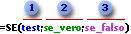
Formula che usa la funzione SE
 logical_test: la condizione da controllare.
 value_if_true: valore da restituire se la condizione è vera.
 value_if_false: valore da restituire se la condizione è falsa.
Per altre informazioni su come creare formule, vedere Creare o eliminare una formula.
Per saperne di più
- Creare una formula condizionale che restituisca un valore logico (VERO o FALSO)
- Creare una formula condizionale che restituisca un altro calcolo o valori diversi da VERO o FALSO
Creare una formula condizionale che restituisca un valore logico (VERO o FALSO)
Per eseguire questa attività, usare le funzioni e gli operatori AND,OR e NOT , come illustrato nell'esempio seguente.
Esempio
L'esempio può essere più semplice da comprendere se lo si copia in un foglio di lavoro vuoto.
Come si copiano gli esempi?
- Selezionare l'esempio in questo articolo.
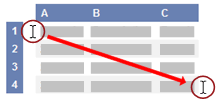
Selezione di un esempio nella Guida - Premere CTRL+C.
- In Excel creare una cartella di lavoro o un foglio di lavoro vuoto.
- Nel foglio di lavoro selezionare la cella A1 e premere CTRL+V.
Importante
Per il corretto funzionamento dell'esempio, è necessario incollarlo nella cella A1 del foglio di lavoro.
- Per passare dalla visualizzazione dei risultati alla visualizzazione delle formule che restituiscono i risultati, premere CTRL+( oppure fare clic sul pulsante Mostra formule nel gruppo Verifica formule della scheda Formule.
Dopo aver copiato l'esempio in un foglio di lavoro vuoto, è possibile adattarlo in base alle proprie esigenze.
| Dati |
|---|
| 15 |
| 9 |
| 8 |
| Pignoni |
| Widget |
| Formula | Descrizione (risultato) |
|---|---|
| =E(A2>, A3, A2<, A4) | Determina se il valore della cella A2 è maggiore del valore di A3 e se il valore di A2 è minore del valore di A4. (FALSO) |
| =O(A2>, A3, A2<, A4) | Determina se il valore della cella A2 è maggiore del valore di A3 o se il valore di A2 è minore del valore di A4. (VERO) |
| =NOT(A2+A3=24) | Determina se la somma dei valori nelle celle A2 e A3 non è uguale a 24. (FALSO) |
| =NOT(A5="Ruote dentate") | Determina se il valore nella cella A5 non è uguale a "Sprockets". (FALSO) |
| =O(A5<>"Pignoni";A6 = "Widget") | Determina se il valore nella cella A5 non è uguale a "Sprockets" o se il valore in A6 è uguale a "Widget". (VERO) |
Per ulteriori informazioni sull'utilizzo di queste funzioni, vedere AND, OR e NOT.
Inizio pagina
Creare una formula condizionale che restituisca un altro calcolo o valori diversi da VERO o FALSO
Per eseguire questa attività, utilizzare le funzioni e gli operatori SE ,E e OR come illustrato nell'esempio seguente.
Esempio
L'esempio può essere più semplice da comprendere se lo si copia in un foglio di lavoro vuoto.
Come si copiano gli esempi?
Selezionare l'esempio in questo articolo.
Importante
Non selezionare le intestazioni di riga o di colonna.
Selezione di un esempio nella GuidaPremere CTRL+C.
In Excel creare una cartella di lavoro o un foglio di lavoro vuoto.
Nel foglio di lavoro selezionare la cella A1 e premere CTRL+V.
Importante
Per il corretto funzionamento dell'esempio, è necessario incollarlo nella cella A1 del foglio di lavoro.
- Per passare dalla visualizzazione dei risultati alla visualizzazione delle formule che restituiscono i risultati, premere CTRL+( oppure fare clic sul pulsante Mostra formule nel gruppo Verifica formule della scheda Formule.
Dopo aver copiato l'esempio in un foglio di lavoro vuoto, è possibile adattarlo in base alle proprie esigenze.
| Dati |
|---|
| 15 |
| 9 |
| 8 |
| Pignoni |
| Widget |
| Formula | Descrizione (risultato) |
|---|---|
| =SE(A2=15; "OK"; "Non OK") | Se il valore della cella A2 è uguale a 15, restituire "OK". In caso contrario, restituire "Non OK". (OK) |
| =SE(A2<>15; "OK"; "Non OK") | Se il valore nella cella A2 non è uguale a 15, restituire "OK". In caso contrario, restituire "Non OK". (Non OK) |
| =SE(NOT(A2<=15); "OK"; "Non OK") | Se il valore della cella A2 è uguale o inferiore a 15, restituire "OK". In caso contrario, restituire "Non OK". (Non OK) |
| =SE(A5<>"PIGNONI"; "OK", "Non OK") | Se il valore nella cella A5 non è uguale a "SPROCKETS", restituire "OK". In caso contrario, restituire "Non OK". (Non OK) |
| =SE(E(A2, A3>, A2, A4<), "OK", "Non OK") | Se il valore della cella A2 è maggiore del valore di A3 e anche il valore di A2 è minore del valore di A4, restituire "OK". In caso contrario, restituire "Non OK". (Non OK) |
| =SE(E(A2, A3<>, A2, A4<>), "OK", "Non OK") | Se il valore della cella A2 non è uguale ad A3 e anche il valore in A2 non è uguale al valore di A4, restituire "OK." In caso contrario, restituire "Non OK". (OK) |
| =SE(O(A2, A3>, A2<, A4), "OK", "Non OK") | Se il valore della cella A2 è maggiore del valore di A3 o il valore di A2 è minore del valore di A4, restituire "OK". In caso contrario, restituire "Non OK". (OK) |
| =SE(O(A5<>"Pignoni"; A6<>"Widget"), "OK", "Non OK") | Se il valore nella cella A5 non è uguale a "Sprockets" o il valore in A6 non è uguale a "Widgets", restituire "OK". In caso contrario, restituire "Non OK". (Non OK) |
| =SE(O(A2, A3<>, A2<>, A4), "OK", "Non OK") | Se il valore della cella A2 non è uguale al valore di A3 o il valore di A2 non è uguale al valore di A4, restituire "OK". In caso contrario, restituire "Non OK". (OK) |
Per ulteriori informazioni sull'utilizzo di queste funzioni, vedere Funzione SE, E e O.
Inizio pagina