
Nella finestra di dialogo Opzioni dati, è possibile modificare le opzioni di importazione e analisi dei dati di Excel, ad esempio le impostazioni predefinite delle tabelle pivot, il comportamento del modello di dati, i componenti aggiuntivi, le impostazioni delle prestazioni e l'accesso alle procedure guidate di importazione legacy.
È anche possibile controllare il modo in cui Excel converte automaticamente i dati in ingresso (ad esempio numeri, date e formati) durante l'importazione e l'analisi per soddisfare al meglio le esigenze di dati.
Per trovare queste opzioni, selezionareOpzioni>file>Dati.
Opzioni dati
-
Modificare il layout predefinito per le tabelle pivot
È possibile scegliere tra più opzioni di layout predefinite per le nuove tabelle pivot. Ad esempio, è possibile scegliere di creare sempre una nuova tabella pivot in formato tabella anziché in formato compatto oppure disattivare l'adattamento automatico della larghezza delle colonne all'aggiornamento. -
Disabilitare l'annullamento per le operazioni di aggiornamento di grandi dimensioni delle tabelle pivot per ridurre i tempi di aggiornamento
Se si sceglie di disabilitare l'annullamento, è possibile selezionare il numero di righe come soglia per la disabilitazione. Il numero predefinito è 300.000 righe. -
Usare il modello di dati di Excel per la creazione di tabelle pivot, tabelle di query e connessioni dati
Il modello di dati integra i dati di più tabelle, creando in modo efficace un'origine dati relazionale all'interno di una cartella di lavoro di Excel. -
Disabilitare l'annullamento per le operazioni con il modello di dati di grandi dimensioni.
Se scegli di disabilitare l'annullamento, puoi selezionare il numero di megabyte nelle dimensioni del file come soglia per la disabilitazione. Il valore predefinito è 8 Mb. -
Abilitare i componenti aggiuntivi per l'analisi dei dati: Power Pivot, Power View e Mappe 3D.
Abilitare i componenti aggiuntivi per l'analisi dei dati qui anziché tramite la scheda Componenti aggiuntivi. -
Disabilitare il raggruppamento automatico delle colonne Data/ora nelle tabelle pivot.
Per impostazione predefinita, le colonne di data e ora vengono raggruppate con accanto il segno +. Questa impostazione disabiliterà tale impostazione predefinita.
Visualizzare le procedure guidate di importazione dei dati legacy
Power Query, disponibile tramite la scheda Dati sulla barra multifunzione, offre connettori dati più moderni e funzionalità di trasformazione rispetto alle procedure guidate di importazione dei dati legacy. In alcuni casi, tuttavia, può essere necessario usare una di queste procedure guidate per importare i dati. Ad esempio, quando si vogliono salvare le credenziali di accesso all'origine dati come parte della cartella di lavoro.
Sicurezza Il salvataggio delle credenziali non è consigliato e può causare problemi di sicurezza e privacy o la compromissione dei dati.
Abilitare le procedure guidate di importazione dei dati legacy
Seleziona file>Opzioni>Dati.
Sulla barra multifunzione di Excel selezionare una o più procedure guidate per abilitare l'accesso:
- Access (legacy)
- Web (legacy)
- Testo (legacy)
- SQL Server (legacy)
- Feed di dati OData (legacy)
- Importazione dati XML (legacy)
- Creazione guidata connessione dati (legacy)
- Microsoft Query (legacy)
Chiudere la cartella di lavoro e quindi riaprirla per visualizzare le procedure guidate attivate.
Selezionare Recupera procedure> guidateData>legacy e quindi selezionare la procedura guidata desiderata.
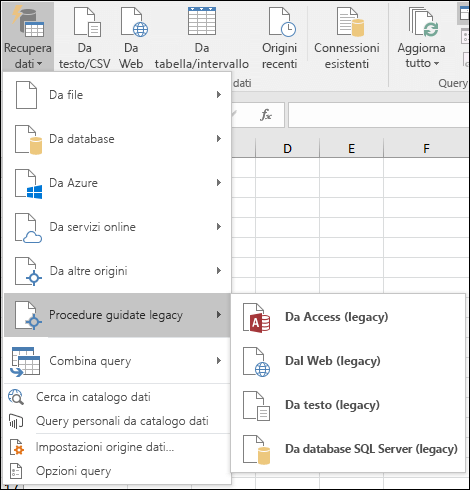
È possibile disabilitare le procedure guidate ripetendo i passaggi da 1 a 3 e deselezionando le caselle di controllo descritte nel passaggio 2.
Conversione automatica dei dati
Abilita tutte le conversioni di dati predefinite di seguito quando si inserisce, si incolla o si carica testo in Excel Deselezionare questa casella per deselezionare e scegliere una o più delle seguenti opzioni:
- Rimuovere gli zeri iniziali e convertire in un numero Disabilitare questa opzione per archiviare i dati numerici con gli zeri iniziali come testo e mantenere gli zeri iniziali invece di convertirli in numeri e perdere gli zeri iniziali. Ad esempio, 00123 rimane come 00123 nel testo e non viene convertito nel numero 123.
- Mantenere le prime 15 cifre dei numeri lunghi e visualizzarle in notazione scientifica Disabilitare questa opzione per archiviare dati numerici con 16 o più cifre come testo e conservare tutte le cifre invece di mantenere solo le prime 15 cifre e convertirle in un numero che può essere visualizzato in notazione scientifica. Ad esempio, 12345678901234567890 rimane come 12345678901234567890 nel testo e non viene convertito nel numero 12345678901234500000 o visualizzato nella notazione scientifica come 1,23457E+19.
- Convertire le cifre che circondano la lettera "E" in un numero in notazione scientifica Disabilitare questa opzione per archiviare i dati numerici che circondano la lettera "E" come testo invece di convertirli in un numero in notazione scientifica. Ad esempio, 123E5 rimane come 123E5 nel testo e non viene convertito nel numero 1.23E+07 in notazione scientifica.
- Convertire lettere e numeri continui in una data Disabilitare questa opzione per archiviare valori "di tipo data" con lettere e numeri consecutivi come testo, invece di convertirli in una data. Ad esempio, JAN1 rimane come JAN1 n testo e non viene convertito nella data 1 gennaio. I dati che includono spazi o altri caratteri, ad esempio JAN 1 o JAN-1, potrebbero comunque essere considerati date.
Opzioni aggiuntive
Quando carichi un file .csv o un file simile, avvisami di eventuali conversioni automatiche dei dati Disabilitare questa opzione per interrompere la visualizzazione di una finestra di dialogo che indica quali conversioni di dati stanno per verificarsi. Per impostazione predefinita, viene visualizzata la finestra di dialogo. Tuttavia, la finestra di dialogo non viene visualizzata se si disabilitano tutte le opzioni precedenti.
Vedere anche
Impostare le opzioni predefinite per il layout delle tabelle pivot