
Quando si digita una data o un'ora in una cella, viene visualizzata in un formato di data e ora predefinito. Questo formato predefinito si basa sulle impostazioni internazionali di data e ora specificate nel Pannello di controllo e cambia quando si modificano tali impostazioni nel Pannello di controllo. È possibile visualizzare i numeri in diversi altri formati di data e ora, la maggior parte dei quali non sono interessati dalle impostazioni del Pannello di controllo.
Contenuto dell'articolo
- Visualizzare i numeri come date o ore
- Creare un formato di data o ora personalizzato
- Suggerimenti per la visualizzazione di date o ore
Visualizzare i numeri come date o ore
È possibile formattare date e ore durante la digitazione. Ad esempio, se si digita 2/2 in una cella, Excel lo interpreta automaticamente come una data e visualizza 2-feb nella cella. Se questo non è il risultato voluto, ad esempio se si preferisce indicare il 2 febbraio 2009 o 2 /2/09 nella cella, è possibile scegliere un formato di data diverso nella finestra di dialogo Formato celle , come illustrato nella procedura seguente. Analogamente, se si digitano 9.30 a o 9.30 p in una cella, Excel interpreterà questo valore come un'ora e visualizzerà le 9.30 ole 21.30. Anche in questo caso, è possibile personalizzare il modo in cui l'ora viene visualizzata nella finestra di dialogo Formato celle .
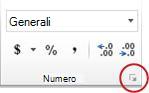
Nel gruppo Numeri della scheda Home fare clic sul pulsante di visualizzazione della finestra di dialogo accanto a Numeri.
È anche possibile premere CTRL+1 per aprire la finestra di dialogo Formato celle .Nell'elenco Categoria fare clic su Data o ora.
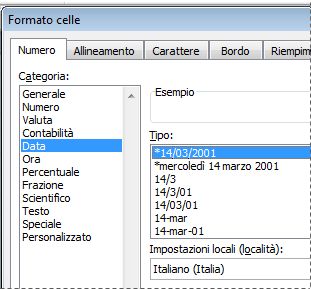
Nell'elenco Tipo fare clic sul formato di data o ora da usare.
Nota
I formati di data e ora che iniziano con un asterisco (*) sono influenzati dalle modifiche apportate nelle finestra delle opzioni internazionali di data e ora nel pannello di controllo. Tali impostazioni non influiscono sui formati privi di asterisco.
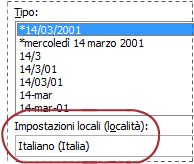
Per visualizzare le date e le ore nel formato di altre lingue, fare clic sull'impostazione della lingua desiderata nella casella Impostazioni locali (località ).
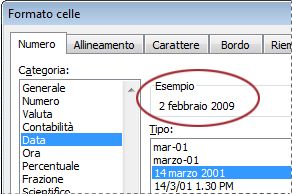
Il numero nella cella attiva della selezione nel foglio di lavoro viene visualizzato nella casella di esempio in modo che sia possibile visualizzare in anteprima le opzioni di formattazione dei numeri selezionate.
Creare un formato di data o ora personalizzato
- Nella scheda Home fare clic sul pulsante di visualizzazione della finestra di dialogo accanto a Numero.
È anche possibile premere CTRL+1 per aprire la finestra di dialogo Formato celle . - Nella casella Categoria fare clic su Data o ora e quindi scegliere il formato numero che più si avvicina per stile a quello che si vuole creare. Quando si creano formati numerici personalizzati, è più semplice iniziare da un formato esistente che iniziare da zero.
- Nella casella Categoria fare clic su Personalizzato. Nella casella Tipo dovrebbe essere visualizzato il codice di formato corrispondente al formato di data o ora selezionato nel passaggio 3. Il formato predefinito di data o ora non può essere modificato o eliminato, quindi non occorre sovrascriverlo.
- Nella casella Tipo apportare le modifiche necessarie al formato. È possibile usare uno dei codici nelle tabelle seguenti:
Giorni, mesi e anni
| Per visualizzare | Usare questo codice |
|---|---|
| Mesi come 1-12 | m |
| Mesi come 01-12 | mm |
| Mesi come gen-dic | mmm |
| Mesi come gennaio-dicembre | mmmm |
| Mesi come l'iniziale del mese | mmmmm |
| Giorni come 1-31 | g |
| Giorni come 01-31 | gg |
| Giorni come lun-dom | ggg |
| Giorni come lunedì-domenica | gggg |
| Anni come 00-99 | aa |
| Anni come 1900-9999 | aaaa |
Se si usa "m" subito dopo il codice "h" o "hh" o subito prima del codice "ss", Excel visualizzerà automaticamente i minuti anziché il mese.
Ore, minuti e secondi
| Per visualizzare | Usare questo codice |
|---|---|
| Ore come 0-23 | h |
| Ore come 00-23 | hh |
| Minuti come 0-59 | m |
| Minuti come 00-59 | mm |
| Secondi come 0-59 | s |
| Secondi come 00-59 | ss |
| Ore come 4 del mattino | h AM/PM |
| Ore 16:36 | h.mm AM/PM |
| Tempo come 4:36:03 P | h.mm.ss A/P |
| Tempo trascorso in ore; Ad esempio, 25.02 | [h]:mm |
| Tempo trascorso in minuti; Ad esempio, 63:46 | [mm]:ss |
| Tempo trascorso in secondi | [ss] |
| Frazioni di secondo | h.mm.ss,00 |
Mattina e sera Se il formato contiene AM o PM, l'ora si basa sul formato a 12 ore, dove "AM" o "A" indica le ore da mezzanotte a mezzogiorno e "PM" o "P" indica le ore da mezzogiorno a mezzanotte. In caso contrario, viene usato il formato di 24 ore. Il codice "m" o "mm" deve comparire immediatamente dopo il codice "h" o "hh" o immediatamente prima del codice "ss"; In caso contrario, Excel visualizza il mese invece dei minuti.
La creazione di formati numerici personalizzati può essere complicata se non l'hai mai fatto prima. Per ulteriori informazioni su come creare formati numerici personalizzati, vedere Creare o eliminare un formato numerico personalizzato.
Suggerimenti per la visualizzazione di date o ore
- Per usare rapidamente il formato di data o ora predefinito, fare clic sulla cella che contiene la data o l'ora e quindi premere CTRL+MAIUSC+# o CTRL+MAIUSC+@.
- Se in una cella viene visualizzato ##### dopo aver applicato la formattazione di data o ora, è probabile che la larghezza della cella sia insufficiente per la visualizzazione dei dati. Per espandere la larghezza della colonna, fare doppio clic sul bordo destro della colonna che contiene le celle. Le dimensioni della colonna verranno ridimensionate automaticamente e adattate al numero. In alternativa, è possibile anche trascinare il bordo destro fino a ottenere le dimensioni desiderate.
- Quando si tenta di annullare un formato di data o ora selezionando Generale nell'elenco Categorie , Excel visualizza un codice numerico. Quando si immette di nuovo una data o un'ora, Excel visualizza il formato predefinito. Per immettere un formato di data o ora specifico, ad esempio gennaio 2010, è possibile formattarlo come testo selezionando Testo nell'elenco Categoria .
- Per immettere rapidamente la data corrente nel foglio di lavoro, selezionare una qualsiasi cella vuota e quindi premere CTRL+; (punto e virgola) e quindi INVIO, se necessario. Per inserire una data aggiornata in base alla data corrente ogni volta che si riapre un foglio di lavoro o si ricalcola una formula, digitare =OGGI() in una cella vuota e quindi premere INVIO.
Servono altre informazioni?
È sempre possibile rivolgersi a un esperto della Tech Community di Excel o ottenere supporto nelle Community.