
Informazioni su come visualizzare i numeri come percentuali in Excel e visualizzare esempi di diverse tecniche di base per il calcolo delle percentuali nel foglio di lavoro.
Contenuto dell'articolo
Esempi di calcolo delle percentuali
- Esempio 1: Aumentare o ridurre un numero in base a una percentuale
- Esempio 2: Calcolare un importo in base a una percentuale
- Esempio 3: Calcolare la percentuale in base a due importi
- Esempio 4: Calcolare un importo in base a un altro importo e a una percentuale
- Esempio 5: calcolare la differenza tra due numeri e mostrarla in percentuale
Come Excel gestisce le percentuali
Anche se la formattazione dei numeri come percentuali è semplice, i risultati ottenuti dopo l'applicazione del formato possono variare a seconda che i numeri siano già presenti o meno nella cartella di lavoro.
- Formattazione delle celle che contengono già numeri Se si applica il formato Percentuale a numeri esistenti in una cartella di lavoro, Excel moltiplica questi numeri per 100 per convertirli in percentuali. Ad esempio, se una cella contiene il numero 10, Excel moltiplica tale numero per 100, il che significa che dopo aver applicato il formato Percentuale si vedrà 1000,00%. Questo potrebbe non essere quello previsto. Per visualizzare accuratamente le percentuali, prima di formattare i numeri come percentuali, assicurarsi che siano stati calcolati come percentuali e che siano visualizzati in formato decimale. Le percentuali vengono calcolate usando l'equazione importo / totale = percentuale. Ad esempio, se una cella contiene la formula =10/100, il risultato di tale calcolo sarà 0,1. Se quindi formatti 0,1 come percentuale, il numero verrà visualizzato correttamente come 10%. Per ulteriori informazioni sul calcolo delle percentuali, vedere Esempi di calcolo delle percentuali.
- Formattazione di celle vuote Se si applica il formato Percentuale alle celle e quindi si digitano numeri in tali celle, il comportamento è diverso. I numeri uguali e maggiori di 1 vengono convertiti in percentuali per impostazione predefinita. e i numeri minori di 1 vengono moltiplicati per 100 per convertirli in percentuali. Ad esempio, se si digita 10 o 0,1, il risultato è 10,00%. Se non si desidera visualizzare i due zeri dopo la virgola decimale, è facile eliminarli, come spiegato nella procedura seguente.
Inizio pagina
Visualizzare i numeri in percentuale
Per applicare rapidamente la formattazione percentuale alle celle selezionate, fare clic  Stile percentuale nel gruppo Numero della scheda Home oppure premere CTRL+MAIUSC+%. Se si vuole avere un maggiore controllo sul formato o si vogliono modificare altri aspetti della formattazione per la selezione, è possibile seguire questa procedura.
Nella scheda Home :
- Su Windows: Nel gruppo Numero selezionare il pulsante accanto a Numero per visualizzare la finestra Formato celle .
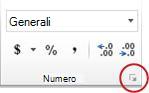
- Su Mac: seleziona il pulsante Formato numero (freccia giù) accanto a Generale, quindi seleziona Altri formati numerici....
- Su Windows: Nel gruppo Numero selezionare il pulsante accanto a Numero per visualizzare la finestra Formato celle .
Nella finestra Formato celle , nell'elenco Categoria , selezionare Percentuale.
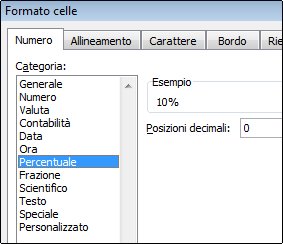
Nella casella Posizioni decimali immettere il numero di posizioni decimali da visualizzare. Ad esempio, se si vuole visualizzare 10% anziché 10,00%, immettere 0 nella casella Posizioni decimali .
Inizio pagina
Suggerimenti per la visualizzazione delle percentuali
- Per reimpostare il formato numero delle celle selezionate, selezionare Generale nell'elenco Categoria . Le celle formattate con il formato Generale non hanno un formato numerico specifico.
- Se si vuole che le percentuali negative siano visibili, ad esempio in rosso, è possibile creare un formato numero personalizzato (finestra di dialogo Formato celle , scheda Numeri , categoria Personalizzato ). Il formato deve essere simile al seguente: 0,00%;[ Rosso]-0,00%. Se applicato alle celle, questo formato visualizza le percentuali positive nel colore di testo predefinito e le percentuali negative in rosso. La parte che segue il punto e virgola rappresenta il formato applicato a un valore negativo.
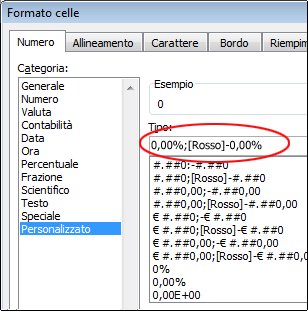
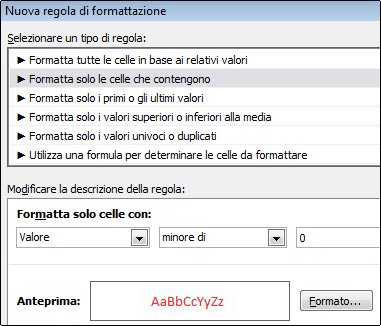
Analogamente, è possibile visualizzare le percentuali negative tra parentesi creando un formato personalizzato simile a questo: 0,00%_; (0,00%). Per ulteriori informazioni su come creare formati personalizzati, vedere Creare o eliminare un formato numerico personalizzato. - È anche possibile usare la formattazione condizionale (scheda Home , gruppo Stili , formattazione condizionale) per personalizzare la visualizzazione delle percentuali negative nella cartella di lavoro. La regola di formattazione condizionale creata deve essere simile a quella illustrata nell'esempio seguente. Questa particolare regola indica a Excel di applicare un formato (testo rosso) a una cella se il valore della cella è minore di zero. Per altre informazioni sulla formattazione condizionale, vedere Aggiungere, modificare, trovare o cancellare i formati condizionali.
Inizio pagina
Esempi di calcolo delle percentuali
In questa sezione vengono illustrate alcune semplici tecniche per il calcolo delle percentuali.
Esempio 1: Aumentare o ridurre un numero in base a una percentuale
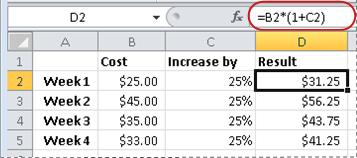
Scenario Se spendi in media $ 25 per il cibo ogni settimana e vuoi ridurre le spese alimentari settimanali del 25%, quanto puoi spendere? Oppure, se vuoi aumentare la tua indennità alimentare settimanale di $ 25 del 25%, qual è la tua nuova indennità settimanale?
Se B2 è l'importo che spendi per il cibo e C2 è la percentuale di cui vuoi diminuire tale importo, puoi inserire =B2*(1-C2) in D2 per trovare il risultato:
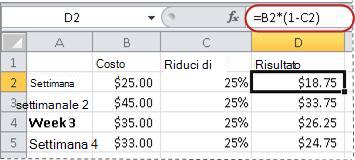
In questa formula, 1 rappresenta il 100%. Allo stesso modo, se si vuole aumentare l'importo di una certa percentuale, inserire =B2*(1+C2) in D2:
Esempio 2: Calcolare un importo in base a una percentuale
Scenario Se acquisti un computer per $ 800 e c'è un'imposta sulle vendite dell'8.9%, quanto devi pagare per l'imposta sulle vendite? In questo esempio si vuole trovare l'8,9% di 800.
Se B2 è il prezzo e C2 è l'IVA, è possibile digitare la formula =B2*C2 in D2, come illustrato di seguito:
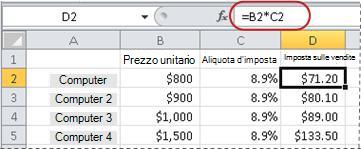
Questa formula moltiplica 800 per 0,089 (la percentuale sottostante in forma decimale) per trovare l'imposta sulle vendite da pagare.
Esempio 3: Calcolare la percentuale in base a due importi
Scenario Ad esempio, se uno studente ha ottenuto correttamente 42 punti su 50 in un test, qual è la percentuale di risposte corrette?
In questo scenario, se il numero in B2 è la risposta corretta in punti e il numero in C2 è il totale dei punti possibili, puoi digitare la formula =B2/C2 in D2 per trovare il voto.
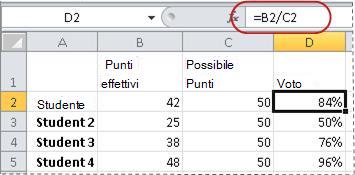
Questa formula divide 42 per 50 per trovare la percentuale di risposte corrette. Nell'esempio mostrato di seguito il voto è formattato come percentuale senza la visualizzazione di posizioni decimali.
Esempio 4: Calcolare un importo in base a un altro importo e a una percentuale
Scenario Ad esempio, il prezzo di vendita di una maglietta è di $ 15, ovvero il 25% di sconto sul prezzo originale. Qual è il prezzo originale? In questo esempio si desidera trovare il numero il cui 75% equivale a 15.
Se B2 è il prezzo di vendita e C2 è 0,75, ovvero 100% meno lo sconto del 25% (in formato decimale), è possibile immettere la formula =B2/C2 in D2 per trovare il prezzo originale:
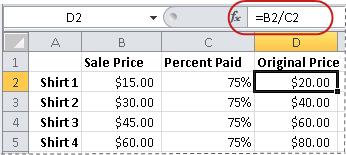
Questa formula divide il prezzo di vendita per la percentuale pagata per trovare il prezzo originale.
Esempio 5: calcolare la differenza tra due numeri e mostrarla in percentuale
Scenario Ad esempio, i guadagni per il tuo dipartimento sono $ 2,342 a novembre e $ 2,500 a dicembre. Qual è la variazione percentuale dei guadagni tra questi due mesi? Per eseguire questa operazione, usare gli operatori di sottrazione (-) e divisione (/) in un'unica formula.
Se B2 rappresenta gli utili di novembre e C2 rappresenta gli utili di dicembre, è possibile usare la formula =(C2-B2)/ (B2) in D2 per trovare la differenza:
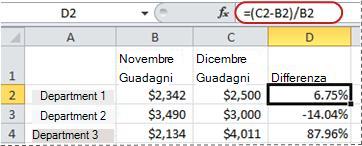
Questa formula divide la differenza tra il secondo e il primo numero per il valore del primo per ottenere la variazione percentuale. Nell'esempio mostrato di seguito la differenza è formattata come percentuale con due posizioni decimali.
Inizio pagina
Servono altre informazioni?
È sempre possibile rivolgersi a un esperto della Tech Community di Excel o ottenere supporto nelle Community.