
Power Map supporta diversi formati e livelli geografici, tra cui:
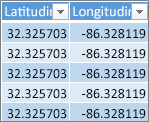
- Latitudine/Longitudine (formattate come decimali)
- Via e numero civico
- Città
- Regione
- Provincia
- CAP
- Paese/area geografica
Per tracciare i dati, scegliere le colonne che costituiscono la geografia nell'elenco di campi e specificare il livello che rappresentano. Power Map parte da questa pagina e traccia i dati.
Ad esempio, Power Map rileva e abbina automaticamente le colonne di questo set di dati ai campi geografici.
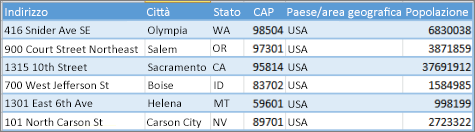
In questo caso, Power Map avvia la geocodifica dei dati in base all'indirizzo della via, nel seguente modo:
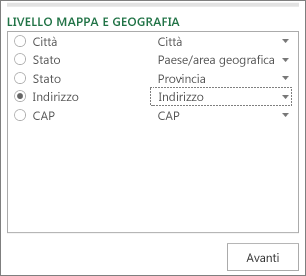
Dopo aver verificato che i campi corrispondano ai rispettivi livelli geografici nella sezione Geografia e aver fatto clic su Avanti, Power Map inizia automaticamente a tracciare i dati usando Bing. Lo stato di avanzamento verrà visualizzato sulla barra di stato e sarà possibile apportare modifiche all'elenco dei campi e al globo mentre Power Map risolve i dati geografici.

Se ci sono più livelli geografici, è possibile visualizzare rapidamente i dati a ogni livello diverso sulla mappa. In questo esempio, se si seleziona il livello Via vengono visualizzati i dati in base alla via, come illustrato di seguito:
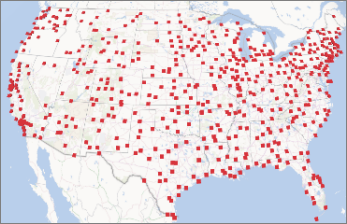
Se si seleziona il livello Provincia vengono visualizzati gli stessi dati, ma a livello di stato o provincia, come illustrato di seguito:
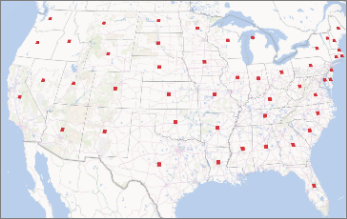
Cambiare i campi geografici
Per cambiare i campi geografici visualizzati per impostazione predefinita sulla mappa, è possibile sceglierne altri nell'elenco Geografia. Verranno automaticamente visualizzati nella casella Livello mappa e geografia, dove è possibile verificare e cambiare il livello della mappa.
Comuni errori di geocodifica
Durante il processo di geocodifica possono verificarsi conflitti. Ad esempio, Power Map potrebbe mostrare un messaggio di errore per segnalare che non è stato possibile eseguire il mapping di alcuni campi geografici. Questo problema può verificarsi se ci sono numerose città in province o stati diversi con lo stesso nome, ad esempio Springfield negli Stati Uniti.
Power Map e Bing cercheranno di trovare una soluzione esaminando i dati circostanti per determinare dove potrebbe trovarsi la città in ogni riga dei dati, controllando stato, paese/area geografica, provincia e altri campi geografici. Se sono disponibili altri dati, la città viene visualizzata sulla mappa ma, in alcuni casi, le righe vengono ignorate. Per evitare questi conflitti, è possibile provare ad aggiungere colonne che forniscano dati aggiuntivi (ad esempio il codice postale o il paese/area geografica), in modo che Power Map possa usare tali informazioni per risolvere la posizione con maggiore precisione.