
Si supponga che le formule di un foglio di calcolo contengano errori già previsti che non è necessario correggere. Esistono diversi modi per nascondere i valori di errore e gli indicatori di errore nelle celle.
Le cause delle formule possono restituire errori sono diverse. Ad esempio, la divisione per 0 non è consentita e se si immette la formula =1/0, Excel restituisce #DIV/0. I valori di errore includono #DIV/0!, #N/D, #NAME?, #NULL!, #NUM!, #REF! e #VALUE!.
Convertire un errore in zero e utilizzare un formato che nasconda il valore
È possibile nascondere valori di errore convertendoli in un numero quale zero e applicando un formato condizionale che nasconda il valore
Creare un errore di esempio
- Aprire una cartella di lavoro vuota o creare un nuovo foglio di lavoro.
- Immettere 3 nella cella B1, 0 nella cella C1 e nella cella A1 immettere la formula =B1/C1.
Il #DIV/0! sia visualizzato nella cella A1. - Selezionare A1 e premere F2 per modificare la formula.
- Dopo il segno di uguale (=) digitare SE.ERRORE seguito da una parentesi aperta.
SE.ERRORE( - Spostare il cursore alla fine della formula.
- Tipo ,0), ovvero una virgola seguita da uno zero e una parentesi chiusa.
La formula =B1/C1 diventa =SE.ERRORE(B1/C1,0). - Premere INVIO per completare la formula.
Il contenuto della cella dovrebbe ora mostrare 0 invece di #DIV! .
Applicare il formato condizionale
- Selezionare la cella contenente l'errore e quindi nella scheda Home selezionare Formattazione condizionale.
- Selezionare Nuova regola.
- Nella finestra di dialogo Nuova regola di formattazione selezionare Formato solo le celle che contengono.
- In Formatta solo celle con accertarsi che Valore venga visualizzato nella prima casella di riepilogo e uguale a nella seconda casella di riepilogo, quindi digitare 0 nella casella di testo a destra.
- Selezionare il pulsante Formato .
- Selezionare la scheda Numero e quindi, in Categoria, selezionare Personalizzato.
- Nella casella Tipo immettere ;;; (tre punti e virgola) e quindi scegliere OK. Selezionare di nuovo OK.
Nella cella non è più visualizzato il valore 0. Ciò accade perché il ;;; Il formato personalizzato causa la mancata visualizzazione di tutti i numeri in una cella. Il valore effettivo della cella rimane comunque 0.
Nascondere valori di errore trasformando in bianco il testo
Utilizzare la procedura seguente per formattare le celle che contengono errori in modo che il testo in tali celle venga visualizzato in un carattere bianco. Questo rende il testo dell'errore in queste celle praticamente invisibile.
- Selezionare l'intervallo di celle che contengono il valore di errore.
- Nella scheda Home selezionare la freccia accanto a Formattazione condizionale e quindi selezionare Gestisci regole.
Viene visualizzata la finestra di dialogo Gestione regole formattazione condizionale. - Selezionare Nuova regola.
Viene visualizzata la finestra di dialogo Nuova regola di formattazione. - In Selezionare un tipo di regola selezionare Formato solo le celle che contengono.
- Nell'elenco Formatta solo celle con di Modificare la descrizione della regola selezionare Errori.
- Selezionare Formato e quindi selezionare la scheda Tipo di carattere .
- Selezionare la freccia per aprire l'elenco Colori e in Colori tema selezionare il colore bianco.
Visualizzare un trattino, #N/D o ND al posto di un valore di errore
A volte non si vuole che i valori di errore compaiano nelle celle e si preferisce che venga visualizzata una stringa di testo, ad esempio "#N/D", un trattino o la stringa "NA". A tale scopo, è possibile usare le funzioni SE.ERRORE e NON.DIS, come illustrato nell'esempio seguente.
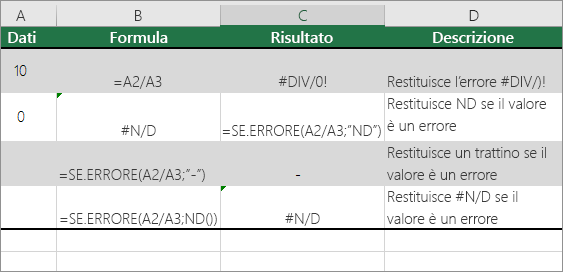
Dettagli della funzione
SE.ERRORE Usare questa funzione per determinare se una cella contiene un errore o se i risultati di una formula restituiranno un errore.
NA Usare questa funzione per restituire la stringa #N/D in una cella. La sintassi è =NA().
Nascondere i valori di errore in un rapporto di tabella pivot
Selezionare il rapporto di tabella pivot.
Nel gruppo Tabella pivot della scheda Analizza tabella pivot selezionare la freccia accanto a Opzioni e quindi selezionare Opzioni.
Selezionare la scheda Layout & Formato e quindi eseguire una o più delle operazioni seguenti:
- Modifica la visualizzazione degli errori Selezionare la casella di controllo Per i valori di errore mostra in Formato. Nella casella digitare il valore da visualizzare al posto degli errori. Per visualizzare gli errori come celle vuote, eliminare eventuali caratteri nella casella.
- Modificare la visualizzazione delle celle vuote Selezionare la casella di controllo Per le celle vuote mostra . Nella casella digitare il valore da visualizzare nelle celle vuote. Per visualizzare le celle vuote, eliminare eventuali caratteri nella casella. Per visualizzare gli zeri, deselezionare la casella di controllo.
Nascondere gli indicatori di errore nelle celle
Se una cella contiene una formula che restituisce un errore, verrà visualizzato un indicatore di errore a forma di triangolo nell'angolo in alto a sinistra della cella. È possibile impedire la visualizzazione di tali indicatori eseguendo la procedura seguente.

Cella con un problema di formula
- Nella scheda File , selezionare Opzioni e scegliere Formule.
- In Controllo errori deselezionare la casella di controllo Abilita controllo degli errori in background.