
Power Query (Get & Transform) e Power Pivot si completano a vicenda. Power Query è l'esperienza consigliata per l'importazione di dati. Power Pivot è ideale per modellare i dati importati. Usare entrambe per modellare i dati in Excel in modo da poterli esplorare e visualizzare in tabelle pivot, grafici pivot e Power BI.
In breve, con Power Query è possibile ottenere i dati in Excel, in fogli di lavoro o nel modello di dati di Excel. Con Power Pivot, è possibile aggiungere ricchezza al modello di dati.
Power Query
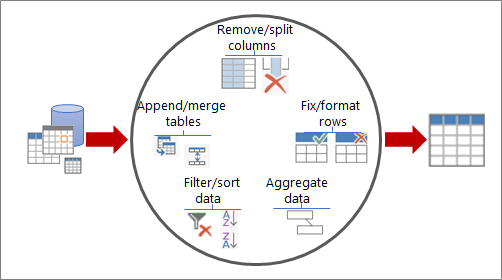
Con Power Query è possibile individuare le origini dati, creare connessioni e quindi modellare i dati (ad esempio, rimuovere una colonna, modificare un tipo di dati o unire tabelle) nel modo più adatto alle proprie esigenze. È quindi possibile caricare la query in Excel per creare grafici e report. L'uso di Power Query prevede quattro fasi:
- Connessione Importare ed effettuare connessioni ai dati nel cloud, in un servizio o in locale.
- Trasforma Modellare i dati in base alle proprie esigenze, mentre l'origine originale rimane invariata.
- Combinare Inoltre, modella i dati integrandoli da più fonti per ottenere una visione unica dei dati.
- Carica Completare la query e salvarla in un foglio di lavoro o in un modello di dati.
Pensala in questo modo. Un vaso inizia come un pezzo di argilla che si modella in qualcosa di pratico e bello. I dati sono gli stessi. Deve essere modellata in una tabella adatta alle tue esigenze e che consenta report e dashboard accattivanti.
Power Pivot
Quando si inseriscono i dati in un modello di dati di Excel, è possibile continuare a migliorarlo eseguendo analisi in Power Pivot. È possibile:
- Creare relazioni tra tabelle
- Annunci di colonne e misure calcolate con DAX (Data Analysis Expressions) in PowerPivot
- Creare indicatori di prestazioni chiave (KPI) in PowerPivot
- Creare prospettive
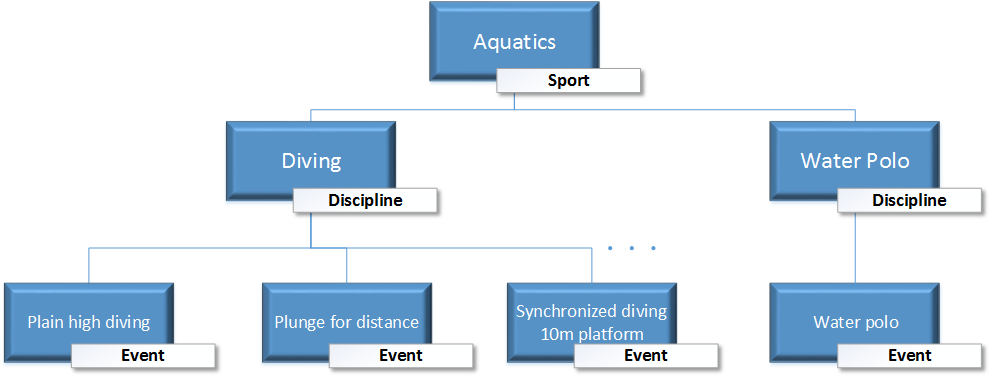
- Organizzare i campi in gerarchie
Note
- L'aggiornamento del modello di dati non è supportato in SharePoint Online o SharePoint locale.
- Non è possibile importare un modello di dati di Excel creato con Power Query in un modello tabulare in SQL Server Data Tools.