
È possibile inserire rapidamente un intervallo denominato in una formula che si sta creando nel foglio di calcolo di Excel. Che cosa sono gli intervalli denominati?
L'uso di intervalli denominati nelle formule semplifica la creazione e la gestione delle formule. L'uso di un intervallo denominato in una formula rende anche più semplice l'aspetto della formula.
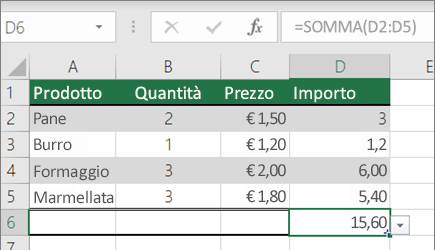
|
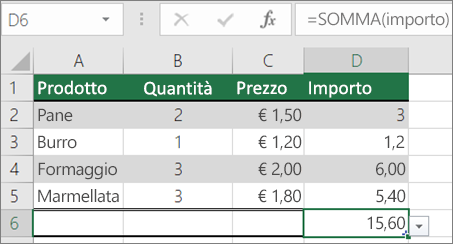
|
|---|---|
| Esempio di formula SOMMA | Esempio di formula SOMMA con un intervallo denominato |
Inserire un intervallo in una formula
Iniziare a digitare la formula nel modo appropriato.
Con il cursore ancora nella cella della formula, selezionare la scheda Formule, quindi Nomi> definiti usati inIncolla nomiformule>.
Nell'elenco Incolla nome selezionare un intervallo denominato da inserire nella formula.
Facoltativamente, ripetere i passaggi 2 e 3 per aggiungere tutti gli intervalli necessari.
Nota
L'aggiornamento di un intervallo non aggiornerà automaticamente il riferimento all'intervallo nella formula. Sarà necessario reinserire manualmente l'intervallo denominato nella formula.
Incollare l'elenco di intervalli nel foglio di calcolo
È possibile ottenere un elenco di tutti gli intervalli denominati usati dal foglio o dalla cartella di lavoro corrente e incollarli come elenco nel foglio. Ciò è particolarmente utile quando è necessario visualizzare rapidamente l'elenco degli intervalli insieme al riferimento ai dati associato al foglio di calcolo corrente.
- Selezionare una cella o un intervallo vuoto in cui incollare i dettagli dell'intervallo nel foglio di lavoro.
- Selezionare la scheda Formule, quindi Nomi> definiti usati inIncolla nomiformule>.
- Nella finestra di dialogo Incolla nome selezionare Incolla elenco.
- Selezionare OK.
Verranno ora visualizzate due colonne nel foglio di calcolo: i nomi dell'intervallo e i riferimenti di cella contenuti da ogni intervallo.
Servono altre informazioni?
È sempre possibile rivolgersi a un esperto della Tech Community di Excel o ottenere supporto nelle Community.