
La funzionalità Immagine in cella consente di inserire immagini nelle celle, nonché di convertire le immagini mobili esistenti che si trovano sopra le celle in una cella.
Come inserire un'immagine in una cella
Sono disponibili diverse opzioni per inserire immagini in una cella:
- Con la funzione IMAGE
- Inserire un'immagine in una cella della barra multifunzione
- Inserimento di più immagini contemporaneamente
- Incollare un'immagine negli Appunti in una cella
- Passare da Immagine sulle celle a Immagine nella cella
- Inserire un'immagine in una cella tramite il menu di scelta rapida
- Passare da Immagine nella cella a Immagine sulle celle
- Aggiungere testo alternativo all'immagine per l'accessibilità
Nota
Per l'inserimento di immagini nelle celle, Excel supporta i tipi di file di immagine seguenti: JPG/JPEG, PNG, BMP, ICO, WEBP, TIF/TIFF, GIF (non animato).
Inserire un'immagine in una cella della barra multifunzione
Nella scheda Inserisci selezionare Illustrazioni.
Selezionare Immagini, quindi inserirle in una cella.
Dal menu a discesa Inserisci immagine da , seleziona una delle opzioni seguenti:
- Selezionare questo dispositivo per inserire un'immagine dal dispositivo.
- Selezionare Immagini di archivio per inserire immagini da immagini di archivio.
- Selezionare Immagini online per inserire immagini dal Web.
Selezionare l'immagine e scegliere Inserisci.
Inserimento di più immagini contemporaneamente
Dopo aver selezionato l'origine da cui viene inserita l'immagine, selezionare più immagini e infine Inserisci.
Tutte le immagini selezionate verranno inserite contemporaneamente nelle celle della cartella di lavoro, a partire dalla cella attiva e scendendo nella colonna per il numero di celle quante sono le immagini selezionate. In questo modo verranno sovrascritti tutti i valori attualmente presenti in tali celle.
Incollare un'immagine in una cella
Se negli Appunti viene copiata un'immagine, è possibile incollarla come immagine in una cella.
- Fare clic con il pulsante destro del mouse nella cella.
- In Opzioni Incolla selezionare Incolla immagine nella cella.
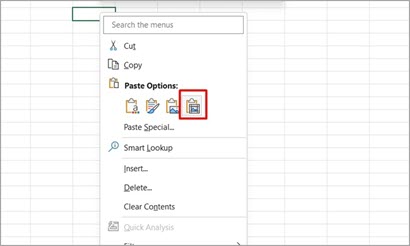
Nota
Quando negli Appunti è presente un'immagine, l'opzione Incolla predefinita o il tasto di scelta rapida CTRL+V incollerà l'immagine sulle celle.
Passare da Immagine sulle celle a Immagine nella cella
È possibile passare facilmente da un tipo di immagine all'altro e convertire un'immagine che si trova su una cella in un'immagine all'interno di una cella.
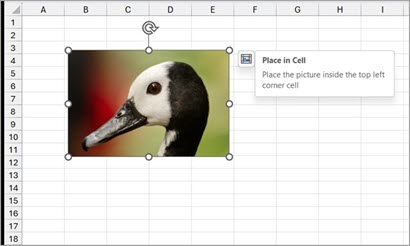
Quando si seleziona un'immagine sulle celle e si sceglie Inserisci nella cella, l'immagine verrà posizionata nella cella nell'angolo superiore in cui l'immagine sulla cella era mobile.
- Selezionare un'immagine che fluttua troppo sulle celle.
- Nella scheda Formato immagine selezionare Inserisci nella cella.
Inserire un'immagine in una cella tramite il menu di scelta rapida
- Selezionare un'immagine e fare clic con il pulsante destro del mouse per aprire il menu di scelta rapida.
- Selezionare Inserisci nella cella.
Passare da Immagine nella cella a Immagine sulle celle
Se si vuole tornare indietro e avere l'immagine fluttuante sulle celle, il cambio è facile tramite il menu di scelta rapida. Fare clic con il pulsante destro del mouse sull'immagine nella cella e scegliere Posiziona immagine nella> cellasulle celle.
Aggiungere testo alternativo all'immagine per l'accessibilità
È consigliabile aggiungere testo alternativo all'immagine. Il testo alternativo aiuta le persone con disabilità visive a comprendere immagini e altri contenuti grafici. Quando qualcuno che usa un'utilità per la lettura dello schermo incontra un'immagine in un documento, sentirà il testo alternativo che descrive l'immagine; Senza testo alternativo, sapranno solo di aver raggiunto un'immagine senza sapere cosa mostra l'immagine.
Fare clic con il pulsante destro del mouse sull'immagine nella cella, scegliere Visualizza testo alternativo e riempire il testo alternativo nel riquadro laterale.
Per altre informazioni, vedereTutto ciò che occorre sapere per scrivere un testo alternativo efficace.