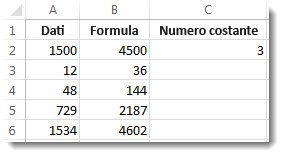
Si supponga di voler moltiplicare una colonna di numeri per lo stesso numero in un'altra cella. Il trucco per moltiplicare una colonna di numeri per un numero è aggiungere i simboli $ all'indirizzo di cella di quel numero nella formula prima di copiare la formula.
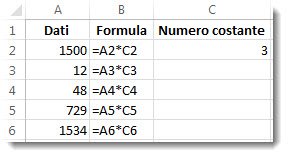
Nella tabella di esempio seguente si vuole moltiplicare tutti i numeri della colonna A per il numero 3 della cella C2. La formula =A2*C2 otterrà il risultato corretto (4500) nella cella B2. Ma copiare la formula nella colonna B non funziona, perché il riferimento di cella C2 cambia in C3, C4 e così via. Poiché tali celle non contengono dati, il risultato nelle celle da B3 a B6 sarà tutto zero.
Per moltiplicare tutti i numeri nella colonna A per la cella C2, aggiungere i simboli $ al riferimento di cella in questo modo: $C$2, come illustrato nell'esempio seguente.
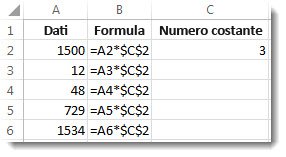
L'uso del simbolo $ indica a Excel che il riferimento a C2 è "assoluto", quindi quando si copia la formula in un'altra cella, il riferimento sarà sempre alla cella C2. Per creare la formula:
- Nella cella B2 digitare un segno di uguale (=).
- Fare clic sulla cella A2 per immettere la cella nella formula.
- Immettere un asterisco (*).
- Fare clic sulla cella C2 per immettere la cella nella formula.
- Ora digita un simbolo $ davanti a C e un simbolo $ davanti a 2: $C$2.
- Premere INVIO.
Suggerimento
Invece di digitare il simbolo $, è possibile posizionare il punto di inserimento prima o dopo il riferimento di cella che si vuole rendere "assoluto" e premere il tasto F4, che aggiunge i simboli $.
Ora si farà un passo indietro per vedere un modo semplice per copiare la formula nella colonna dopo aver premuto INVIO nella cella B2.
- Selezionare la cella B2.
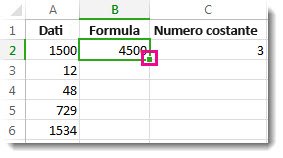
- Fare doppio clic sul quadratino verde nell'angolo inferiore destro della cella.
La formula viene copiata automaticamente nella cella B6.
Con la formula copiata, la colonna B restituisce le risposte corrette.