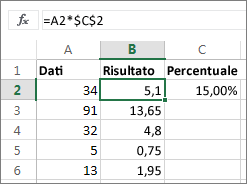
Nota
Se hai bisogno di trovare la percentuale di un totale o trovare la percentuale di variazione tra due numeri, puoi saperne di più nell'articolo Calcolare le percentuali.
Modificare un importo di una percentuale
Supponiamo che tu debba ridurre o desideri aumentare le tue spese alimentari settimanali del 25%. Per calcolare l'importo, utilizzare una formula per sottrarre o aggiungere una percentuale.
In questo esempio, impostiamo la colonna B in modo che contenga l'importo attualmente speso e la colonna C è la percentuale in base alla quale ridurre tale importo. Ecco una formula che è possibile immettere nella cella D2 per ottenere questo risultato:
=B2*(1-C2)
In questa formula, 1 equivale a 100%. I valori tra parentesi calcolano per primi, quindi il valore di C2 viene sottratto da 1, per ottenere il 75%. Il risultato viene moltiplicato per B2 per ottenere un risultato di 56,25 per la settimana 1.
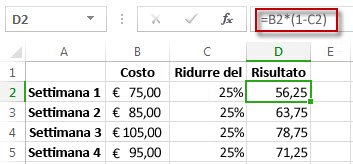
Per copiare la formula nella cella D2 nella colonna, fare doppio clic sul quadratino verde nell'angolo inferiore destro della cella D2. È possibile ottenere i risultati in tutte le altre celle senza dover digitare di nuovo o copiare e incollare la formula.
Per aumentare la quantità del 25%, è sufficiente sostituire il segno + nella formula nella cella D2 con un segno meno (-):
=B2*(1+C2)
Quindi fare di nuovo doppio clic sul quadratino di riempimento.
Moltiplicare un'intera colonna di numeri per una percentuale
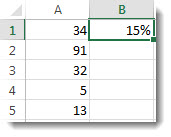
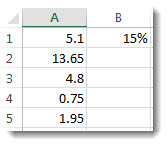
Consideriamo una tabella di esempio come quella nella figura, in cui abbiamo alcuni numeri da moltiplicare per il 15%. Anche se la colonna contiene 100 o 1.000 celle di dati, Excel può gestirla in pochi passaggi.
Ecco come:
- Immettere i numeri da moltiplicare per il 15% in una colonna.
- In una cella vuota immettere la percentuale del 15% (o 0,15) e quindi copiare tale numero premendo CTRL-C.
- Selezionare l'intervallo di celle A1:A5 (trascinando la colonna) verso il basso.
- Fare clic con il pulsante destro del mouse sulla selezione della cella e quindi scegliere Incolla speciale ( non fare clic sulla freccia accanto a Incolla speciale).
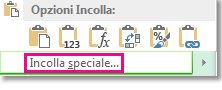
- Selezionare Moltiplica valori>, quindi selezionare OK.
Il risultato è che tutti i numeri vengono moltiplicati per il 15%.
Suggerimento
È anche possibile moltiplicare la colonna per sottrarre una percentuale. Per sottrarre il 15%, anteporre un segno negativo alla percentuale e sottrarre la percentuale da 1 usando la formula =1-n%, in cui n è la percentuale. Per sottrarre il 15%, usare =1-15% come formula.