
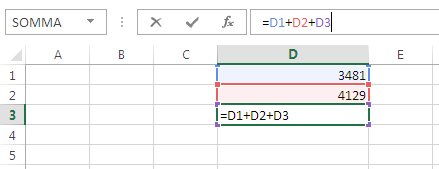
Un riferimento circolare ha luogo quando una formula fa riferimento a se stessa, direttamente o indirettamente. Ad esempio, se la cella D3 contiene =D1+D2+D3, Excel non può completare il calcolo perché D3 dipende da D3.
Come trovare e correggere la cella o le celle con un riferimento circolare
- Passare a Formule> controllo >degli erroriRiferimenti circolari.
- Selezionare ogni indirizzo di cella elencato e aggiornare la formula in modo che non punti più a se stessa.
- Usare Formule,>Trova precedenti o Trova dipendenti per seguire le relazioni se il problema si estende su più celle.
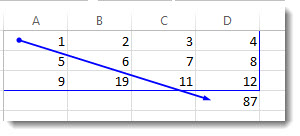
- Ripetere finché la barra di stato non mostra più Riferimenti circolari.
Suggerimento
Premere CTRL+G (Windows) o CTRL+G (Mac) per passare rapidamente alle celle a cui si fa riferimento.
Esempi di modelli di riferimento circolari
| Scenario | Esempio | Perché crea un riferimento circolare |
|---|---|---|
| Autoreferenzialità diretta | La cella A1 contiene =A1+A2 |
A1 dipende dal proprio valore. |
| La formula include una cella specifica in un intervallo | La cella F3 contiene =SUM(A3:F3) |
F3 è incluso nell'intervallo da calcolare. |
| Ciclo indiretto tra le celle | A1 contiene =B1+1, e B1 contiene =A1+1 |
Ogni cella dipende dall'altra. |
Informazioni sulla barra di stato e sul comportamento degli avvisi
- La barra di stato può mostrare riferimenti circolari e un indirizzo di cella.
- Se in un altro foglio di lavoro sono presenti riferimenti circolari, potrebbero essere visualizzati solo riferimenti circolari senza indirizzo.
- Excel visualizza un messaggio di avviso la prima volta che viene creato un riferimento circolare in una sessione. I riferimenti circolari successivi potrebbero non mostrare la stessa finestra di dialogo di avviso.
Suggerimento
Guardare questo breve esempio per un caso di riferimento circolare comune.
[! VIDEO 0d62be55-8ccd-43b6-8472-0fc7debb4521]
Risolvere i problemi quando il controllo degli errori o i riferimenti circolari non sono disponibili
Questi comandi possono variare in base alla piattaforma e alla build.
- Desktop di Windows e desktop Mac: usare iriferimenti circolariper il controllo>degli errori delle> formule.
- Excel per il web e app per dispositivi mobili: i comandi di controllo delle formule possono essere limitati. Apri il file in un'app desktop per individuare e correggere i riferimenti circolari.
- Se il comando non è visualizzato, usare la casella di ricerca in Excel e cercare
Error CheckingoCircular References. - Se il comando è disabilitato, selezionare prima una cella del foglio di lavoro e riprovare.
Perché gli avvisi di riferimento circolari possono continuare dopo le modifiche
È possibile che vengano ancora visualizzati avvisi per uno di questi motivi.
- Un altro riferimento circolare rimane in un foglio di lavoro diverso.
- Un'altra cartella di lavoro aperta ha ancora un riferimento circolare.
- Una catena di formule punta ancora indirettamente a se stessa.
- Il calcolo iterativo è abilitato, pertanto i riferimenti circolari sono consentiti intenzionalmente.
Informazioni sul messaggio di avviso relativo ai riferimenti circolari
La prima volta che Excel trova un riferimento circolare, viene visualizzato un messaggio di avviso. Selezionare OK e quindi correggere o consentire la formula. Quando si chiude l'avviso, Excel potrebbe visualizzare uno 0 o l'ultimo valore calcolato nella cella. Se si sospetta la presenza di un riferimento circolare in una cella che non viene visualizzata 0, provare a selezionare la formula nella barra della formula e premere INVIO.
Consenti riferimenti circolari con calcolo iterativo
È possibile consentire riferimenti circolari per modelli finanziari o ingegneristici specifici in cui il ricalcolo ripetuto è intenzionale. Nella maggior parte dei fogli di lavoro, mantenere disattivato il calcolo iterativo.
- In Excel per Windows desktop, passare aFormuleopzioni>file>.
- In Excel per Mac desktop, passare aCalcolo delle preferenze> di Excel>.
- Selezionare Abilita calcolo iterativo (Windows) o Usa calcolo iterativo (Mac).
- Imposta Numero massimo di iterazioni per controllare il numero di ricalcoli.
- Imposta la variazione massima per controllare quando il ricalcolo si interrompe.
Per impostazione predefinita, Excel si interrompe dopo 100 iterazioni o quando i valori cambiano di meno di 0,001.
Differenze di piattaforma e versione
- Excel per Windows desktop e Mac desktop forniscono strumenti di tracciamento dei riferimenti circolari completi.
- Excel per il Web supporta il calcolo delle formule, ma gli strumenti di risoluzione dei problemi di riferimento circolare possono essere più limitati rispetto al desktop.
- In iOS e Android usare un'app desktop per flussi di lavoro completi di tracciamento e correzione.
Servono altre informazioni?
È sempre possibile rivolgersi a un esperto della Tech Community di Excel o ottenere supporto nelle Community.