
È possibile convertire il contenuto di una cella contenente una formula in modo che il valore calcolato sostituisca la formula. Se si vuole bloccare solo una parte di una formula, è possibile sostituire solo la parte che non si desidera ricalcolare. La sostituzione di una formula con il relativo risultato può essere utile se nella cartella di lavoro sono presenti molte formule o complesse e si desidera migliorare le prestazioni creando dati statici.
È possibile convertire le formule nei relativi valori cella per cella o convertire un intero intervallo contemporaneamente.
Importante
Assicurarsi di esaminare l'impatto della sostituzione di una formula con i relativi risultati, soprattutto se le formule fanno riferimento ad altre celle che contengono formule. Prima di sostituire una formula con i relativi risultati è consigliabile eseguire una copia della cartella di lavoro.
Questo articolo non illustra le opzioni e i metodi di calcolo. Per informazioni su come attivare o disattivare il ricalcolo automatico per un foglio di lavoro, vedere Cambiare il ricalcolo, l'iterazione o la precisione delle formule.
Sostituire le formule con i relativi valori calcolati
Quando si sostituiscono formule con i relativi valori, Excel rimuove le formule definitivamente. Se si sostituisce accidentalmente una formula con un valore e si vuole ripristinare la formula, selezionare il  subito dopo aver immesso o incollato il valore.
Selezionare la cella o l'intervallo di celle contenente le formule.
Se la formula è una formula di matrice, selezionare l'intervallo che contiene la formula di matrice.
Come selezionare un intervallo che contiene la formula di matrice- Selezionare una cella nella formula di matrice.
- Nel gruppo Modifica della scheda Home selezionare Trova & Seleziona e quindi selezionare Vai a.
- Seleziona Speciale.
- Selezionare matrice corrente.
Selezionare l'immagine del
 .
.Selezionare
 Incolla .
Selezionare la freccia accanto
 Opzioni Incolla e quindi selezionare Solo valori.
Nell'esempio seguente viene illustrata una formula nella cella D2 che moltiplica le celle A2, B2 e uno sconto derivato da C2 per calcolare l'importo di una fattura per una vendita. Per copiare il valore effettivo anziché la formula dalla cella in un altro foglio di lavoro o cartella di lavoro, è possibile convertire la formula nella cella corrispondente nel relativo valore eseguendo le operazioni seguenti:
- Premere F2 per modificare la cella.
- Premere F9 e quindi INVIO.
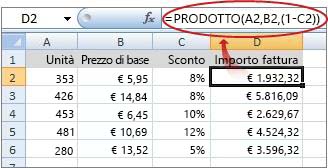
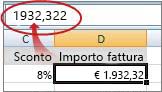
Dopo aver convertito la cella da una formula a un valore, il valore viene visualizzato come 1932.322 nella barra della formula. Si noti che 1932,322 è il valore calcolato effettivo e 1932,32 è il valore visualizzato nella cella in formato valuta.
Suggerimento
Quando si modifica una cella contenente una formula, è possibile premere F9 per sostituire definitivamente la formula con il relativo valore calcolato.
Sostituire parte di una formula con il rispettivo valore calcolato
In alcuni casi può essere necessario sostituire solo una parte di una formula con il relativo valore calcolato. Ad esempio, si desidera bloccare il valore utilizzato come acconto per un prestito auto. Tale acconto è stato calcolato sulla base di una percentuale del reddito annuo del mutuatario. Per il momento, l'importo del reddito non cambierà, quindi è consigliabile bloccare l'acconto in una formula che calcola un pagamento in base a vari importi del prestito.
Quando si sostituisce una parte di una formula con il relativo valore, non è possibile ripristinarla.
- Selezionare la cella contenente la formula.
- Nell'immagine del
 della barra della formula selezionare la parte della formula da sostituire con il relativo valore calcolato. Quando si seleziona la parte della formula che si desidera sostituire, assicurarsi di includere l'intero operando. Ad esempio, se si seleziona una funzione, è necessario selezionare l'intero nome della funzione, la parentesi aperta, gli argomenti e la parentesi chiusa.
 - Per calcolare la porzione selezionata, premere F9.
- Per sostituire la parte selezionata della formula con il relativo valore calcolato, premere INVIO.
Servono altre informazioni?
È sempre possibile rivolgersi a un esperto della Tech Community di Excel o ottenere supporto nelle Community.