
Invece di scrivere formule personalizzate nei campi calcolati, è possibile usare Mostra valori come per presentare rapidamente i valori in modi diversi. Fornisce inoltre diverse nuove opzioni di calcolo, ad esempio la % del totale padre o la % del totale parziale in.
Suggerimento
È possibile usare questa caratteristica per provare calcoli diversi in un campo valore. Tuttavia, poiché è possibile aggiungere più volte gli stessi campi valore a una tabella pivot, è possibile utilizzare questa funzionalità anche per visualizzare il valore effettivo e altri calcoli, ad esempio un calcolo del totale parziale, affiancati.
Per aggiungere due o più campi con lo stesso valore nella tabella pivot in modo da consentire la visualizzazione di calcoli diversi oltre al valore effettivo di un campo specifico, eseguire le operazioni seguenti:
Nell'elenco dei campi trascinare il campo valore che si vuole aggiungere all'area dei valori che contiene già tale campo e posizionarlo subito sotto il campo.
Nota
Il campo valore viene aggiunto alla tabella pivot e al nome del campo viene aggiunto un numero di versione. È possibile modificare il nome del campo in base alle esigenze.
Ripetere il passaggio 1 finché non sono visualizzati tutti i campi valore che si desidera calcolare utilizzando Mostra valori come.
Nella tabella pivot fare clic con il pulsante destro del mouse sul campo valore e quindi scegliere Mostra valori come.
Nota
In Excel per Mac il menu Mostra valori come non elenca tutte le opzioni di Excel per Windows, ma sono disponibili. Selezionare Altre opzioni nel menu se l'opzione desiderata non è presente nell'elenco.
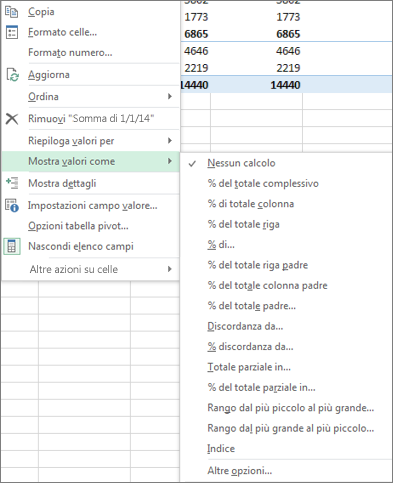
Fare clic sull'opzione di calcolo che si desidera utilizzare.
Sono disponibili le seguenti opzioni di calcolo:
| Opzione di calcolo | Risultato |
|---|---|
| Nessun calcolo | Visualizza il valore immesso nel campo. |
| % del totale complessivo | Visualizza i valori come percentuale del totale complessivo di tutti i valori o punti dati del rapporto. |
| % di totale colonna | Visualizza tutti i valori di ogni colonna o serie come percentuale del totale della colonna o della serie. |
| % del totale riga | Visualizza il valore di ciascuna riga o categoria come percentuale del totale della riga o della categoria. |
| % di | Visualizza i dati come percentuale del valore dell'Elemento base contenuto nel Campo base. |
| % del totale riga padre | Calcola i valori come segue: (valore dell'elemento) / (valore dell'elemento padre nelle righe) |
| % del totale colonna padre | Calcola i valori come segue: (valore dell'elemento) / (valore dell'elemento padre nelle colonne) |
| % del totale padre | Calcola i valori come segue: (valore dell'elemento) / (valore dell'elemento padre del Campo base selezionato) |
| Discordanza da | Visualizza i dati come discordanza dal valore dell'Elemento base contenuto nel Campo base. |
| % discordanza da | Visualizza i dati come discordanza in percentuale dal valore dell'Elemento base contenuto nel Campo base. |
| Totale parziale in | Visualizza il valore degli elementi successivi nel Campo base come totale parziale. |
| % del totale parziale in | Calcola il valore in percentuale per gli elementi successivi nel campo Base visualizzati come totale parziale. |
| Rango dal più piccolo al più grande | Visualizza il rango dei valori selezionati in un campo specifico. L'elemento più piccolo nel campo viene elencato con il rango 1 e ogni valore maggiore con un valore di rango superiore. |
| Rango dal più grande al più piccolo | Visualizza il rango dei valori selezionati in un campo specifico. L'elemento più grande nel campo viene elencato con il rango 1 e ogni valore inferiore con un valore di rango superiore. |
| Indice | Calcola i valori come segue: ((valore nella cella) x (Totale complessivo dei totali complessivi)) / ((Totale complessivo di riga) x (Totale complessivo di colonna)) |
Per visualizzare i calcoli affiancati ai valori su cui si basano (ad esempio, per visualizzare la percentuale del totale complessivo accanto al subtotale), è prima necessario duplicare il campo valore aggiungendolo più volte. Nell'elenco dei campi trascinare il campo da duplicare nell'area Valori e posizionarlo subito sotto lo stesso campo.
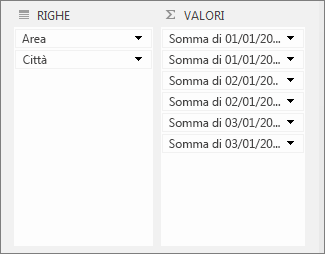
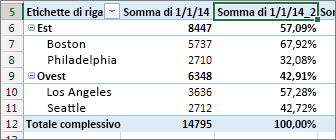
Nell'esempio qui sopra, tre campi valore sono stati aggiunti una seconda volta all'area Valori; Hanno "_2" aggiunto ai loro nomi. Di seguito, il campo "Somma di 1/1/14" viene visualizzato due volte nel rapporto di tabella pivot, in modo da visualizzare il valore per ogni città e il relativo elemento padre (l'area orientale o occidentale). Viene visualizzata anche la percentuale del totale complessivo per ogni area (nelle righe 6 e 9).
Servono altre informazioni?
È sempre possibile rivolgersi a un esperto della Tech Community di Excel o ottenere supporto nelle Community.