
È possibile usare le funzioni di testo SINISTRA, MID, DESTRA, CERCA e LUNGHEZZA per modificare le stringhe di testo nei dati. Ad esempio, è possibile distribuire il nome, il secondo nome e il cognome di una singola cella in tre colonne separate.
La chiave per distribuire i componenti nome con funzioni di testo è la posizione di ogni carattere all'interno di una stringa di testo. Anche le posizioni degli spazi all'interno della stringa di testo sono importanti perché indicano l'inizio o la fine dei componenti del nome in una stringa.
Ad esempio, in una cella che contiene solo un nome e un cognome, il cognome inizia dopo la prima istanza di uno spazio. Se invece la cella include anche un secondo nome, il cognome inizia dopo la seconda istanza di uno spazio.
Questo articolo illustra come estrarre vari componenti da diversi formati di nome utilizzando queste utili funzioni. È anche possibile dividere il testo in colonne diverse con la Conversione guidata testo in colonne
| Nome di esempio | Descrizione | Nome | Secondo nome | Cognome | Suffisso | |
|---|---|---|---|---|---|---|
| 1 | Mattia Trentini | Nessun secondo nome | Mattia | Trentini | ||
| 2 | Eric S. Kurjan | Iniziale del secondo nome | Eric | S. | Kurjan | |
| 3 | Janaina B. G. Bueno | Iniziali secondo nome | Janaina | B. G. | Bueno | |
| 4 | Kahn, Wendy Beth | Cognome per primo, seguito da virgola | Wendy | Beth | Kahn | |
| 5 | Mary Kay D. Andersen | Nome in due parti | Mary Kay | D. | Andersen | |
| 6 | Paula Barreto de Mattos | Nome in tre parti | Paula | Barreto de Mattos | ||
| 7 | James van Eaton | Cognome in due parti | James | van Eaton | ||
| 8 | Bacon Jr., Dan K. | Cognome e suffisso per primi, seguiti da virgola | Dan | K. | Bacon | Jr. |
| 9 | Gary Altman III | Con suffisso | Gary | Altman | III | |
| 10 | MR. Ryan Ihrig | Con prefisso | Ryan | Ihrig | ||
| 11 | Julie Taft-Rider | Cognome con trattino | Julie | Taft-Rider |
Nota
Nella grafica degli esempi seguenti l'evidenziazione nel nome completo mostra il carattere cercato dalla formula CERCA corrispondente.
Esempio 1: separare Jeff e Smith
Questo esempio separa due componenti: nome e cognome. I due nomi sono separati da un unico spazio.
Copiare le celle della tabella e incollarle in un foglio di lavoro di Excel in corrispondenza della cella A1. La formula visualizzata a sinistra verrà visualizzata come riferimento, mentre Excel convertirà automaticamente la formula a destra nel risultato appropriato.
Suggerimento Prima di incollare i dati nel foglio di lavoro, impostare la larghezza delle colonne A e B su 250.
| Nome di esempio | Descrizione |
|---|---|
| Mattia Trentini | Nessun secondo nome |
| Formula | Risultato (nome) |
| '=SINISTRA(A2; CERCA(" ";A2;1)) | =SINISTRA(A2, RICERCA(" ",A2,1)) |
| Formula | Risultato (cognome) |
| '=DESTRA(A2;LUNGHEZZA(A2)-RICERCA(" ";A2;1)) | =DESTRA(A2,LUNGHEZZA(A2)-RICERCA(" ",A2,1)) |
Nome
Il nome inizia con il primo carattere nella stringa (D) e termina con il settimo carattere (lo spazio). La formula restituisce sette caratteri nella cella A2, a partire da sinistra.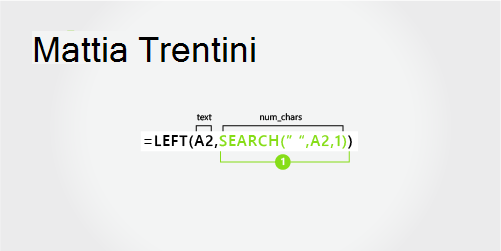
Utilizzare la funzione RICERCA per trovare il valore di num_caratt:
Ricercare la posizione numerica dello spazio in A2, a partire da sinistra.Cognome
Il cognome inizia in corrispondenza dello spazio, l'ottavo carattere da destra, e termina con l'ultimo carattere a destra (i). La formula estrae otto caratteri nella cella A2, a partire da destra.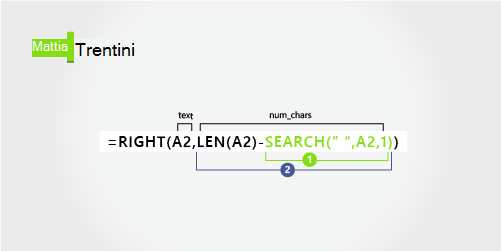
Utilizzare le funzioni RICERCA e LUNGHEZZA per trovare il valore di num_caratt:
Ricercare la posizione numerica dello spazio in A2, a partire da sinistra. (5)Contare la lunghezza totale della stringa di testo e quindi sottrarre il numero di caratteri a sinistra del primo spazio, come individuato nel passaggio 1.
Esempio 2: Eric S. Kurjan: estrarre nome e cognome, più l'iniziale del secondo nome
In questo esempio vengono utilizzati un nome, un'iniziale del secondo nome e un cognome. I componenti del nome sono separati da uno spazio.
Copiare le celle della tabella e incollarle in un foglio di lavoro di Excel in corrispondenza della cella A1. La formula visualizzata a sinistra verrà visualizzata come riferimento, mentre Excel convertirà automaticamente la formula a destra nel risultato appropriato.
Suggerimento Prima di incollare i dati nel foglio di lavoro, impostare la larghezza delle colonne A e B su 250.
| Nome di esempio | Descrizione |
|---|---|
| Eric S. Kurjan | Iniziale del secondo nome |
| Formula | Risultato (nome) |
| '=SINISTRA(A2; CERCA(" ";A2;1)) | =SINISTRA(A2, RICERCA(" ",A2,1)) |
| Formula | Risultato (iniziale del secondo nome) |
| '=MID(A2,SEARCH(" ",A2,1)+1,SEARCH(" ",A2,SEARCH(" ",A2,1)+1)-SEARCH(" ",A2,1)) | =STRINGA.ESTRAI(A2,RICERCA(" ",A2,1)+1,RICERCA(" ",A2,RICERCA(" ",A2,1)+1)-RICERCA(" ",A2,1)) |
| Formula | Risultato dinamico (cognome) |
| '=DESTRA(A2,LUNGHEZZA(A2)-RICERCA(" ",A2,RICERCA(" ",A2,1)+1)) | =DESTRA(A2,LUNGHEZZA(A2)-RICERCA(" ",A2,RICERCA(" ",A2,1)+1)) |
Nome
Il nome inizia con il primo carattere da sinistra (E) e termina con il quinto carattere (il primo spazio). La formula estrae i primi cinque caratteri nella cella A2, a partire da sinistra.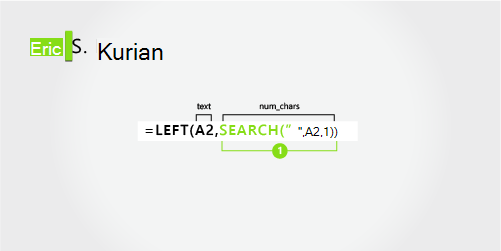
Utilizzare la funzione RICERCA per trovare il valore di num_caratt:
Ricercare la posizione numerica dello spazio in A2, a partire da sinistra. (5)Secondo nome
Il secondo nome inizia in corrispondenza della posizione del sesto carattere (S) e termina con la posizione dell'ottavo (il secondo spazio). Questa formula richiede l'annidamento delle funzioni RICERCA per trovare la seconda istanza dello spazio.
La formula estrae tre caratteri, a partire dalla sesta posizione.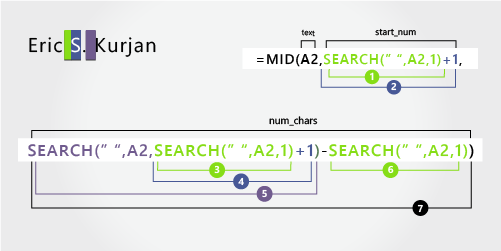
Utilizzare la funzione RICERCA per trovare il valore di inizio:
Cercare la posizione numerica del primo spazio in A2, a partire dal primo carattere da sinistra. (5).Aggiungere 1 per ottenere la posizione del carattere dopo il primo spazio (S). Questa posizione numerica è la posizione iniziale del secondo nome. (5 + 1 = 6)
Usare le funzioni RICERCA annidate per trovare il valore di num_caratt:
Cercare la posizione numerica del primo spazio in A2, a partire dal primo carattere da sinistra. (5)Aggiungere 1 per ottenere la posizione del carattere dopo il primo spazio (S). Il risultato è il numero del carattere in corrispondenza del quale iniziare la ricerca della seconda istanza dello spazio. (5 + 1 = 6)
Cerca la seconda istanza di spazio in A2, iniziando dalla sesta posizione (S) trovata al passaggio 4. Questo numero di caratteri rappresenta la posizione finale del secondo nome. (8)
Cercare la posizione numerica dello spazio in A2, a partire dal primo carattere da sinistra. (5)
Prendi il numero di caratteri del secondo spazio trovato nel passaggio 5 e sottrai il numero di caratteri del primo spazio trovato nel passaggio 6. Il risultato è il numero di caratteri estratti da MID dalla stringa di testo a partire dalla sesta posizione trovata nel passaggio 2. (8 – 5 = 3)
Cognome
Il cognome inizia in corrispondenza del sesto carattere da destra (K) e termina con il primo carattere da destra (n). Questa formula richiede l'annidamento delle funzioni RICERCA per trovare la seconda e la terza istanza di uno spazio, ovvero la quinta e l'ottava posizione da sinistra.
La formula estrae otto caratteri nella cella A2, a partire da destra.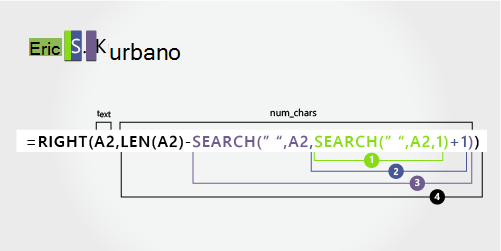
Usare la funzione LUNGHEZZA e le funzioni RICERCA annidate per trovare il valore di num_caratt:
Cercare la posizione numerica dello spazio in A2, a partire dal primo carattere da sinistra. (5)Aggiungere 1 per ottenere la posizione del carattere dopo il primo spazio (S). Il risultato è il numero del carattere in corrispondenza del quale iniziare la ricerca della seconda istanza dello spazio. (5 + 1 = 6)
Cerca la seconda istanza di spazio in A2, iniziando dalla sesta posizione (S) trovata al punto 2. Questo numero di caratteri rappresenta la posizione finale del secondo nome. (8)
Contare la lunghezza totale della stringa di testo in A1 e quindi sottrarre il numero di caratteri da sinistra fino alla seconda istanza dello spazio, individuato nel passaggio1. Il risultato è il numero di caratteri da estrarre dalla destra del nome completo. (14 – 8 = 6).
Esempio 3: Janaina B. G. Bueno
Ecco un esempio di come estrarre due iniziali di secondo nome. La prima e la terza istanza di spazio separano i componenti del nome.
Copiare le celle della tabella e incollarle in un foglio di lavoro di Excel in corrispondenza della cella A1. La formula visualizzata a sinistra verrà visualizzata come riferimento, mentre Excel convertirà automaticamente la formula a destra nel risultato appropriato.
Suggerimento Prima di incollare i dati nel foglio di lavoro, impostare la larghezza delle colonne A e B su 250.
| Nome di esempio | Descrizione |
|---|---|
| Janaina B. G. Bueno | Iniziali secondo nome |
| Formula | Risultato (nome) |
| '=SINISTRA(A2; CERCA(" ";A2;1)) | =SINISTRA(A2, RICERCA(" ",A2,1)) |
| Formula | Risultato (iniziali del secondo nome) |
| '=MID(A2,SEARCH(" ",A2,1)+1,SEARCH(" ",A2,SEARCH(" ",A2,SEARCH(" ",A2,1)+1)+1)+1)-SEARCH(" ",A2,1)) | =STRINGA.ESTRAI(A2,RICERCA(" ",A2,1)+1,RICERCA(" ",A2,RICERCA(" ",A2,RICERCA(" ",A2,1)+1)+1)-RICERCA(" ",A2,1)) |
| Formula | Risultato dinamico (cognome) |
| '=DESTRA(A2,LUNGHEZZA(A2)-RICERCA(" ",A2,RICERCA(" ",A2,RICERCA(" ",A2,1)+1)+1)) | =DESTRA(A2,LUNGHEZZA(A2)-RICERCA(" ",A2,RICERCA(" ",A2,RICERCA(" ",A2,1)+1)+1)) |
Nome
Il nome inizia con il primo carattere da sinistra da (J) e termina con l'ottavo (il primo spazio). La formula estrae i primi otto caratteri nella cella A2, a partire da sinistra.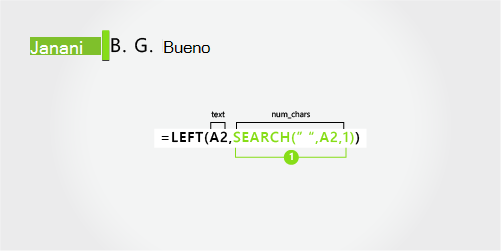
Utilizzare la funzione RICERCA per trovare il valore di num_caratt:
Cercare la posizione numerica del primo spazio in A2, a partire da sinistra. (8)Secondo nome
Il secondo nome inizia in corrispondenza della nona posizione (B) e termina con la quattordicesima (il terzo spazio). Questa formula richiede l'annidamento delle funzioni RICERCA per trovare la prima, la seconda e la terza istanza dello spazio nelle posizioni ottava, undicesima e quattordicesima.
La formula estrae cinque caratteri, a partire dalla nona posizione.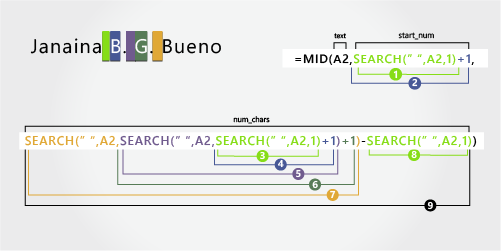
Utilizzare la funzione RICERCA per trovare il valore di inizio:
Cercare la posizione numerica del primo spazio in A2, a partire dal primo carattere da sinistra. (8)Aggiungere 1 per ottenere la posizione del carattere dopo il primo spazio (B). Questa posizione numerica è la posizione iniziale del secondo nome. (8 + 1 = 9)
Usare le funzioni RICERCA annidate per trovare il valore di num_caratt:
Cercare la posizione numerica del primo spazio in A2, a partire dal primo carattere da sinistra. (8)Aggiungere 1 per ottenere la posizione del carattere dopo il primo spazio (B). Il risultato è il numero del carattere in corrispondenza del quale iniziare la ricerca della seconda istanza dello spazio. (8 + 1 = 9)
Cerca il secondo spazio in A2, partendo dalla nona posizione (B) che si trova al passaggio 4. (11).
Aggiungere 1 per ottenere la posizione del carattere dopo il secondo spazio (G). Questo numero di carattere è la posizione iniziale in corrispondenza della quale iniziare la ricerca della terza istanza dello spazio. (11 + 1 = 12)
Cerca il terzo spazio in A2, iniziando dalla dodicesima posizione che si trova al passaggio 6. (14)
Cercare la posizione numerica del primo spazio in A2. (8)
Sottrarre dal numero di carattere del terzo spazio individuato nel passaggio 7 il numero di carattere del primo spazio individuato nel passaggio 6. Il risultato è il numero di caratteri estratti dalla stringa di testo da STRINGA.ESTRAI in corrispondenza della nona posizione individuata nel passaggio 2.
Cognome
Il cognome inizia in corrispondenza del quinto carattere da destra (B) e termina con il primo carattere da destra (o). Questa formula richiede l'annidamento delle funzioni RICERCA per trovare la prima, la seconda e la terza istanza dello spazio.
La formula estrae cinque caratteri nella cella A2, a partire dalla destra del nome completo.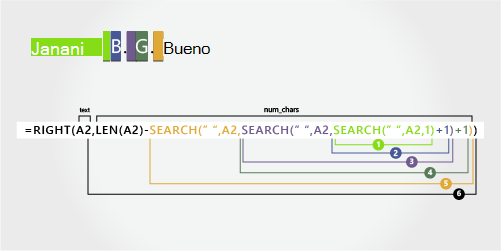
Usare la funzione LUNGHEZZA e le funzioni RICERCA annidate per trovare il valore di num_caratt:
Cercare la posizione numerica del primo spazio in A2, a partire dal primo carattere da sinistra. (8)Aggiungere 1 per ottenere la posizione del carattere dopo il primo spazio (B). Il risultato è il numero del carattere in corrispondenza del quale iniziare la ricerca della seconda istanza dello spazio. (8 + 1 = 9)
Cerca il secondo spazio in A2, iniziando dalla nona posizione (B) trovata al passaggio 2. (11)
Aggiungere 1 per ottenere la posizione del carattere dopo il secondo spazio (G). Questo numero di caratteri è la posizione iniziale in cui si vuole iniziare a cercare la terza istanza di spazio. (11 + 1 = 12)
Cerca il terzo spazio in A2, iniziando dalla dodicesima posizione (G) che si trova al punto 6. (14)
Contare la lunghezza totale della stringa di testo in A2 e quindi sottrarre il numero di caratteri da sinistra fino alla terza istanza dello spazio, individuato nel passaggio 5. Il risultato è il numero di caratteri da estrarre dalla destra del nome completo. (19 – 14 = 5)
Esempio 4: Kahn, Wendy Beth
In questo esempio il cognome precede il nome e il secondo nome è indicato per ultimo. La virgola indica la fine del cognome e uno spazio separa ogni componente del nome.
Copiare le celle della tabella e incollarle in un foglio di lavoro di Excel in corrispondenza della cella A1. La formula visualizzata a sinistra verrà visualizzata come riferimento, mentre Excel convertirà automaticamente la formula a destra nel risultato appropriato.
Suggerimento Prima di incollare i dati nel foglio di lavoro, impostare la larghezza delle colonne A e B su 250.
| Nome di esempio | Descrizione |
|---|---|
| Kahn, Wendy Beth | Cognome per primo, seguito da virgola |
| Formula | Risultato (nome) |
| '=MID(A2,SEARCH(" ",A2,1)+1,SEARCH(" ",A2,SEARCH(" ",A2,1)+1)-SEARCH(" ",A2,1)) | =STRINGA.ESTRAI(A2,RICERCA(" ",A2,1)+1,RICERCA(" ",A2,RICERCA(" ",A2,1)+1)-RICERCA(" ",A2,1)) |
| Formula | Risultato (secondo nome) |
| '=DESTRA(A2,LUNGHEZZA(A2)-RICERCA(" ",A2,RICERCA(" ",A2,1)+1)) | =DESTRA(A2,LUNGHEZZA(A2)-RICERCA(" ",A2,RICERCA(" ",A2,1)+1)) |
| Formula | Risultato dinamico (cognome) |
| '=SINISTRA(A2; CERCA(" ";A2;1)-2) | =SINISTRA(A2, RICERCA(" ",A2,1)-2) |
Nome
Il nome inizia con il settimo carattere da sinistra (W) e termina con il dodicesimo carattere (il secondo spazio). Dato che il nome è indicato al centro del nome completo, è necessario utilizzare la funzione STRINGA.ESTRAI per estrarlo.
La formula estrae sei caratteri, a partire dalla settima posizione.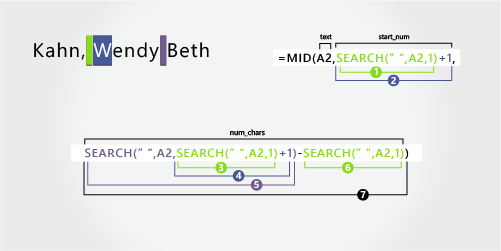
Utilizzare la funzione RICERCA per trovare il valore di inizio:
Cercare la posizione numerica del primo spazio in A2, a partire dal primo carattere da sinistra. (6)Aggiungere 1 per ottenere la posizione del carattere dopo il primo spazio (J). Questa posizione numerica è la posizione iniziale del nome. (11 + 1 = 12).
Usare le funzioni RICERCA annidate per trovare il valore di num_caratt:
Cercare la posizione numerica del primo spazio in A2, a partire dal primo carattere da sinistra. (6)Aggiungere 1 per ottenere la posizione del carattere dopo il primo spazio (J). Il risultato è il numero di caratteri in corrispondenza del quale si desidera iniziare a cercare il secondo spazio. (11 + 1 = 12).
Cerca il secondo spazio in A2, partendo dalla settima posizione (W) che si trova al passaggio 4. (12)Cercare la posizione numerica del primo spazio in A2, a partire dal primo carattere da sinistra. (6)
Prendi il numero di caratteri del secondo spazio trovato nel passaggio 5 e sottrai il numero di caratteri del primo spazio trovato nel passaggio 6. Il risultato è il numero di caratteri estratti da MID dalla stringa di testo a partire dalla settima posizione trovata nel passaggio 2. (12 – 6 = 6)
Secondo nome
Il secondo nome inizia in corrispondenza del quarto carattere da destra (B) e termina con il primo carattere da destra (h). Questa formula richiede l'annidamento delle funzioni RICERCA per trovare la prima e la seconda istanza dello spazio nelle posizioni sesta e dodicesima da sinistra.
La formula estrae quattro caratteri, a partire da destra.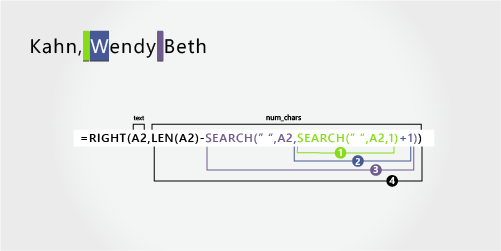
Usare la funzione LUNGHEZZA e le funzioni RICERCA annidate per trovare il valore di inizio:
Cercare la posizione numerica del primo spazio in A2, a partire dal primo carattere da sinistra. (6)Aggiungere 1 per ottenere la posizione del carattere dopo il primo spazio (J). Il risultato è il numero di caratteri in corrispondenza del quale si desidera iniziare a cercare il secondo spazio. (11 + 1 = 12).
Cerca la seconda istanza di spazio in A2 partendo dalla settima posizione (W) trovata al punto 2. (12)
Contare la lunghezza totale della stringa di testo in A2, quindi sottrarre il numero di caratteri da sinistra fino al secondo spazio trovato nel passaggio 3. Il risultato è il numero di caratteri da estrarre dalla destra del nome completo. (16 - 12 = 4)
Cognome
Il cognome inizia con il primo carattere da sinistra (K) e termina con il quarto carattere (n). La formula estrae quattro caratteri, a partire da sinistra.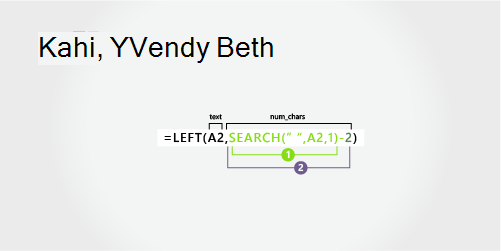
Utilizzare la funzione RICERCA per trovare il valore di num_caratt:
Cercare la posizione numerica del primo spazio in A2, a partire dal primo carattere da sinistra. (6)Sottrarre 2 per ottenere la posizione numerica del carattere finale del cognome (n). Il risultato è il numero di caratteri che si desidera vengano estratti da SINISTRA. (6 - 2 = 4)
Esempio 5: Mary Kay D. Anderson
In questo esempio viene utilizzato un nome di battesimo composto da due parti, Mary Kay. Il secondo e il terzo spazio separano ogni componente del nome.
Copiare le celle della tabella e incollarle in un foglio di lavoro di Excel in corrispondenza della cella A1. La formula visualizzata a sinistra verrà visualizzata come riferimento, mentre Excel convertirà automaticamente la formula a destra nel risultato appropriato.
Suggerimento Prima di incollare i dati nel foglio di lavoro, impostare la larghezza delle colonne A e B su 250.
| Nome di esempio | Descrizione |
|---|---|
| Mary Kay D. Andersen | Nome in due parti |
| Formula | Risultato (nome) |
| SINISTRA(A2; CERCA(" ",A2,CERCA(" ";A2;1)+1)) | =SINISTRA(A2, RICERCA(" ",A2,RICERCA(" ",A2,1)+1)) |
| Formula | Risultato (iniziale del secondo nome) |
| '=MID(A2,SEARCH(" ",A2,SEARCH(" ",A2,1)+1)+1,SEARCH(" ",A2,SEARCH(" ",A2,SEARCH(" ",A2,1)+1)+1)+1)-(SEARCH(" ",A2,SEARCH(" ",A2,1)+1)+1)) | =STRINGA.ESTRAI(A2,RICERCA(" ",A2,RICERCA(" ",A2,1)+1)+1,RICERCA(" ",A2,RICERCA(" ",A2,RICERCA(" ",A2,1)+1)+1)-(RICERCA(" ",A2,RICERCA(" ",A2,1)+1)+1)) |
| Formula | Risultato dinamico (cognome) |
| '=DESTRA(A2,LUNGHEZZA(A2)-RICERCA(" ",A2,RICERCA(" ",A2,RICERCA(" ",A2,1)+1)+1)) | =DESTRA(A2,LUNGHEZZA(A2)-RICERCA(" ",A2,RICERCA(" ",A2,RICERCA(" ",A2,1)+1)+1)) |
Nome
Il nome inizia in corrispondenza del primo carattere da sinistra e termina con il nono (il secondo spazio). Questa formula richiede l'annidamento delle funzioni RICERCA per trovare la seconda istanza dello spazio da sinistra.
La formula estrae nove caratteri, a partire da sinistra.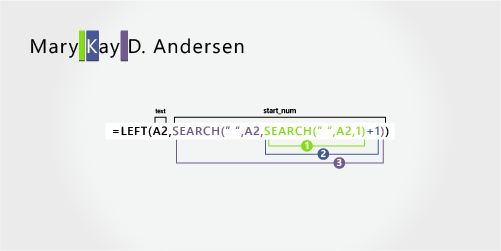
Usare le funzioni RICERCA annidate per trovare il valore di num_caratt:
Cercare la posizione numerica del primo spazio in A2, a partire dal primo carattere da sinistra. (5)Aggiungi 1 per ottenere la posizione del carattere dopo il primo spazio (K). Il risultato è il numero del carattere in corrispondenza del quale iniziare la ricerca della seconda istanza dello spazio. (5 + 1 = 6)
Cerca la seconda istanza di spazio in A2, iniziando dalla sesta posizione (K) trovata nel passaggio 2. Il risultato è il numero di caratteri estratti da LEFT dalla stringa di testo. (9)
Secondo nome
Il secondo nome inizia in corrispondenza della decima posizione (D) e termina con la dodicesima (il terzo spazio). Questa formula richiede l'annidamento delle funzioni RICERCA per trovare la prima, la seconda e la terza istanza dello spazio.
La formula estrae due caratteri dal centro, a partire dalla decima posizione.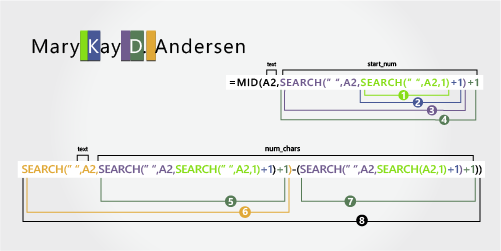
Usare le funzioni RICERCA annidate per trovare il valore di inizio:
Cercare la posizione numerica del primo spazio in A2, a partire dal primo carattere da sinistra. (5)Aggiungi 1 per ottenere il carattere dopo il primo spazio (K). Il risultato è il numero di caratteri in corrispondenza del quale si desidera iniziare a cercare il secondo spazio. (5 + 1 = 6)
Cerca la posizione della seconda istanza di spazio in A2, a partire dalla sesta posizione (K) che si trova al passaggio 2. Il risultato è il numero di caratteri estratti da LEFT da sinistra. (9)
Aggiungere 1 per ottenere il carattere dopo il secondo spazio (D). Il risultato è la posizione iniziale del secondo nome. (9 + 1 = 10)
Usare le funzioni RICERCA annidate per trovare il valore di num_caratt:
Cercare la posizione numerica del carattere dopo il secondo spazio (D). Il risultato è il numero di caratteri in corrispondenza del quale si desidera iniziare a cercare il terzo spazio. (10)Ricercare la posizione numerica del terzo spazio in A2, a partire da sinistra. Il risultato è la posizione finale del secondo nome. (12)
Cercare la posizione numerica del carattere dopo il secondo spazio (D). Il risultato è la posizione iniziale del secondo nome. (10)
Prendi il numero di caratteri del terzo spazio, trovato al passaggio 6, e sottrai il numero di caratteri di "D", trovato al passaggio 7. Il risultato è il numero di caratteri estratti da MID dalla stringa di testo a partire dalla decima posizione trovata al passaggio 4. (12 - 10 = 2)
Cognome
Il cognome inizia a otto caratteri da destra. Questa formula richiede l'annidamento delle funzioni RICERCA per trovare la prima, la seconda e la terza istanza dello spazio nelle posizioni quinta, nona e dodicesima.
La formula estrae otto caratteri da destra.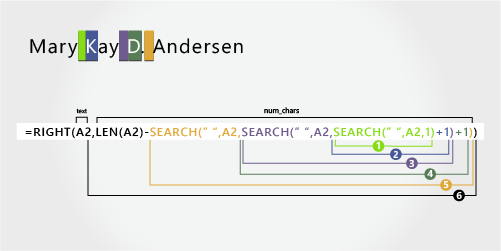
Usare la funzione LUNGHEZZA e le funzioni RICERCA annidate per trovare il valore di num_caratt:
Cercare la posizione numerica del primo spazio in A2, a partire da sinistra. (5)Aggiungi 1 per ottenere il carattere dopo il primo spazio (K). Il risultato è il numero di caratteri in corrispondenza del quale si desidera iniziare a cercare lo spazio. (5 + 1 = 6)
Cerca il secondo spazio in A2, partendo dalla sesta posizione (K) che si trova al punto 2. (9)
Aggiungi 1 per ottenere la posizione del carattere dopo il secondo spazio (D). Il risultato è la posizione iniziale del secondo nome. (9 + 1 = 10)
Ricercare la posizione numerica del terzo spazio in A2, a partire da sinistra. Il risultato è la posizione finale del secondo nome. (12)
Contare la lunghezza totale della stringa di testo in A2 e quindi sottrarre il numero di caratteri da sinistra fino alla terza istanza dello spazio, individuato nel passaggio 5. Il risultato è il numero di caratteri da estrarre dalla destra del nome completo. (20 – 12 = 8)
Esempio 6: Paula Barreto de Mattos
Questo esempio usa un cognome composto da tre parti: Barreto de Mattos. Il primo spazio indica la fine del nome e l'inizio del cognome.
Copiare le celle della tabella e incollarle in un foglio di lavoro di Excel in corrispondenza della cella A1. La formula visualizzata a sinistra verrà visualizzata come riferimento, mentre Excel convertirà automaticamente la formula a destra nel risultato appropriato.
Suggerimento Prima di incollare i dati nel foglio di lavoro, impostare la larghezza delle colonne A e B su 250.
| Nome di esempio | Descrizione |
|---|---|
| Paula Barreto de Mattos | Nome in tre parti |
| Formula | Risultato (nome) |
| '=SINISTRA(A2; CERCA(" ";A2;1)) | =SINISTRA(A2, RICERCA(" ",A2,1)) |
| Formula | Risultato (cognome) |
| DESTRA(A2,LUNGHEZZA(A2)-RICERCA(" ",A2,1)) | =DESTRA(A2,LUNGHEZZA(A2)-RICERCA(" ",A2,1)) |
Nome
Il nome inizia con il primo carattere da sinistra (P) e termina con il sesto carattere (il primo spazio). La formula estrae sei caratteri, a partire da sinistra.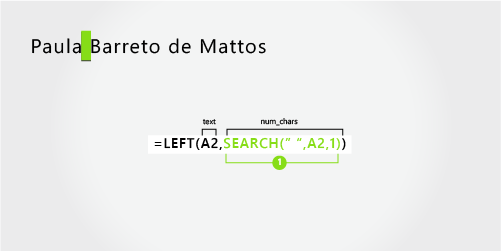
Utilizzare la funzione RICERCA per trovare il valore di num_caratt:
Cercare la posizione numerica del primo spazio in A2, a partire da sinistra. (6)Cognome
Il cognome inizia in corrispondenza del diciassettesimo carattere da destra (B) e termina con il primo carattere da destra (s). La formula estrae diciassette caratteri a partire da destra.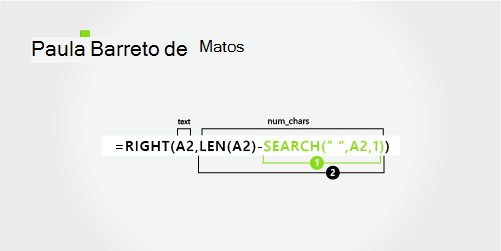
Utilizzare le funzioni RICERCA e LUNGHEZZA per trovare il valore di num_caratt:
Cercare la posizione numerica del primo spazio in A2, a partire da sinistra. (6)Contare la lunghezza totale della stringa di testo in A2 e quindi sottrarre il numero di caratteri da sinistra fino al primo spazio, individuato nel passaggio 1. Il risultato è il numero di caratteri da estrarre dalla destra del nome completo. (23 – 6 = 17)
Esempio 7: James van Eaton
Questo esempio usa un cognome in due parti: van Eaton. Il primo spazio indica la fine del nome e l'inizio del cognome.
Copiare le celle della tabella e incollarle in un foglio di lavoro di Excel in corrispondenza della cella A1. La formula visualizzata a sinistra verrà visualizzata come riferimento, mentre Excel convertirà automaticamente la formula a destra nel risultato appropriato.
Suggerimento Prima di incollare i dati nel foglio di lavoro, impostare la larghezza delle colonne A e B su 250.
| Nome di esempio | Descrizione |
|---|---|
| James van Eaton | Cognome in due parti |
| Formula | Risultato (nome) |
| '=SINISTRA(A2; CERCA(" ";A2;1)) | =SINISTRA(A2, RICERCA(" ",A2,1)) |
| Formula | Risultato (cognome) |
| '=DESTRA(A2;LUNGHEZZA(A2)-RICERCA(" ";A2;1)) | =DESTRA(A2,LUNGHEZZA(A2)-RICERCA(" ",A2,1)) |
Nome
Il nome inizia con il primo carattere da sinistra (J) e termina con il sesto carattere (il primo spazio). La formula estrae sei caratteri, a partire da sinistra.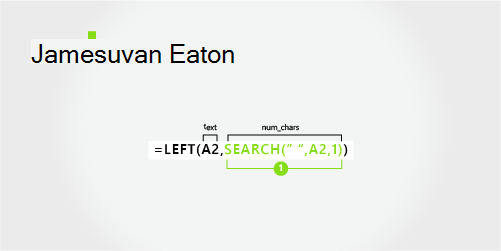
Utilizzare la funzione RICERCA per trovare il valore di num_caratt:
Cercare la posizione numerica del primo spazio in A2, a partire da sinistra. (6)Cognome
Il cognome inizia con il nono carattere da destra (v) e termina con il primo carattere da destra (n). La formula estrae nove caratteri, a partire dalla destra del nome completo.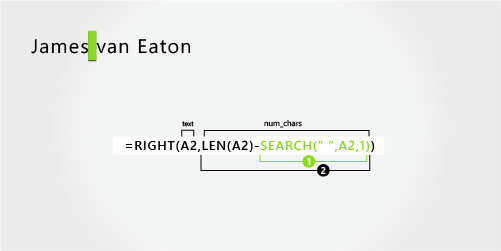
Utilizzare le funzioni RICERCA e LUNGHEZZA per trovare il valore di num_caratt:
Cercare la posizione numerica del primo spazio in A2, a partire da sinistra. (6)Contare la lunghezza totale della stringa di testo in A2 e quindi sottrarre il numero di caratteri da sinistra fino al primo spazio, individuato nel passaggio 1. Il risultato è il numero di caratteri da estrarre dalla destra del nome completo. (15 – 6 = 9)
Esempio 8: Bacon Jr., Dan K.
In questo esempio, il cognome viene indicato per primo, seguito dal suffisso. La virgola separa cognome e suffisso dal nome e dall'iniziale del secondo nome.
Copiare le celle della tabella e incollarle in un foglio di lavoro di Excel in corrispondenza della cella A1. La formula visualizzata a sinistra verrà visualizzata come riferimento, mentre Excel convertirà automaticamente la formula a destra nel risultato appropriato.
Suggerimento Prima di incollare i dati nel foglio di lavoro, impostare la larghezza delle colonne A e B su 250.
| Nome di esempio | Descrizione |
|---|---|
| Bacon Jr., Dan K. | Cognome e suffisso per primi, seguiti da virgola |
| Formula | Risultato (nome) |
| '=MID(A2,SEARCH(" ",A2,SEARCH(" ",A2,1)+1)+1,SEARCH(" ",A2,SEARCH(" ",A2,SEARCH(" ",A2,1)+1)+1)-SEARCH(" ",A2,SEARCH(" ",A2,1)+1)) | =STRINGA.ESTRAI(A2,RICERCA(" ",A2,RICERCA(" ",A2,1)+1)+1,RICERCA(" ",A2,RICERCA(" ",A2,RICERCA(" ",A2,1)+1)+1)-RICERCA(" ",A2,RICERCA(" ",A2,1)+1)) |
| Formula | Risultato (iniziale del secondo nome) |
| '=DESTRA(A2,LUNGHEZZA(A2)-RICERCA(" ",A2,RICERCA(" ",A2,RICERCA(" ",A2,1)+1)+1)) | =DESTRA(A2,LUNGHEZZA(A2)-RICERCA(" ",A2,RICERCA(" ",A2,RICERCA(" ",A2,1)+1)+1)) |
| Formula | Risultato (cognome) |
| '=SINISTRA(A2; CERCA(" ";A2;1)) | =SINISTRA(A2, RICERCA(" ",A2,1)) |
| Formula | Risultato (suffisso) |
| '=MID(A2,CERCA(" ", A2,1)+1,(RICERCA(" ",A2,RICERCA(" ",A2,1)+1)+1)-2)-RICERCA(" ",A2,1)) | =STRINGA.ESTRAI(A2,RICERCA(" ", A2,1)+1,(RICERCA(" ",A2,RICERCA(" ",A2,1)+1)-2)-RICERCA(" ",A2,1)) |
Nome
Il nome inizia con il dodicesimo carattere (D) e termina con il quindicesimo carattere (il terzo spazio). La formula estrae tre caratteri, a partire dalla dodicesima posizione.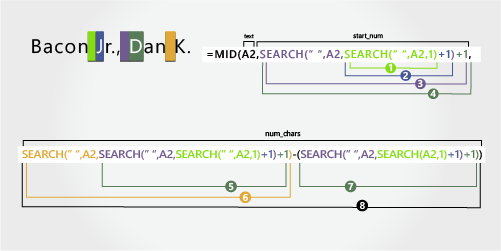
Usare le funzioni RICERCA annidate per trovare il valore di inizio:
Cercare la posizione numerica del primo spazio in A2, a partire da sinistra. (6)Aggiungi 1 per ottenere il carattere dopo il primo spazio (J). Il risultato è il numero di caratteri in corrispondenza del quale si desidera iniziare a cercare il secondo spazio. (11 + 1 = 12).
Cerca il secondo spazio in A2, partendo dalla settima posizione (J), che si trova al passaggio 2. (11)
Aggiungere 1 per ottenere il carattere dopo il secondo spazio (D). Il risultato è la posizione iniziale del nome. (11 + 1 = 12)
Usare le funzioni RICERCA annidate per trovare il valore di num_caratt:
Cercare la posizione numerica del carattere dopo il secondo spazio (D). Il risultato è il numero di caratteri in corrispondenza del quale si desidera iniziare a cercare il terzo spazio. (12)Ricercare la posizione numerica del terzo spazio in A2, a partire da sinistra. Il risultato è la posizione finale del nome. (15)
Cercare la posizione numerica del carattere dopo il secondo spazio (D). Il risultato è la posizione iniziale del nome. (12)
Prendi il numero di caratteri del terzo spazio, trovato al passaggio 6, e sottrai il numero di caratteri di "D", trovato al passaggio 7. Il risultato è il numero di caratteri estratti da MID dalla stringa di testo a partire dalla dodicesima posizione, che si trova al passaggio 4. (15 – 12 = 3)
Secondo nome
Il secondo nome inizia con il secondo carattere da destra (K). La formula estrae due caratteri da destra.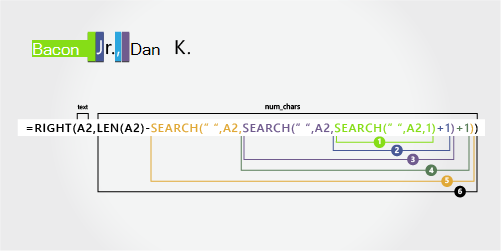
Cercare la posizione numerica del primo spazio in A2, a partire da sinistra. (6)
Aggiungi 1 per ottenere il carattere dopo il primo spazio (J). Il risultato è il numero di caratteri in corrispondenza del quale si desidera iniziare a cercare il secondo spazio. (11 + 1 = 12).
Cerca il secondo spazio in A2, partendo dalla settima posizione (J), che si trova al passaggio 2. (11)
Aggiungere 1 per ottenere il carattere dopo il secondo spazio (D). Il risultato è la posizione iniziale del nome. (11 + 1 = 12)
Ricercare la posizione numerica del terzo spazio in A2, a partire da sinistra. Il risultato è la posizione finale del secondo nome. (15)
Contare la lunghezza totale della stringa di testo in A2 e quindi sottrarre il numero di caratteri da sinistra fino alla terza istanza dello spazio, individuato nel passaggio 5. Il risultato è il numero di caratteri da estrarre dalla destra del nome completo. (17 – 15 = 2)
Cognome
Il cognome inizia con il primo carattere da sinistra (B) e termina con il sesto carattere (il primo spazio). La formula estrae pertanto sei caratteri, a partire da sinistra.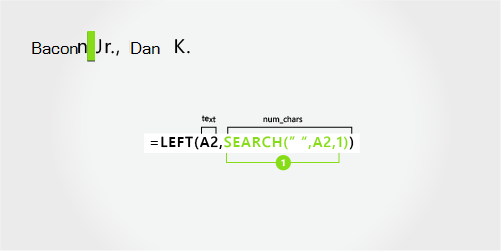
Utilizzare la funzione RICERCA per trovare il valore di num_caratt:
Cercare la posizione numerica del primo spazio in A2, a partire da sinistra. (6)Suffisso
Il suffisso inizia con il settimo carattere da sinistra (J) e termina con il nono carattere da sinistra (.). La formula estrae tre caratteri, a partire dal settimo carattere.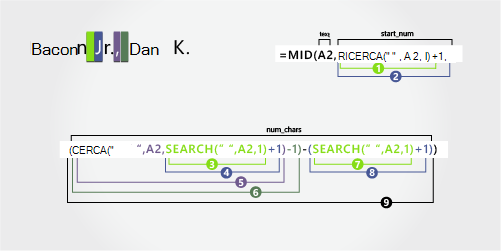
Utilizzare la funzione RICERCA per trovare il valore di inizio:
Cercare la posizione numerica del primo spazio in A2, a partire da sinistra. (6)Aggiungi 1 per ottenere il carattere dopo il primo spazio (J). Il risultato è la posizione iniziale del suffisso. (11 + 1 = 12).
Usare le funzioni RICERCA annidate per trovare il valore di num_caratt:
Cercare la posizione numerica del primo spazio in A2, a partire da sinistra. (6)Aggiungere 1 per ottenere la posizione numerica del carattere dopo il primo spazio (J). Il risultato è il numero di caratteri in corrispondenza del quale si desidera iniziare a cercare il secondo spazio. (7)
Cercare la posizione numerica del secondo spazio in A2, a partire dal settimo carattere trovato nel passaggio 4. (11)
Sottrarre 1 dal numero di carattere del secondo spazio individuato nel passaggio 4 per ottenere il numero di carattere di “,”. Il risultato è la posizione finale del suffisso. (11 - 1 = 10)
Cercare la posizione numerica del primo spazio. (6)
Dopo aver trovato il primo spazio, aggiungi 1 per trovare il carattere successivo (J), anch'esso presente nei passaggi 3 e 4. (7)
Sottrarre dal numero di carattere di "," individuato nel passaggio 6 il numero di carattere di "J" individuato nei passaggi 3 e 4. Il risultato è il numero di caratteri estratti dalla stringa di testo a opera di STRINGA.ESTRAI in corrispondenza della settima posizione individuata nel passaggio 4. (10 – 7 = 3)
Esempio 9: John Campbell III
In questo esempio il nome si trova all'inizio della stringa e il suffisso alla fine, quindi è possibile usare formule simili all'esempio 2: Usare la funzione SINISTRA per estrarre il nome, la funzione STRING.ESTRAI per estrarre il cognome e la funzione DESTRA per estrarre il suffisso.
Copiare le celle della tabella e incollarle in un foglio di lavoro di Excel in corrispondenza della cella A1. La formula visualizzata a sinistra verrà visualizzata come riferimento, mentre Excel convertirà automaticamente la formula a destra nel risultato appropriato.
Suggerimento Prima di incollare i dati nel foglio di lavoro, impostare la larghezza delle colonne A e B su 250.
| Nome di esempio | Descrizione |
|---|---|
| Gary Altman III | Nome e cognome con suffisso |
| Formula | Risultato (nome) |
| '=SINISTRA(A2; CERCA(" ";A2;1)) | =SINISTRA(A2, RICERCA(" ",A2,1)) |
| Formula | Risultato (cognome) |
| '=MID(A2,SEARCH(" ",A2,1)+1,SEARCH(" ",A2,SEARCH(" ",A2,1)+1)-(SEARCH(" ",A2,1)+1)) | =STRINGA.ESTRAI(A2,RICERCA(" ",A2,1)+1,RICERCA(" ",A2,RICERCA(" ",A2,1)+1)-(RICERCA(" ",A2,1)+1)) |
| Formula | Risultato (suffisso) |
| '=DESTRA(A2,LUNGHEZZA(A2)-RICERCA(" ",A2,RICERCA(" ",A2,1)+1)) | =DESTRA(A2,LUNGHEZZA(A2)-RICERCA(" ",A2,RICERCA(" ",A2,1)+1)) |
Nome
Il nome inizia con il primo carattere da sinistra (G) e termina con il quinto carattere (il primo spazio). La formula estrae pertanto cinque caratteri, a partire dalla sinistra del nome completo.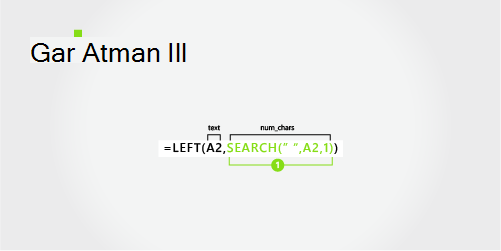
Cercare la posizione numerica del primo spazio in A2, a partire da sinistra. (5)
Cognome
Il cognome inizia in corrispondenza del sesto carattere da sinistra (A) e termina con l'undicesimo (il secondo spazio). Questa formula richiede l'annidamento delle funzioni RICERCA per trovare le posizioni degli spazi.
La formula estrae sei caratteri dal centro, a partire dal sesto carattere.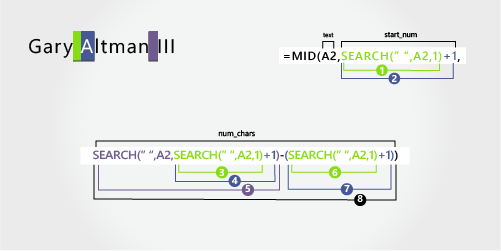
Utilizzare la funzione RICERCA per trovare il valore di inizio:
Cercare la posizione numerica del primo spazio in A2, a partire da sinistra. (5)Aggiungi 1 per ottenere la posizione del carattere dopo il primo spazio (A). Il risultato è la posizione iniziale del cognome. (5 + 1 = 6)
Usare le funzioni RICERCA annidate per trovare il valore di num_caratt:
Cercare la posizione numerica del primo spazio in A2, a partire da sinistra. (5)Aggiungi 1 per ottenere la posizione del carattere dopo il primo spazio (A). Il risultato è il numero di caratteri in corrispondenza del quale si desidera iniziare a cercare il secondo spazio. (5 + 1 = 6)
Cercare la posizione numerica del secondo spazio in A2, a partire dal sesto carattere trovato nel passaggio 4. Questo numero di caratteri rappresenta la posizione finale del cognome. (12)
Cercare la posizione numerica del primo spazio. (5)
Aggiungere 1 per trovare la posizione numerica del carattere dopo il primo spazio (A), presente anche nei passaggi 3 e 4. (6)
Sottrarre dal numero di carattere del secondo spazio individuato nel passaggio 5 il numero di carattere di "A" individuato nei passaggi 6 e 7. Il risultato è il numero di caratteri estratti dalla stringa di testo a opera di STRINGA.ESTRAI in corrispondenza della sesta posizione individuata nel passaggio 2. (12 – 6 = 6)
Suffisso
Il suffisso inizia a tre caratteri da destra. Questa formula richiede l'annidamento delle funzioni RICERCA per trovare le posizioni degli spazi.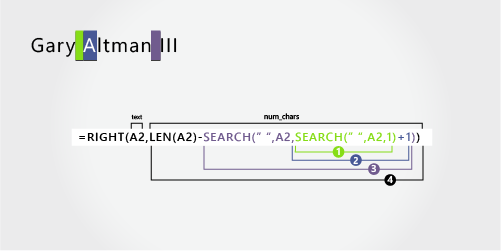
Usare la funzione LUNGHEZZA e le funzioni RICERCA annidate per trovare il valore di num_caratt:
Cercare la posizione numerica del primo spazio in A2, a partire da sinistra. (5)Aggiungi 1 per ottenere il carattere dopo il primo spazio (A). Il risultato è il numero di caratteri in corrispondenza del quale si desidera iniziare a cercare il secondo spazio. (5 + 1 = 6)
Cercare il secondo spazio in A2, a partire dalla sesta posizione (A), che si trova al punto 2. (12)
Contare la lunghezza totale della stringa di testo in A2 e quindi sottrarre il numero di caratteri da sinistra fino al secondo spazio, individuato nel passaggio 3. Il risultato è il numero di caratteri da estrarre dalla destra del nome completo. (15 – 12 = 3)
Esempio 10: Mr. Ryan Ihrig
In questo esempio il nome completo è preceduto da un prefisso e vengono utilizzate formule simili all'esempio 2: la funzione STRING.ESTRAI per estrarre il nome, la funzione DESTRA per estrarre il cognome.
Copiare le celle della tabella e incollarle in un foglio di lavoro di Excel in corrispondenza della cella A1. La formula visualizzata a sinistra verrà visualizzata come riferimento, mentre Excel convertirà automaticamente la formula a destra nel risultato appropriato.
Suggerimento Prima di incollare i dati nel foglio di lavoro, impostare la larghezza delle colonne A e B su 250.
| Nome di esempio | Descrizione |
|---|---|
| MR. Ryan Ihrig | Con prefisso |
| Formula | Risultato (nome) |
| '=MID(A2,SEARCH(" ",A2,1)+1,SEARCH(" ",A2,SEARCH(" ",A2,1)+1)-(SEARCH(" ",A2,1)+1)) | =STRINGA.ESTRAI(A2,RICERCA(" ",A2,1)+1,RICERCA(" ",A2,RICERCA(" ",A2,1)+1)-(RICERCA(" ",A2,1)+1)) |
| Formula | Risultato (cognome) |
| '=DESTRA(A2,LUNGHEZZA(A2)-RICERCA(" ",A2,RICERCA(" ",A2,1)+1)) | =DESTRA(A2,LUNGHEZZA(A2)-RICERCA(" ",A2,RICERCA(" ",A2,1)+1)) |
Nome
Il nome inizia in corrispondenza del settimo carattere da sinistra (R) e termina con il quindicesimo (il secondo spazio). La formula annida la funzione CERCA per trovare le posizioni degli spazi. Estrae quattro caratteri, a partire dalla quinta posizione.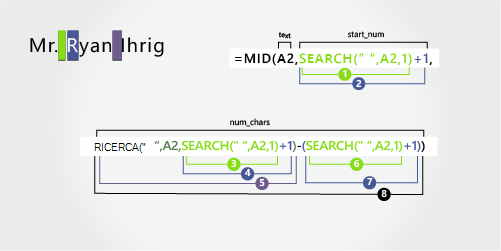
Utilizzare la funzione RICERCA per trovare il valore di inizio:
Cercare la posizione numerica del primo spazio in A2, a partire da sinistra. (4)Aggiungi 1 per ottenere la posizione del carattere dopo il primo spazio (R). Il risultato è la posizione iniziale del nome. (4 + 1 = 5)
Usare la funzione RICERCA annidata per trovare il valore di num_caratt:
Cercare la posizione numerica del primo spazio in A2, a partire da sinistra. (4)Aggiungi 1 per ottenere la posizione del carattere dopo il primo spazio (R). Il risultato è il numero di caratteri in corrispondenza del quale si desidera iniziare a cercare il secondo spazio. (4 + 1 = 5)
Ricerca della posizione numerica del secondo spazio in A2, a partire dal quinto carattere, disponibile nei passaggi 3 e 4. Questo numero di carattere corrisponde alla posizione finale del nome. (9)
Cercare il primo spazio. (4)
Aggiungere 1 per trovare la posizione numerica del carattere dopo il primo spazio (R), presente anche nei passaggi 3 e 4. (5)
Sottrarre dal numero di carattere del secondo spazio individuato nel passaggio 5 il numero di carattere di "R" individuato nei passaggi 6 e 7. Il risultato è il numero di caratteri estratti dalla stringa di testo a opera di STRINGA.ESTRAI in corrispondenza della quinta posizione individuata nel passaggio 2. (15 – 7 = 8)
Cognome
Il cognome inizia a dieci caratteri da destra. Questa formula richiede l'annidamento delle funzioni RICERCA per trovare le posizioni degli spazi.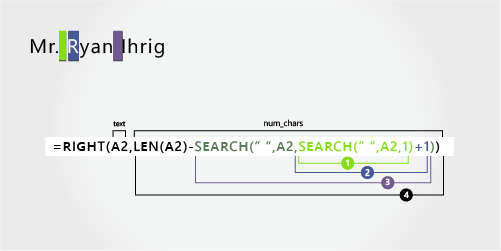
Usare la funzione LUNGHEZZA e le funzioni RICERCA annidate per trovare il valore di num_caratt:
Cercare la posizione numerica del primo spazio in A2, a partire da sinistra. (4)Aggiungi 1 per ottenere la posizione del carattere dopo il primo spazio (R). Il risultato è il numero di caratteri in corrispondenza del quale si desidera iniziare a cercare il secondo spazio. (4 + 1 = 5)
Cerca il secondo spazio in A2, partendo dalla quinta posizione (R), che si trova al passaggio 2. (9)
Contare la lunghezza totale della stringa di testo in A2 e quindi sottrarre il numero di caratteri da sinistra fino al secondo spazio, individuato nel passaggio 3. Il risultato è il numero di caratteri da estrarre dalla destra del nome completo. (21 – 15 = 6)
Esempio 11: Julie Taft-Rider
In questo esempio viene utilizzato un cognome con trattino. I componenti del nome sono separati da uno spazio.
Copiare le celle della tabella e incollarle in un foglio di lavoro di Excel in corrispondenza della cella A1. La formula visualizzata a sinistra verrà visualizzata come riferimento, mentre Excel convertirà automaticamente la formula a destra nel risultato appropriato.
Suggerimento Prima di incollare i dati nel foglio di lavoro, impostare la larghezza delle colonne A e B su 250.
| Nome di esempio | Descrizione |
|---|---|
| Julie Taft-Rider | Cognome con trattino |
| Formula | Risultato (nome) |
| '=SINISTRA(A2; CERCA(" ";A2;1)) | =SINISTRA(A2, RICERCA(" ",A2,1)) |
| Formula | Risultato (cognome) |
| '=DESTRA(A2;LUNGHEZZA(A2)-RICERCA(" ";A2;1)) | =DESTRA(A2,LUNGHEZZA(A2)-RICERCA(" ",A2,1)) |
Nome
Il nome inizia con il primo carattere da sinistra e termina con la sesta posizione (il primo spazio). La formula estrae sei caratteri, a partire da sinistra.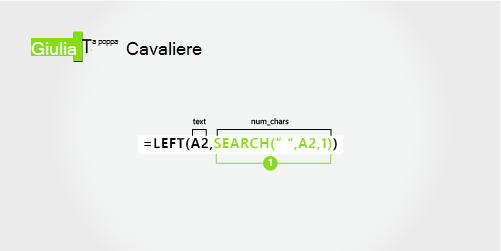
Utilizzare la funzione RICERCA per trovare il valore di num_caratt:
Cercare la posizione numerica del primo spazio in A2, a partire da sinistra. (6)Cognome
Il cognome completo inizia in corrispondenza del decimo carattere da destra (T) e termina con il primo carattere da destra (r).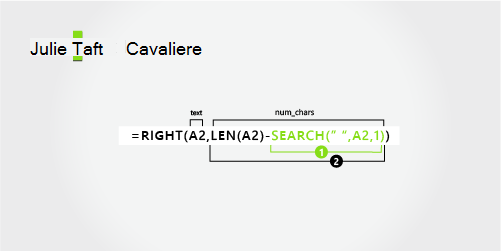
Utilizzare le funzioni RICERCA e LUNGHEZZA per trovare il valore di num_caratt:
Cercare la posizione numerica dello spazio in A2, a partire dal primo carattere da sinistra. (6)Contare la lunghezza totale della stringa di testo da estrarre e quindi sottrarre il numero di caratteri da sinistra fino al primo spazio, trovato nel passaggio 1. (16 - 6 = 10)
Vedere anche
Dividere il testo in colonne diverse con la Conversione guidata testo in colonne