
Power Pivot è un componente aggiuntivo che può essere usato per eseguire analisi avanzate dei dati in Excel. Il componente aggiuntivo è integrato in alcune versioni di Office, ma per impostazione predefinita, non è abilitato.
Per un elenco delle versioni di Office che includono Power Pivot, nonché un elenco delle versioni che non lo includono, vedere: Dove si trova Power Pivot?
Ecco come abilitare Power Pivot prima di usarlo per la prima volta.
- Passare aicomponenti aggiuntiviOpzioni>file>.
- Nella casella Gestisci fare clic su COM Add-ins>Go.
- Selezionare la casella Microsoft Office Power Pivot e quindi fare clic su OK. Se sono installate altre versioni del componente aggiuntivo Power Pivot, anche queste versioni sono elencate nell'elenco Componenti aggiuntivi COM. Assicurarsi di selezionare il componente aggiuntivo Power Pivot per Excel.
La barra multifunzione contiene ora una scheda Power Pivot.

Aprire la finestra di Power Pivot
- Fare clic su Power Pivot.
Questa è la scheda in cui si usano le tabelle pivot di Power Pivot, i campi calcolati e gli indicatori di prestazioni chiave (KPI) e si creano tabelle collegate. - Fare clic su Gestisci.

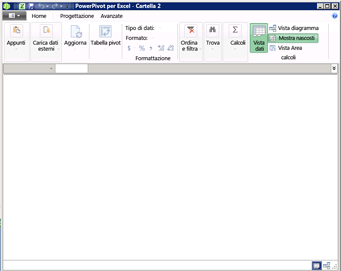
A questo punto ci si trova nella finestra di Power Pivot. In questa posizione è possibile fare clic su Carica dati esterni per usare l'importazione guidata tabella per filtrare i dati mentre vengono aggiunti al file, creare relazioni tra le tabelle, arricchire i dati con calcoli ed espressioni, quindi usare questi dati per creare tabelle e grafici pivot.
Altre informazioni su Power Pivot.
Risoluzione dei problemi: la barra multifunzione di Power Pivot non è più disponibile
In rari casi, la barra multifunzione di Power Pivot scomparirà dal menu se Excel determina che il componente aggiuntivo è destabilizzante per Excel. Questo problema può verificarsi se Excel si chiude in modo imprevisto mentre è aperta la finestra di Power Pivot. Per ripristinare il menu di Power Pivot, eseguire le operazioni seguenti:
- Passare aicomponenti aggiuntiviOpzioni>file>.
- Nella casella Gestisci, fare clic su Disabled Items Go>.
- Selezionare Microsoft Office Power Pivot e quindi fare clic su Abilita.
Se i passaggi precedenti non consentono di ripristinare la barra multifunzione di Power Pivot o se la barra multifunzione scompare quando si chiude e si riapre Excel, provare a eseguire le operazioni seguenti:
- Chiudere Excel.
- Selezionare Start>, Esegui e quindi digitare regedit.
- Nell'Editor del Registro di sistema espandere la chiave del Registro di sistema:
Se si dispone Excel 2016: HKEY_CURRENT_USER>Software> Impostazioniutentedi Microsoft>Office>16.0> - Fare clic con il pulsante destro del mouse su PowerPivotExcelAddin, quindi scegliere Elimina.
- Scorrere fino all'inizio dell'editor del Registro di sistema.
- Espandi HKEY_CURRENT_USER>Software>Componenti aggiuntividi Microsoft>Office>Excel>.
- Fare clic con il pulsante destro del mouse su PowerPivotExcelClientAddIn.NativeEntry.1, quindi scegliere Elimina.
- Chiudere l'editor del Registro di sistema.
- Aprire Excel.
- Abilitare il componente aggiuntivo seguendo i passaggi all'inizio di questo articolo.