
Quando si usa la famiglia di prodotti Office, è consigliabile usare Excel o Access per gestire i dati delle tabulazioni? Un articolo complementare, Uso di Access o Excel per la gestione dei dati, illustra i vantaggi di ogni prodotto e il loro appunto. Ma perché scegliere tra l'uno o l'altro? Se si archiviano i dati in Access e ci si connette da Excel, si ottengono i vantaggi di entrambi. Ecco dieci motivi per cui ha molto senso usare Excel e Access insieme.
Motivo 1: Access è progettato per tutti i tipi di utenti
Anche se Excel non è un database, viene ampiamente usato per archiviare dati e spesso per risolvere semplici problemi di database. Tuttavia, Excel è un database di file flat, non un database relazionale. Quando semplici tabelle devono evolversi in più tabelle di dati correlati, Access è la prima scelta per gli information worker per creare rapidamente un'applicazione di database. Access è sempre stato un ottimo "punto di appoggio per la raccolta e il consolidamento di dati eterogenei all'interno dell'azienda, molti dei quali si trovano all'interno di cartelle di lavoro di Excel. Una volta che i dati sono in Access, è possibile aggiungere altre tabelle e unirle, creare query (o visualizzazioni dei dati), strutturare i dati e definire i tipi di dati per garantire l'integrità dei dati, condividere e aggiornare i dati tra molti utenti e creare report e maschere efficaci.
A differenza del semplice layout del foglio di calcolo di Excel, Access è organizzato in modo diverso con molti oggetti correlati che potrebbero sembrare scoraggianti all'inizio. Non è necessario essere esperti per usare Access. Access è progettato per tutti i tipi di utenti e può essere eseguito solo fino a un certo punto.
Peelback Accedi a un livello alla volta.
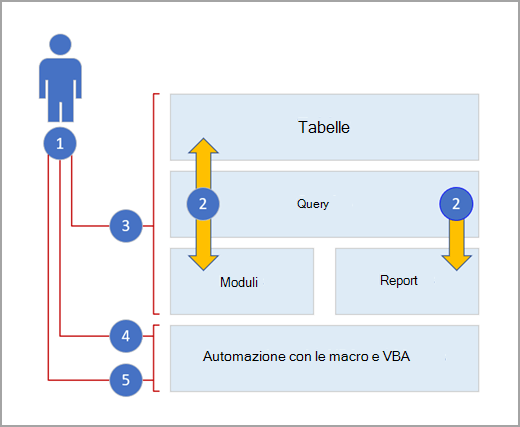
1. Usare Access in tre modi: come utente occasionale, come utente esperto o sviluppatore.
2. Tabelle, query, maschere e report si basano l'uno sull'altro e costituiscono il cuore di un'applicazione di database.
3. Gli utenti occasionali hanno a disposizione procedure guidate, generatori di proprietà, l'interfaccia utente Office Fluent e funzionalità simili a Excel per completare rapidamente un lavoro.
4. Gli utenti esperti hanno a disposizione macro, riquadro delle proprietà, espressioni e strumenti di progettazione di database per approfondire e fare di più.
5. Gli sviluppatori possono lavorare con i moduli e sviluppare codice VBA per creare soluzioni di database personalizzate e distribuire applicazioni di runtime.
Motivo 2: copia di un foglio di lavoro di Excel in un foglio dati di Access
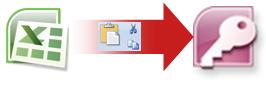
Un buon modo per iniziare consiste nel copiare i dati da Excel in Access. È possibile creare una tabella di Access e visualizzarla in visualizzazione Foglio dati, simile a un foglio di lavoro di Excel. È possibile eseguire attività comuni di creazione di tabelle, ad esempio la definizione di un tipo di dati, un nome di campo o un nuovo campo, direttamente nella visualizzazione Foglio dati. Se, ad esempio, si immette una data in un campo vuoto, Access imposta il tipo di dati Data/ora per tale campo. Se si immette un testo, ad esempio un nome, Access applica al campo il tipo di dati Testo. Per spostare un campo, è sufficiente fare clic e trascinarlo.
Quando si copiano dati da Excel e li si incolla in Access, non è nemmeno necessario creare prima una tabella o aprire una tabella in visualizzazione Foglio dati. Access chiede automaticamente se i dati contengono intestazioni, prova a usare il tipo di dati corretto e crea una tabella di Access. Non potrebbe essere più semplice.
Per altre informazioni, vedere Aprire un foglio dati vuoto.
Motivo 3: condivisione di dati collegandosi a un foglio di lavoro di Excel da Access
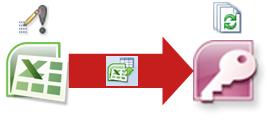
Uno dei modi più semplici per sfruttare i vantaggi di Excel e Access consiste nel collegare un foglio di lavoro di Excel a una tabella di Access. Usare un collegamento di Access quando si prevede di mantenere i dati in Excel, ma si usano anche regolarmente alcune delle numerose funzionalità di Access, ad esempio la creazione di report e query. I dati vengono collegati da Access e non da Excel.
Access supporta due modi fondamentalmente diversi per creare tabelle di database. Gli utenti possono creare nuove tabelle native per archiviare i dati in un database di Access oppure possono creare collegamenti a dati esistenti all'esterno del database di Access. I dati nelle tabelle collegate vengono visualizzati e si comportano in molti modi, proprio come le tabelle native. La procedura guidata Gestione tabelle collegate consente di tenere traccia, individuare e aggiornare il foglio di lavoro di Excel o un'altra origine dati in caso di spostamento e interruzione del collegamento.
Quando si crea un collegamento a un foglio di lavoro di Excel o a un intervallo denominato, Access crea una nuova tabella collegata ai dati di Excel. Se si vogliono aggiungere, modificare o eliminare dati, apportare le modifiche in Excel e aggiornare (o eseguire di nuovo una query) sui dati nella tabella di Access. Tuttavia, non è possibile modificare il contenuto della tabella in Access. Con i dati collegati a Excel, è possibile creare report, query e maschere di sola lettura in Access.
Per altre informazioni, vedere Importare o collegare dati in una cartella di lavoro di Excel.
Motivo 4: spostamento dei dati mediante l'importazione di dati di Excel in Access
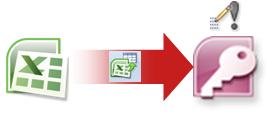
Se si decide di tagliare il cavo dati, è possibile spostare i dati in Excel importandoli in Access. Si noti che la parola importazione ha due significati diversi tra Excel e Access. In Excel, quando si importa (o ci si connette), si stabilisce una connessione permanente ai dati che possono essere aggiornati. In Access, quando si importa, i dati vengono importati in Access una sola volta, ma senza una connessione dati permanente. Quando si importano dati, Access li archivia in una tabella nuova o esistente senza modificare i dati di Excel. In Access è possibile importare uno o tutti i fogli di lavoro di una cartella di lavoro di Excel in un'unica operazione.
L'Importazione guidata illustra i passaggi di importazione e consente di prendere decisioni importanti sulla modifica dei tipi di dati e sull'aggiunta di intestazioni. Se si verificano errori durante l'importazione dei dati, Access avvisa l'utente e salva gli errori in una tabella in modo che sia possibile individuarli e correggerli rapidamente. Ad esempio, potrebbe esserci un codice postale alfanumerico sepolto in profondità in una colonna che si pensava fosse tutta numerica oppure potrebbe essere stato rilevato un ID duplicato per un campo chiave primaria. È possibile apportare le modifiche nella cartella di lavoro di Excel e importare nuovamente i dati oppure apportare le modifiche nella nuova tabella di Access. Al termine dell'operazione, è possibile salvare i passaggi usati e persino creare un'attività di Outlook per ricordare quando eseguire l'operazione di importazione in modo regolare.
Una volta importati, i dati sono nativi di Access ed è possibile usare fogli dati e maschere per aggiungerli, modificarli ed eliminarli. Dopo aver importato i dati, è possibile decidere se eliminarli da Excel. In genere è consigliabile avere un solo percorso per l'aggiornamento dei dati.
Nota
L'importazione di dati da Excel ad Access non comporta l'importazione di formule, ma solo i risultati di tali formule.
Per altre informazioni, vedere:
- Importare o creare un collegamento ai dati in una cartella di lavoro di Excel
- Salvare i dettagli di un'operazione di importazione o esportazione come specifiche
- Pianificare un'operazione di importazione o esportazione
- Eseguire un'operazione di impostazione o esportazione salvata
- Gestisci attività dati
Motivo 5: connessione ai dati di Access da Excel
È anche possibile riconnettere i dati di Access a Excel. A questo scopo, creare una connessione in Excel, spesso archiviata in un file Office Data Connection (con estensione odc), al database di Access e recuperare tutti i dati da una tabella o una query. Dopo essersi connessi ai dati, è anche possibile aggiornare automaticamente le cartelle di lavoro di Excel dal database di Access originale ogni volta che questo viene aggiornato con nuove informazioni.
Per altre informazioni, vedere:
Motivo 6: uso dei report di Access con i dati di Excel
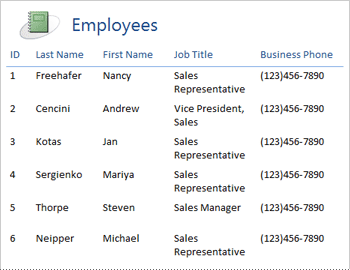
Una volta che i dati sono in Access, è possibile sfruttare la meravigliosa gamma di strumenti per la creazione e la personalizzazione di report. Si vuole creare un report con pochi clic? Usa la Creazione guidata report. Si desidera progettare e modificare il layout del report in tempo reale con dati dinamici, spostare e ridimensionare blocchi di dati, aggiungere e rimuovere campi e visualizzare immediatamente le modifiche durante la creazione? Usare la visualizzazione Layout. Vuoi interagire con il report per cercare, filtrare e ordinare dati in tempo reale? Usare la visualizzazione Report. Si vogliono aggiungere pulsanti di comando, numeri di pagina, immagini, collegamenti ipertestuali e stili dall'aspetto professionale in autonomia? Usare le numerose raccolte e procedure guidate controlli nei gruppi Controlli e layout della scheda Progettazione della barra multifunzione. Con Access è possibile creare facilmente report semplici, report di gruppo e di riepilogo, etichette di spedizione, report grafici e sottoreport.
Dopo la creazione del report, usare Access per distribuirlo elettronicamente. Ad esempio, è possibile inviare il report tramite messaggio di posta elettronica o salvare il report in formati diversi, ad esempio uno snapshot di Access o un file PDF, per aggiungerlo a una pagina Web o a un sito di SharePoint.
Per altre informazioni, vedere:
- Guida alla progettazione di report
- Creare un report semplice
- Modificare un report
- Creare un report con raggruppamenti o di riepilogo
Motivo 7: uso delle maschere di Access con i dati di Excel
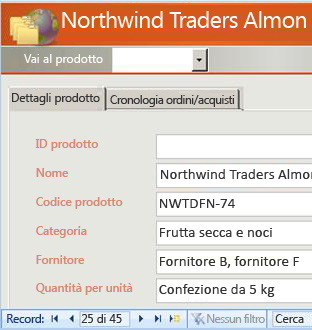
Quando i dati sono in Access, è possibile sfruttare i numerosi strumenti per la creazione e la personalizzazione di maschere. Si vuole creare un modulo con pochi clic? Usare la Creazione guidata Maschera. Si vuole progettare e modificare il layout del modulo in tempo reale con dati dinamici, spostare e ridimensionare blocchi di dati, aggiungere e rimuovere campi e visualizzare immediatamente le modifiche durante la compilazione? Usare la visualizzazione Layout. Si vogliono aggiungere autonomamente pulsanti di comando, caselle di riepilogo, caselle combinate, gruppi di opzioni, immagini, maschere di input, grafici, collegamenti ipertestuali e stili dall'aspetto professionale? Usare le numerose raccolte e procedure guidate controlli nei gruppi Controlli e layout della scheda Progettazione della barra multifunzione. Con Access è possibile creare facilmente maschere semplici, maschere a schede, maschere continue, maschere popup, finestre di dialogo modali e sottomaschere.
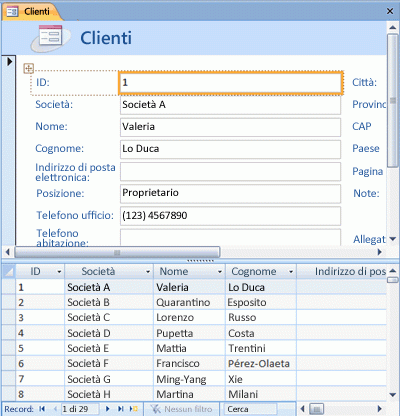
In Access è possibile creare facilmente una maschera divisa in cui viene visualizzato un foglio dati sincronizzato e una visualizzazione maschera in modo da poter sfruttare al meglio entrambe. Dopo aver creato un modulo elegante, è facile scorrere, filtrare e persino cercare i dati dietro il modulo usando i pulsanti di spostamento standard e la casella di ricerca nella parte inferiore del modulo.
Per altre informazioni, vedere:
- Creare una maschera usando lo strumento Maschera
- Creare una maschera divisa
- Creare un elenco di valori usando una casella di riepilogo o una casella combinata
- Consentire agli utenti di trovare un record selezionando un valore da un elenco
- Trovare i record
Motivo 8: l'applicazione di filtri, ordinamenti e query in Access è simile a Excel
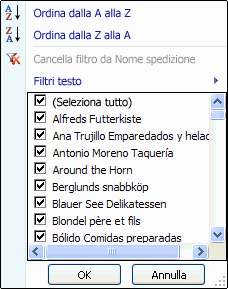
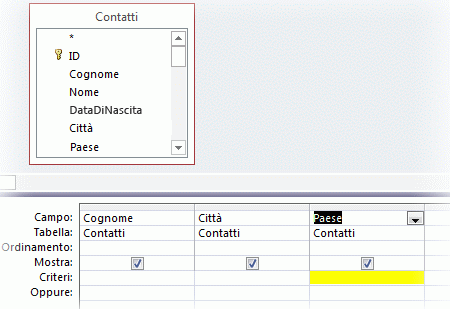
Qualunque sia il prodotto utilizzato, i dati vengono filtrati in modo da elaborarli con un sottoinsieme di dati e ordinati per ordinarli nel modo desiderato. In Access gli utenti di Excel possono filtrare e ordinare i dati in una visualizzazione Foglio dati senza dover ricreare un'interfaccia utente completamente nuova. Le icone, i menu dei comandi, i comandi, i criteri e le finestre di dialogo sono molto simili sia che si usi testo, numeri, date o spazi vuoti. È anche possibile salvare i filtri e gli ordinamenti insieme alla visualizzazione Foglio dati.
È possibile creare una query in Access senza nemmeno sapere cosa significhi SQL. Quattro procedure guidate consentono di creare query semplici, trovare duplicati, individuare record non corrispondenti e creare query a campi incrociati. Non devi nemmeno creare una query; È sufficiente filtrare e ordinare i dati nel modo desiderato per salvarli insieme a un foglio dati.
Per altre informazioni, vedere:
- Ordinare i record in base a valori di testo, numerici o di data
- Applicare un filtro per visualizzare record selezionati in un database di Access
- Introduzione alle query
Motivo 9: eseguire una stampa unione o creare etichette
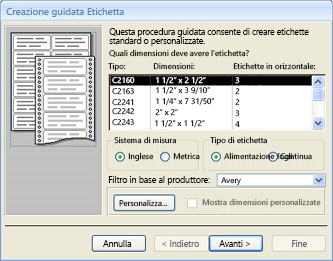
Ora che la tua famiglia è cresciuta, la tua lista dei biglietti di auguri è diventata improvvisamente più grande e devi tenere traccia di molti più compleanni e anniversari. Non c'è alcun problema. È possibile usare una tabella o una query di Access come origine dati di stampa unione e creare un'operazione di stampa unione usando la Creazione guidata Stampa unione di Word per lettere, cartoline, messaggi di posta elettronica e buste. Se è sufficiente creare etichette di indirizzamento, usare la Creazione guidata Etichette in Access per creare e stampare le etichette da un report creato. Puoi anche aggiungere automaticamente un codice a barre corrispondente all'indirizzo di ciascun cliente.
Per altre informazioni, vedere:
- Utilizzare una tabella o una query come file di dati per la Stampa unione
- Creare etichette indirizzi in Access
Motivo 10: combinazione di Excel e Access con le tecnologie SharePoint
Sia Access che Excel forniscono comandi per la connessione ai dati negli elenchi di SharePoint. Excel fornisce una connessione di sola lettura (unidirezionale) agli elenchi SharePoint collegati; mentre Access consente di leggere e scrivere dati (bidirezionali) in elenchi SharePoint collegati. Gli elenchi di Access e SharePoint funzionano molto bene insieme. I tipi di dati di Access e SharePoint, ad esempio RTF (solo accodamento (per tenere traccia della cronologia delle revisioni in un campo promemoria), allegati, numerazione automatica, ricerche e campi multivalore, consentono un'integrazione fluida e poche se non nessuna incoerenza nei dati.
Dopo aver collegato i dati dell'elenco di SharePoint a un database di Access, è anche possibile portare i dati dell'elenco di SharePoint offline in un database di Access locale, lavorare con i dati in locale e quindi riconnettersi al sito di SharePoint per caricare le modifiche. Eventuali modifiche ai dati in conflitto apportate da altri utenti verranno gestite da una procedura guidata per la risoluzione dei conflitti. Le maschere e i report creati in Access si basano sugli stessi dati, ma sono collegati agli elenchi di SharePoint.
Excel offre i seguenti punti di integrazione con Server SharePoint.
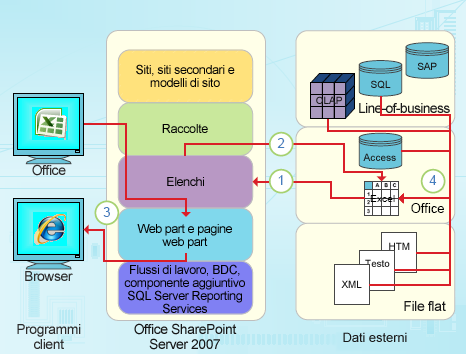
1. Importare una tantum i dati di un foglio di lavoro di Excel in un elenco di SharePoint o esportare i dati di un foglio di lavoro di Excel in un elenco di SharePoint per creare una connessione dati unidirezionale permanente.
2. Usare la connessione dati unidirezionale permanente per aggiornare i dati in un foglio di lavoro di Excel dall'elenco SharePoint.
3. Pubblicare cartelle di lavoro di Excel in Excel Services e visualizzare e interagire con i dati usando la web part Excel Web Access in una pagina web part.
4. Importare (connettere) dati in una cartella di lavoro di Excel da server OLAP, database di SQL Server e Access e file flat.
Access fornisce i punti di integrazione seguenti con Server SharePoint.
1. Eseguire l'importazione o l'esportazione una tantum di dati tra le visualizzazioni di Access e un elenco di SharePoint.
2. Collegare i dati tra le tabelle di Access e un elenco di SharePoint creando una connessione bidirezionale permanente. I dati dell'elenco aggiornato possono essere visualizzati in una tabella di Access. I dati aggiornati della tabella di Access possono essere visualizzati in un elenco.
3. Portare i dati degli elenchi offline, aggiornarli in Access, riportare online, sincronizzare gli aggiornamenti e risolvere i conflitti.
4. Visualizzare e modificare i dati degli elenchi nelle visualizzazioni Foglio dati, maschera e report di Access.
Per altre informazioni, vedere:
- Importare o creare un collegamento ai dati in un elenco di SharePoint
- Esportare una tabella di Excel in un elenco SharePoint
Passaggi successivi: Diventare un utente esperto di Access
È possibile creare applicazioni di database desktop molto sofisticate senza mai scrivere una riga di codice VBA. Ogni oggetto di Access include un set completo di eventi e proprietà, facilmente accessibili da una finestra delle proprietà, che consentono di personalizzare la soluzione. Ogni oggetto ha designer dettagliati che rivelano tutte le funzionalità a tua disposizione. Altri modelli di database sono disponibili in Office Online. I modelli di campi e tabelle consentono di creare e personalizzare rapidamente nuove tabelle. È possibile progettare un nuovo database da zero con gli strumenti di progettazione di database predefiniti.
Le macro di Access usano un ambiente dichiarativo che non richiede la scrittura di codice VBA, quindi non è necessario essere uno sviluppatore. Ogni azione di macro esegue un'attività, ad esempio l'apertura di una maschera, l'esecuzione di una query, la ricerca di record o la visualizzazione di un messaggio. È possibile incorporare le macro in qualsiasi evento di un report, una maschera o un controllo. La maggior parte delle macro include argomenti ed è possibile aggiungere logica condizionale per fare in modo che eseguano le operazioni desiderate. È anche possibile definire variabili ed eseguire il controllo degli errori, sempre senza scrivere codice VBA.
Progetta un prototipo ed eseguilo dal reparto IT. Crea una soluzione per il tuo team quando ne ha bisogno al più presto e fallo con pochi soldi con uno staff ridotto all'osso. Tieni traccia dei biglietti venduti per una festa aziendale, tieni traccia della durata di conservazione dei materiali di produzione o stampa i cartellini di accettazione per le parti. Tenere traccia di attività, problemi e risultati finali nei progetti team. Creare un database della pipeline di vendita per monitorare le vendite potenziali all'interno di un piccolo gruppo di professionisti delle vendite.
Altre informazioni
Inizio pagina