
Per semplificare la creazione e la modifica delle formule e ridurre al minimo gli errori di digitazione e sintassi, usare il completamento automatico delle formule. Dopo aver digitato un = (segno di uguale) e le lettere iniziali o un trigger di visualizzazione, Microsoft Excel visualizza sotto la cella un elenco a discesa dinamico di funzioni, nomi e stringhe di testo valide che corrispondono alle lettere o al trigger. È quindi possibile inserire un elemento nell'elenco a discesa nella formula usando un trigger di inserimento.
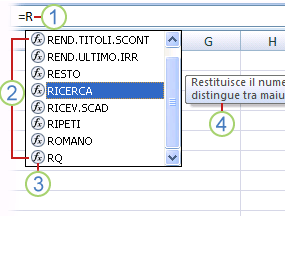
1. Digitare il simbolo = (segno di uguale) e le lettere iniziali oppure un trigger di visualizzazione per avviare il completamento automatico delle formule.
2. Durante la digitazione, viene visualizzato un elenco scorrevole di elementi validi con evidenziata la corrispondenza più vicina.
3. Le icone rappresentano il tipo di voce, ad esempio una funzione o un riferimento di tabella.
4. Le descrizioni comandi dettagliate consentono di fare la scelta migliore.
Controllare l'elenco a discesa tramite trigger di visualizzazione
Nella tabella seguente viene riepilogato come controllare dinamicamente la visualizzazione degli elementi nell'elenco a discesa Completamento automatico formule.
| Per visualizzare | Digitare |
|---|---|
| Excel e nomi di funzioni definiti dall'utente | Una lettera o lettere iniziali ovunque sia possibile immettere una funzione. Esempio: Do |
| Argomenti della funzione | (Nessun grilletto del display). Digitare l'argomento, ad esempio un numero o un riferimento di cella, oppure usare un trigger di visualizzazione, ad esempio all'inizio di lettere o [ (parentesi quadra aperta). Esempio: SOMMA(5, A2, [ Per ogni argomento successivo, digitare una virgola, quindi l'argomento o un altro trigger di visualizzazione. Nota: Le funzioni seguenti hanno argomenti con costanti enumerate che vengono visualizzati automaticamente nell'elenco a discesa: CELLA, VAL.FU, CERCA.ORIZZ, CONFRONTA, CONTA.M., VAL.TTE, RANGO, SUBTOTALE e CERCA.VERT. |
| Nomi definiti e nomi di tabella | Una lettera o lettere iniziali in cui è possibile immettere il nome. Esempio: Ann |
| Identificatori di colonna di tabella e identificatori di elemento speciali ([#All], [#Data], [#Headers], [#Totals], [#ThisRow]) | Uno o più dei seguenti elementi:
Nota: Se la cella si trova in una tabella, il nome della tabella è facoltativo. Le formule seguenti potrebbero ad esempio essere le stesse: =[Vendite]/[Costi] =Riepilogo annuale[Vendite]/Riepilogo annuale[Costi] |
| Nomi di connessione nelle funzioni cubo | " (virgolette di apertura) subito dopo la parentesi aperta di un nome di funzione cubo. Esempio: MEMBROCUBO(" Nota: Sono elencate solo le connessioni OLAP archiviate nella cartella di lavoro corrente. |
| Espressioni multidimensionali (MDX) stringhe di testo nelle funzioni cubo | Uno o più dei seguenti elementi:
|
Nota
- In qualsiasi momento in cui si usa Completamento automatico formule è possibile digitare il testo per completare la formula.
- È possibile usare Completamento automatico formule al centro di una funzione o formula annidata esistente. Il testo immediatamente prima del punto di inserimento viene usato per visualizzare i valori nell'elenco a discesa e tutto il testo dopo il punto di inserimento rimane invariato.
- I nomi definiti creati per le costanti enumerate, ad esempio quelli usati nella funzione SUBTOTALE e nelle connessioni alla funzione Cubo, non vengono visualizzati nell'elenco a discesa Completamento automatico, ma è comunque possibile digitarli.
Spostarsi nell'elenco a discesa Completamento automatico formule usando i tasti
Nella tabella seguente sono riepilogati i tasti che è possibile usare per spostarsi nell'elenco a discesa Completamento automatico formule.
| Per | Premere |
|---|---|
| Spostare il punto di inserimento di un carattere a sinistra. | FRECCIA SINISTRA |
| Spostare il punto di inserimento di un carattere a destra. | FRECCIA DESTRA |
| Spostare la selezione di un elemento verso l'alto. | FRECCIA SU |
| Spostare la selezione di un elemento verso il basso. | FRECCIA GIÙ |
| Selezionare l'ultimo elemento. | FINE |
| Selezionare il primo elemento. | HOME |
| Spostarsi avanti di una pagina e selezionare un nuovo elemento. | PGGIÙ |
| Spostarsi indietro di una pagina e selezionare un nuovo elemento. | PGSU |
| Chiudere l'elenco a discesa. | ESCI (o fare clic su un'altra cella) |
| Attivare o disattivare il completamento automatico delle formule. | ALT+FRECCIA GIÙ |
Immettere un elemento dall'elenco a discesa mediante un trigger di inserimento
Importante
Durante la digitazione di una formula, anche dopo aver usato un trigger di inserimento, non dimenticare di digitare la parentesi chiusa per una funzione, la parentesi quadra chiusa per un riferimento di tabella o le virgolette di chiusura per una stringa di testo MDX.
- Per inserire l'elemento selezionato nella formula e inserire il punto di inserimento subito dopo, premere TAB o fare doppio clic sull'elemento.
Attivare o disattivare Completamento automatico formule
Nota
Questa sezione non si applica a Excel per il Web.
- Fare clic suOpzioni>file>Formule (File Options Formulas).
- In Uso delle formule selezionare o deselezionare Completamento automatico formule.
Suggerimento
È anche possibile premere ALT+FRECCIA GIÙ.
Servono altre informazioni?
È sempre possibile rivolgersi a un esperto della Tech Community di Excel o ottenere supporto nelle Community.