

Suggerimento
Scoprire di più su Microsoft Forms o iniziare subito a creare un sondaggio, un test o una minzione. Occorrono più funzionalità avanzate di personalizzazione, tipi di domande ed analisi dei dati? Prova Dynamics 365 Customer Service.
Microsoft Forms include analisi avanzate e in tempo reale che forniscono informazioni di riepilogo delle risposte e risultati individuali per sondaggi e altri tipi di moduli. È possibile esportare i risultati in Microsoft Excel per un'analisi più approfondita, nonché eliminare o stampare un riepilogo delle risposte.
Visualizzare le informazioni di riepilogo delle risposte per il modulo
In Microsoft Forms aprire il modulo per cui si vogliono esaminare i risultati e quindi selezionare Visualizza risposte.

La schermata Panoramica risposte mostra informazioni di riepilogo sul modulo, ad esempio il numero di risposte e il tempo medio impiegato dai rispondenti per completare il modulo. Ogni casella di domanda visualizza il numero di risposte. I collegamenti ad altri dettagli visualizzano i dettagli delle singole risposte.
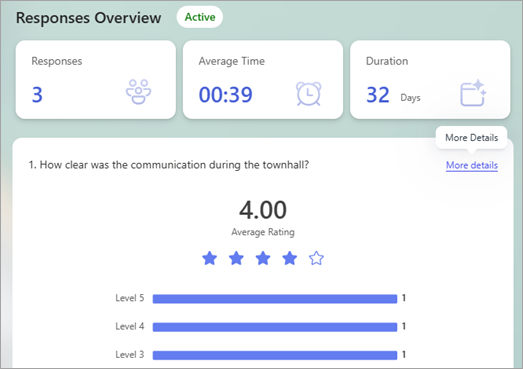
Visualizzare i dettagli per ogni domanda
Selezionare Altri dettagli nelle singole domande per visualizzare altri dettagli per tale domanda. È possibile ordinare i risultati delle risposte selezionando un'intestazione di colonna.
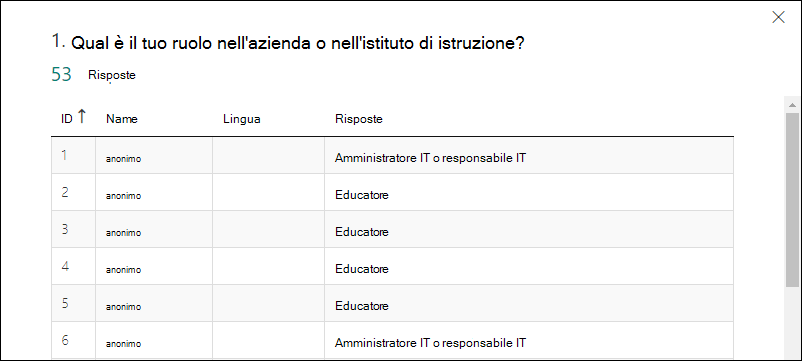
Controllare i dati delle risposte per ogni domanda
Seleziona Controlla i singoli risultati per visualizzare i dettagli individuali per ogni partecipante.

Usa le frecce SINISTRA e DESTRA per spostarti tra i dettagli del risultato.
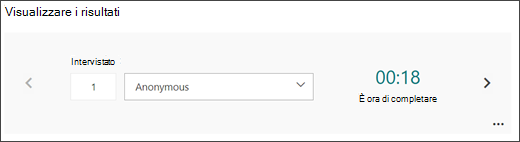
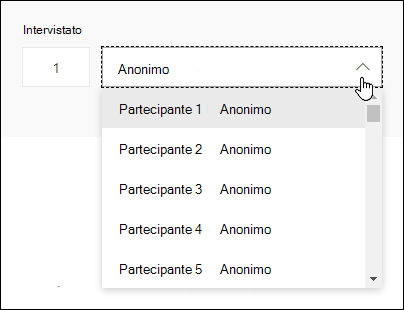
È anche possibile selezionare il nome dell'intervistato per passare ai risultati di un altro intervistato.
Nota
Se si hanno più di 50 rispondenti, scorrere fino in fondo all'elenco a discesa e selezionare Mostra altri rispondenti per vedere le risposte rimanenti.
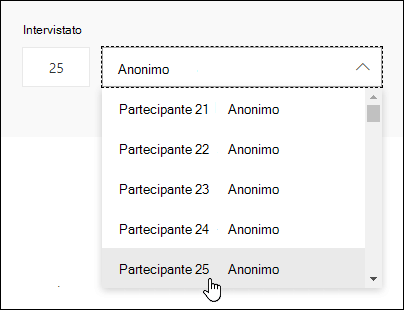
Cerca una singola risposta inserendo il numero (ad esempio 25) nel campo Rispondente associato a tale risposta.
Suggerimento
La ricerca di una singola risposta in base al numero di identificazione (ID) associato è particolarmente utile quando le risposte vengono raccolte in modo anonimo. L'ID del rispondente è esclusivo per ogni risposta, che può essere trovato nella prima colonna della cartella di lavoro se si esportano le risposte e le si apre in Excel.
Selezionare Altre opzioni per le risposte per eliminare tutte le risposte, stampare le risposte o condividere un collegamento di riepilogo.
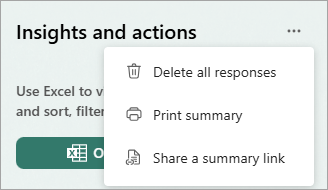
Selezionare Indietro per tornare alla schermata Panoramica risposte.
Suggerimento
Ulteriori informazioni sulla stampa di moduli.
Visualizzare i risultati del modulo in una cartella di lavoro di Excel
È possibile visualizzare facilmente tutti i dati delle risposte per il modulo in Microsoft Excel. Da Panoramica delle risposte è possibile aprire i risultati in Excel per acquisire uno snapshot dei dati delle risposte correnti in una cartella di lavoro.
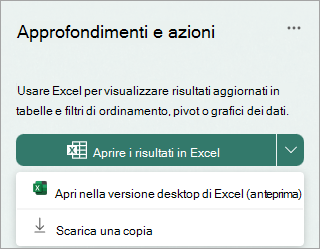
Selezionare la freccia a discesa accanto a Apri risultati in Excel per aprirli in Excel desktop come anteprima o per scaricarne una copia.
Nota
- Se si seleziona Apri risultati in Excel, la cartella di lavoro di Excel verrà archiviata automaticamente in OneDrive per aziende o istituti di istruzione e conterrà una connessione con dati dinamici al modulo. Per i moduli di gruppo, la cartella di lavoro di Excel verrà salvata in SharePoint. Tutti i nuovi dati di risposta nel modulo verranno riportati nella cartella di lavoro. La cartella di lavoro verrà aperta automaticamente in Excel per il Web.
- Se si seleziona Apri in Excel desktop, la cartella di lavoro di Excel verrà archiviata automaticamente in OneDrive per aziende o istituti di istruzione e conterrà una connessione con dati dinamici al modulo. Per i moduli di gruppo, la cartella di lavoro di Excel verrà salvata in SharePoint. Tutti i nuovi dati di risposta nel modulo verranno riportati nella cartella di lavoro. La cartella di lavoro verrà aperta automaticamente in Excel desktop. È disponibile per tutti gli utenti di Excel del Canale corrente che eseguono la versione 2410 (Build 16.0.18227.20000) o successiva. È possibile verificare la versione in uso andando su Account file> in Excel. Se si usa una versione precedente, è consigliabile aggiornare l'app Excel per sfruttare al meglio questa funzionalità. Gli utenti Mac possono anche aspettarsi questa funzione in un prossimo aggiornamento.
- L'aggiornamento dei dati può essere attivato in Excel solo dal proprietario del modulo e da altri utenti dell'organizzazione che dispongono delle autorizzazioni di modifica per la cartella di lavoro. Gli utenti esterni (ossia esterni all'organizzazione) non possono attivare l'aggiornamento dei dati.
- Se si seleziona Scarica una copia, viene aperta una cartella di lavoro di Excel offline che non ha alcuna relazione o connessione con il modulo.
Se viene ancora visualizzato sotto il pulsante Apri in Excel , la connessione con dati dinamici con Excel è stata interrotta. Aprire la cartella di lavoro di Excel e seguire le istruzioni per configurare una nuova connessione dati.

Risolvere i problemi di esportazione dei dati
Se si verifica un errore di download, informazioni su come risolvere i problemi di esportazione dei dati del modulo in Excel.
Analizzare i risultati di moduli in Excel
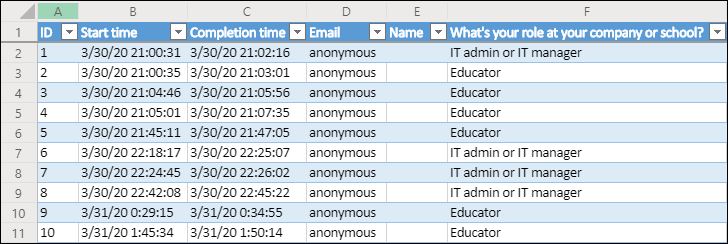
Nella cartella di lavoro di Excel, i dettagli di ogni domanda del modulo sono rappresentati in colonne e ogni risposta viene visualizzata in una riga. Le prime cinque colonne visualizzano l'ID del rispondente, l'ora di inizio e di completamento di ogni risposta, nonché il nome e l'indirizzo di posta elettronica di ogni destinatario. Nelle colonne successive vengono visualizzate le selezioni effettuate dal rispondente.
Nota
- L'ID del rispondente è esclusivo per ogni risposta del modulo. Puoi trovare le singole risposte e i corrispondenti ID rispondenti selezionando Visualizza risultati nella schermata Panoramica risposte del modulo.
- Le modifiche apportate alla cartella di lavoro non modificheranno il contenuto del modulo.
- I nomi e gli indirizzi di posta elettronica non verranno visualizzati se si consente al modulo di accettare risposte anonime.
Condividere i risultati con altri utenti
- Seleziona panoramica risposte.
- Seleziona Altre opzioni per le risposte> Altre opzioniCondividi un link di riepilogo.
- Seleziona Copia.
Quando si incolla questo collegamento, chiunque abbia il collegamento sarà in grado di visualizzare un riepilogo delle risposte per il modulo.
Nota
- Se si usa il sito per dispositivi mobili, selezionare Panoramica della risposta e selezionare la freccia al centro. Potrai copiare o inviare il collegamento tramite e-mail da qui.
- Se si collabora a un modulo con persone specifiche dell'organizzazione, solo l'utente, in qualità di proprietario del modulo, può creare un collegamento di riepilogo per il modulo, se non ne esiste ancora uno. I coautori possono comunque copiare e condividere il collegamento al riepilogo, ma non possono crearne uno autonomamente. In altre modalità di collaborazione non impostate per utenti specifici dell'organizzazione, i coautori possono creare nuovi collegamenti di riepilogo.
Eliminare un collegamento di riepilogo condiviso
Se si condividono le risposte al modulo con chiunque nell'organizzazione e quindi si decide di condividerle solo con persone specifiche dell'organizzazione, chiunque all'interno o all'esterno dell'organizzazione potrà accedere a qualsiasi collegamento di condivisione del riepilogo già esistente.
L'eliminazione di un collegamento di riepilogo verrà rimosso definitivamente e non potrà essere riattivato.
Vai a Visualizza risposte, Panoramica> delle risposteAltre opzioni> Altre opzioniCondividi un collegamento> di riepilogoRimuovi collegamento .
.
Facoltativo: puoi quindi creare un nuovo collegamento di riepilogo se vuoi condividerlo con un nuovo pubblico, ma questo nuovo collegamento di riepilogo sarà comunque accessibile a chiunque lo trovi.
Feedback per Microsoft Forms
L'opinione degli utenti è importante. Per inviare feedback su Microsoft Forms, nell'angolo in alto a destra del modulo selezionare Altre impostazioni> delmodulo Feedback.
Vedere anche
Come verificare che il modulo e la cartella di lavoro siano sincronizzati
Risolvere i problemi di esportazione dei dati del modulo in Excel