
Creare un nuovo modulo
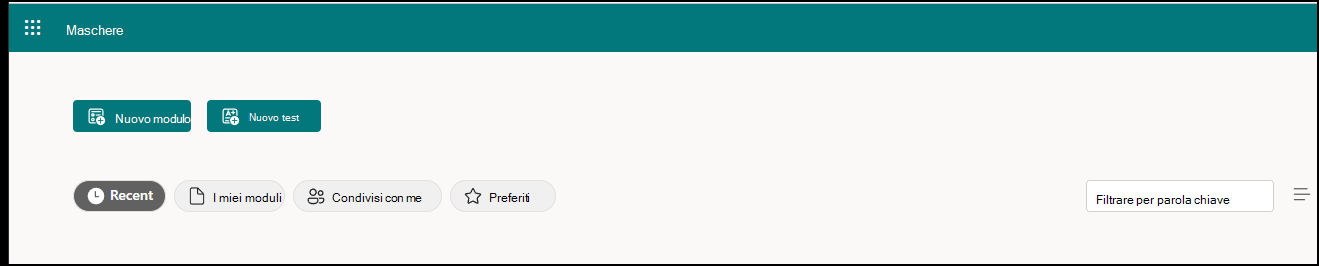
- Inizia da forms.office.com.
- Selezionare Nuovo modulo o Nuovo test.
- Digitare un titolo per il modulo. È anche possibile specificare una descrizione facoltativa.
- Facoltativo: seleziona Tema per creare una combinazione di colori o un tema.
- Selezionare Aggiungi nuovo per aggiungere una domanda.
- Scegli un'opzione: Domande, Testo, Valutazione o Data oppure seleziona l'elenco a discesa per visualizzare e scegliere una di queste opzioni: Classificazione, Likert, Caricamento file, Net Promoter Score e Sezione.
Suggerimento
Se usi forms.office.com
- Quando si crea un modulo, questo viene salvato e può essere usato come modello.
- È possibile creare un modello vuoto e denominarlo come modello da condividere.
Creare un modulo usando un modello
- Inizia da forms.office.com.
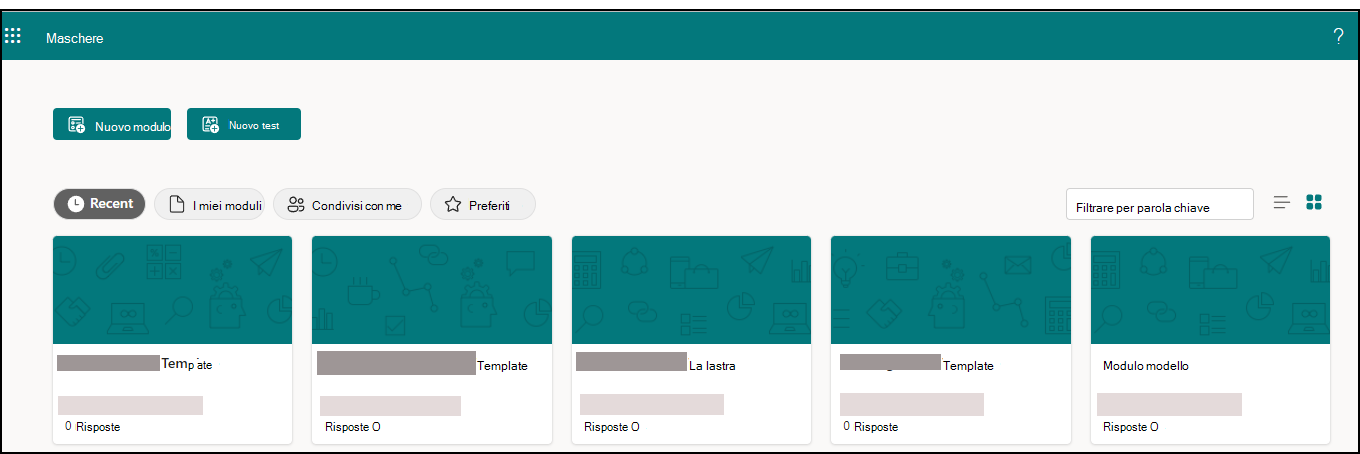
- Selezionare I miei moduli.
- Selezionare un modello.
- Seleziona Anteprima>computer o dispositivo mobile.
- Seleziona Indietro per scegliere un altro modello o modificare il modello selezionato.
- Per modificare un modello, seleziona una domanda da modificare.
- Modifica la domanda e/o le opzioni specifiche di ogni tipo di domanda.
Importante
Se si inizia da Office.com non verrà visualizzata l'opzione per usare un modello. L'opzione per creare un modulo usando un modello è disponibile solo in forms.office.com.
Visualizzare un modulo in anteprima
- Selezionare Anteprima sulla barra multifunzione.
- Seleziona Computer o Cellulare.
- Selezionare Indietro per continuare a modificare il modulo.
