

Nota
Si sta creando un sondaggio o un altro tipo di modulo? Iniziare qui.
Copilot può creare bozze di quiz per farti risparmiare tempo e fatica. In alternativa, se si hanno idee specifiche su ciò che si desidera includere, è possibile crearli manualmente.
È possibile usare Microsoft Forms per valutare rapidamente i progressi degli studenti e ottenere feedback in tempo reale tramite test progettati e condivisi con la classe. Microsoft Forms include anche analisi avanzate e in tempo reale che forniscono informazioni di riepilogo e risultati per i singoli studenti. Per altre informazioni, vedi Controllare e condividere i risultati del quiz. È possibile esportare i risultati in Microsoft Excel per un'analisi più approfondita.
Avvia un nuovo test con Copilot
Per usare Copilot in Forms, è necessario avere un account Microsoft 365 e una licenza di Copilot.
Accedi a forms.office.com/.
Selezionare Nuovo test.
Immettere una descrizione del tipo di test che Copilot deve creare. Se vuoi visualizzare richieste di esempio, seleziona Visualizza richieste e selezionane una se descrive ciò che desideri.
Seleziona Genera. Copilot crea automaticamente una bozza con un titolo, domande e risposte.
Eseguire una delle operazioni seguenti:
- Seleziona Mantieni.
- Seleziona
 Rigenera o digita una richiesta nella casella accanto all'icona per chiedere a Copilot di ottimizzare la bozza. Quindi seleziona Mantienilo quando il test è quello che vuoi che sia.
Nota
Il test viene salvato automaticamente mentre viene creato.
Quando i risultati sono soddisfatti, è possibile inviare il test agli studenti.
Avviare manualmente un nuovo test
Accedi a forms.office.com/.
Selezionare Nuovo test.
Seleziona la X nell'angolo della casella Bozza con Copilot per chiuderla.
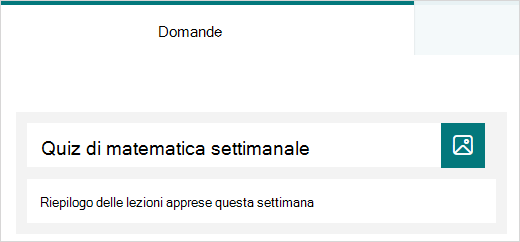
Digitare un nome per il test.
Seleziona Avvio rapido con.
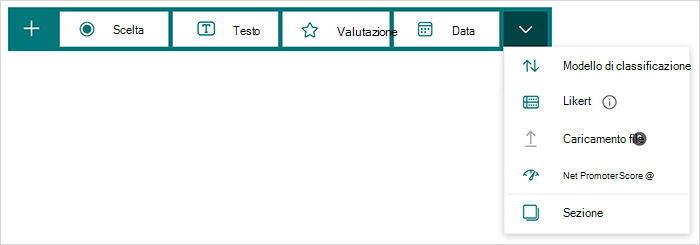
Scegli il tipo di domanda che vuoi aggiungere, ad esempio Scelta, Testo, Valutazione, Data, Classificazione, Likert, Caricamento file o Net Promoter Score®. Per organizzare le sezioni per le tue domande, seleziona Sezione.
Suggerimento
Puoi anche formattare il testo. Evidenziare una o più parole nel titolo o nelle domande, quindi scegliere una delle opzioni seguenti: Grassetto (scelta rapida da tastiera - CTRL/Cmd+B), Corsivo (scelta rapida da tastiera - CTRL/Cmd+I), Sottolineato (scelta rapida da tastiera - CTRL/Cmd+U), Colore carattere, Dimensioni del carattere, Numerazione o Elenchi puntati.
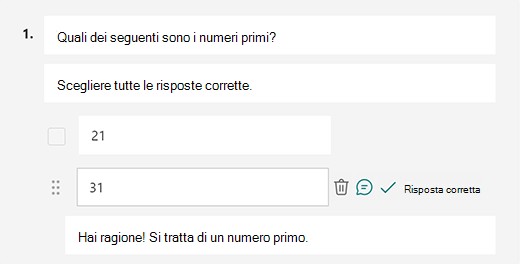
Digitare una domanda (selezionare Aggiungi opzione per aggiungere una nuova risposta, se necessario).
Aggiungi la risposta. Seleziona il tipo di risposta desiderato. Se ad esempio si sceglie il tipo di domanda a scelta , è possibile configurare le opzioni di risposta per:
- Matematica : selezionare questa opzione per visualizzare i simboli matematici e le opzioni delle formule, quindi selezionare Immetti un'equazione.
- Risposte multiple
- Obbligatorio
- (Altre impostazioni per la domanda)
 , che include opzioni Shuffle, Drop-down, Sottotitoli e Aggiungi ramificazione.
Selezionare il segno di spunta Risposta corretta accanto alla risposta o alle risposte corrette.
Nota
È possibile selezionare Tutte le opzioni precedenti o Nessuna delle opzioni precedenti come opzione.
Per rimuovere una risposta, seleziona il pulsante del cestino accanto ad essa. È anche possibile scegliere di rendere obbligatoria una domanda o di consentire scelte multiple cambiando le impostazioni nella parte inferiore della domanda.
Aggiungi un numero nella casella di testo Punti per assegnare un valore in punti per una risposta corretta alla domanda del quiz.
Selezionare l'icona del messaggio accanto a una risposta per personalizzare un messaggio. I partecipanti vedranno il messaggio una volta selezionata la risposta.
Selezionare l'icona Copia domanda nell'angolo in alto a destra di una domanda per duplicarla. Per cambiare l'ordine delle domande, selezionare o toccare le frecce SU o GIÙ sul lato destro di ogni domanda.
Nota
Il test viene salvato automaticamente mentre viene creato.
Quando i risultati sono soddisfatti, è possibile inviare il test agli studenti.
Migliora l'apprendimento degli studenti con la funzionalità Spiegazioni di Copilot
La funzione Spiegazioni di Copilot fornisce preziose informazioni sul ragionamento alla base di ogni risposta corretta dopo che gli studenti hanno completato i loro quiz. Gli insegnanti possono attivare facilmente questa funzionalità selezionando la casella nella parte inferiore della bozza del quiz generata da Copilot.
Vantaggi principali:
- Feedback istantaneo: Se gli insegnanti abilitano le spiegazioni delle risposte nel quiz, gli studenti riceveranno spiegazioni immediatamente dopo l'invio, aiutandoli a cogliere la soluzione in modo più efficace.
- Spiegazioni manuali facoltative: gli insegnanti possono scegliere di aggiungere le proprie spiegazioni, fornendo un feedback personalizzato per supportare meglio i propri studenti.
Visualizzare in anteprima il proprio quiz
- In un computer selezionare
 Anteprima per vedere come apparirà il test. Su un dispositivo mobile, selezionare per vedere come apparirà il quiz.
 - Per testare il quiz, rispondi alle domande in modalità Anteprima e seleziona Invia.
- Per continuare a modificare il quiz, selezionare Indietro.


Altre risorse
Ora che si hanno le nozioni di base, è anche possibile personalizzare il tema del modulo, aggiungere un'immagine a una domanda, creare sezioni, usare la logica di ramificazione e altro ancora.
Scopri cos'altro puoi fare con Microsoft Forms.
Feedback per Microsoft Forms
L'opinione degli utenti è importante. Per inviare feedback su Microsoft Forms, nell'angolo in alto a destra del modulo selezionare Altre impostazioni > delmodulo Feedback.
Vedere anche
Modificare le impostazioni del test
Controllare i risultati del test
Corso introduttivo di Microsoft Forms: Creazione di valutazioni autentiche