
Con Microsoft Power Automate, è possibile creare un flusso per Microsoft Forms che esegue automaticamente una o più attività dopo che è stata attivata da un evento.
Nello scenario seguente, stai mettendo insieme un evento, ma devi valutare chi prevede di partecipare online e partecipare di persona. È possibile creare un sondaggio, quindi usare Power Automate per inviare automaticamente inviti alle riunioni online per le persone che devono partecipare in remoto rispetto ad altri dettagli per i partecipanti di persona.
Vai a Microsoft Power Automate, seleziona
 Crea>flusso automatico.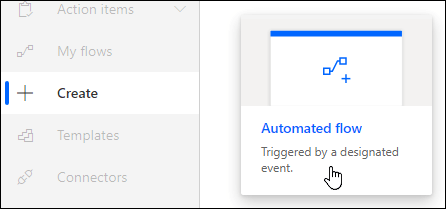
In Nome flusso specificare un nome per il flusso o se ne verrà generato uno.
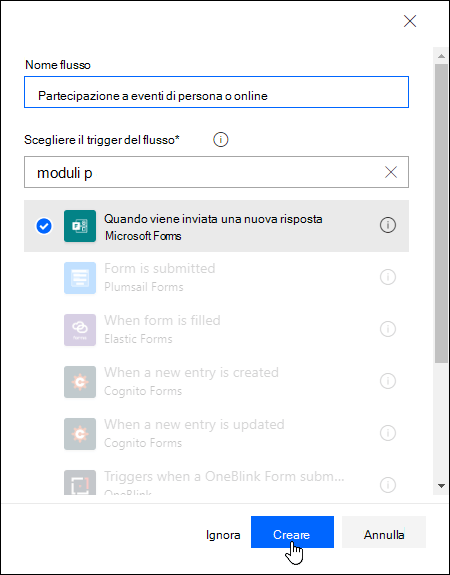
Nella casella di ricerca in Scegli il trigger del flusso digitare moduli.
Nei risultati della ricerca selezionare Quando viene inviata una nuova risposta e quindi selezionare Crea.
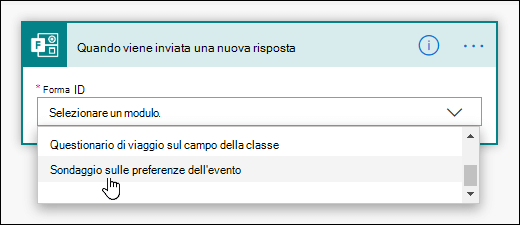
In ID modulo toccare o fare clic nella casella di ricerca per visualizzare un elenco dei moduli creati. Selezionare il nome del modulo da usare.
Seleziona
Nuovo passaggio.Nella casella di ricerca in Scegli un'azione digitare moduli.
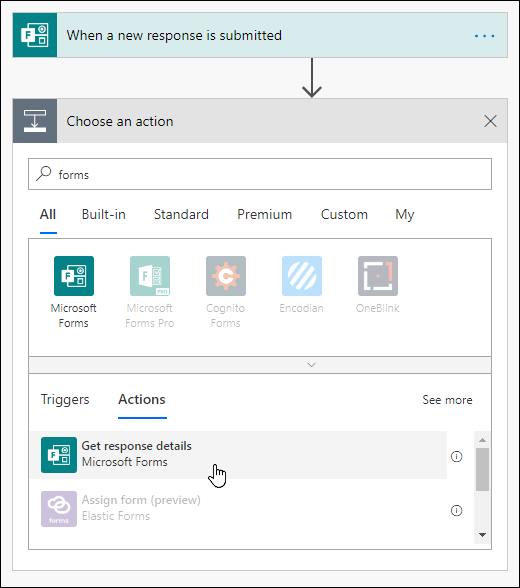
Nella scheda Azioni selezionare Ottieni dettagli risposta.
In ID modulo toccare o fare clic nella casella di ricerca per visualizzare un elenco dei moduli creati. Selezionare di nuovo il nome del modulo da usare.
In Id risposta fare clic o toccare nella casella di ricerca e quindi selezionare Id risposta.
Seleziona
Nuovo passaggio.Toccare o fare clic nella casella di ricerca Cerca connettori e azioni in Scegli un'azione e quindi selezionare Condizione nella scheda Azioni .
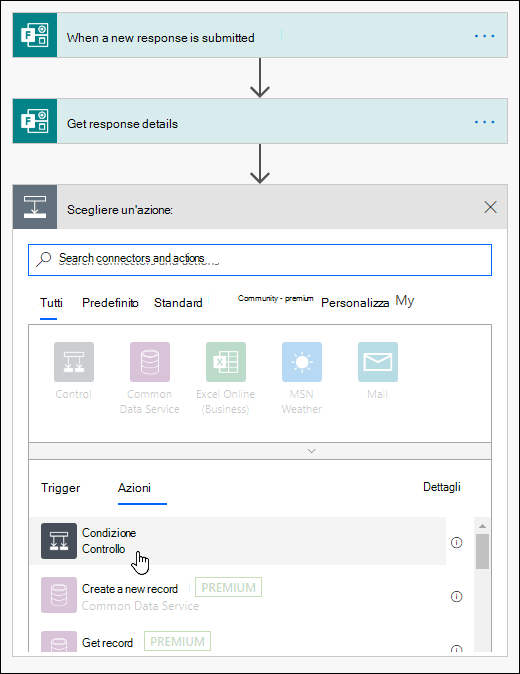
Toccare o fare clic nella casella di ricerca Scegli un valore e quindi selezionare la domanda da usare per decidere quale tipo di messaggio di posta elettronica inviare. In questo esempio specifico, selezioniamo Parteciperai di persona a questo evento?
Nell'elenco a discesa accanto a Parteciperai a questo evento di persona?, seleziona è uguale a.
Nella casella Scegli un valore di ricerca accanto a è uguale a digitare Sì.
Nella sezione Se sì successiva selezionare Aggiungi un'azione.
Toccare o fare clic nella casella di ricerca Cerca connettori e azioni in Scegli un'azione e quindi digitare posta elettronica.
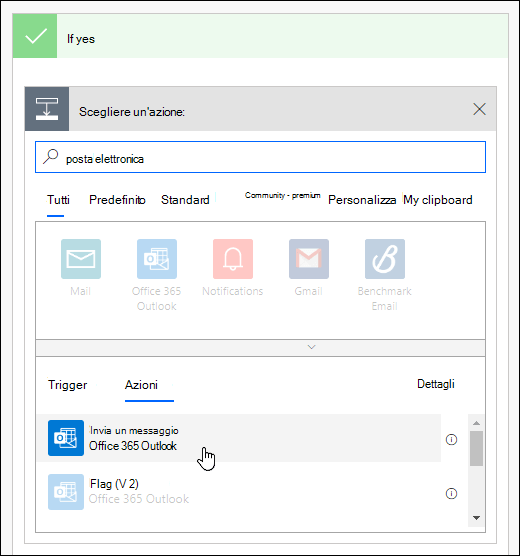
Selezionare Invia un messaggio di posta elettronica (V2).
Toccare o fare clic nel campo A e selezionare il Email dei partecipanti.
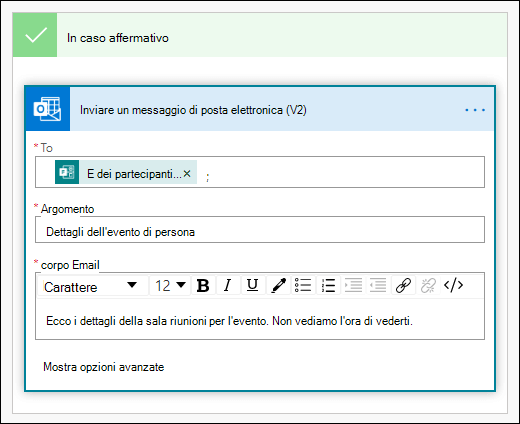
Aggiungere una riga dell'oggetto e un testo per il corpo del messaggio di posta elettronica.
Nella sezione Se non è presente selezionare Aggiungi un'azione. Seguire le stesse istruzioni nei passaggi da 16 a 19.
Selezionare Salva.
Se si vuole testare il flusso automatizzato, selezionare Test nell'angolo in alto a destra della pagina.
Feedback per Microsoft Forms
L'opinione degli utenti è importante. Per inviare feedback su Microsoft Forms, passare all'angolo in alto a destra del modulo e selezionare Altre impostazioni modulo >Feedback.