Scegliere chi si vuole rispondere al modulo
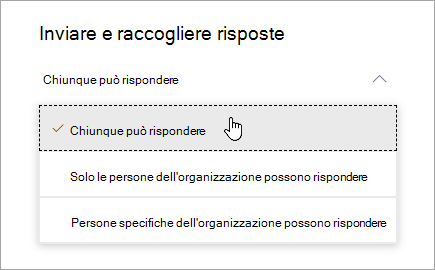
Fare clic su Raccogli risposte nell'angolo in alto a destra e scegliere da chi si desidera raccogliere le risposte.
- Chiunque può rispondere: chiunque all'interno o all'esterno dell'organizzazione può inviare le risposte al modulo o al test.
- Solo gli utenti dell'organizzazione possono rispondere : solo le persone all'interno dell'organizzazione che hanno eseguito l'accesso con un account aziendale o dell'istituto di istruzione possono inviare risposte al modulo o al test.
- Specifici utenti dell'organizzazione possono rispondere: solo le persone o i gruppi dell'organizzazione specificati possono rispondere al modulo.
Scegliere come si vogliono chiedere le risposte

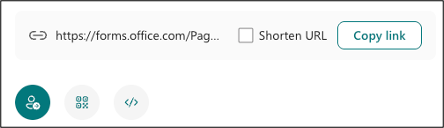
Selezionare Copia collegamento accanto alla casella di testo che visualizza un indirizzo Web. Copiare e incollare questo collegamento univoco in un punto qualsiasi, ad esempio un blocco appunti condiviso, il pubblico previsto possa vederlo e fare clic su di esso per accedere al modulo o al test.

Seleziona il pulsante del codice a matrice , quindi tocca o fai clic sul pulsante Scarica , che scaricherà il codice a matrice come file .png. Inserisci il .png ovunque il pubblico previsto possa scansionarlo con uno scanner di codici QR, ad esempio un dispositivo mobile, per accedere al modulo o al test.

Selezionare il pulsante Incorpora e quindi toccare o fare clic su Copia. Incollare il codice di incorporamento in una pagina Web, in uno sway o in un documento.

Selezionare il pulsante della posta elettronica. Quando si apre l'applicazione di posta elettronica designata, aggiungere gli indirizzi di posta elettronica delle persone a cui si intende inviare il modulo. Microsoft Forms include una breve nota nel corpo del messaggio di posta elettronica e un collegamento al modulo. È possibile personalizzare il messaggio di posta elettronica come si preferisce.