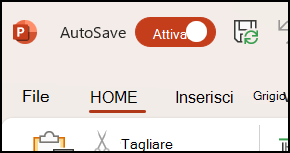
Il salvataggio automatico è una nuova funzionalità disponibile in Excel, Word e PowerPoint per gli abbonati a Microsoft 365 che salva il file automaticamente, ogni pochi secondi, mentre si lavora.
Il salvataggio automatico è abilitato per impostazione predefinita in Microsoft 365 quando un file è archiviato in OneDrive, OneDrive for Business o SharePoint Online.
Importante
Si usa Salva file>con nome dopo aver apportato modifiche a un documento o un modello originale? In tal caso, è consigliabile usare Salva file>una copiaprima di apportare le modifiche. Si eviterà così che il salvataggio automatico sovrascriva il file originale con le modifiche. Nel caso in cui il salvataggio automatico abbia sovrascritto il file con le modifiche, vedere la sezione "Come si annullano le modifiche salvate ma non desiderate?" di seguito.
In Windows, il salvataggio automatico è disponibile in Excel, Word e PowerPoint per gli abbonati a Microsoft 365. Ecco alcune domande frequenti sull'argomento.
Come si annullano le modifiche salvate ma non desiderate?
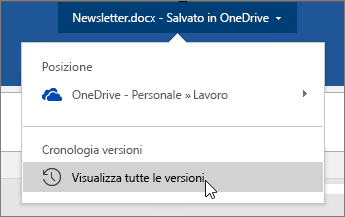
È possibile ripristinare una versione precedente del file con Cronologia versioni.
|
Nella parte superiore della finestra fare clic sul nome file, quindi fare clic su Cronologia versioni. Esaminare le date e le ore per trovare la versione da ripristinare e quindi fare clic su Apri versione. Verrà aperta una seconda finestra con questa versione del file. Per ripristinare questa versione, fare clic sul pulsante Ripristina. Per altre informazioni sulla cronologia delle versioni, vedere Visualizzare le versioni storiche dei file di Office. |
|---|
Quando si apre un file e si apportano le prime modifiche, il salvataggio automatico salva le modifiche e alla cronologia versioni viene aggiunta una nuova versione del file. Dopo tale operazione, anche se il salvataggio automatico salva regolarmente le modifiche apportate al file, per il resto della sessione di modifica vengono aggiunte nuove versioni alla cronologia versioni solo periodicamente (all'incirca ogni 10 minuti).
Come si condivide un file in modo che le persone non apportino modifiche indesiderate?
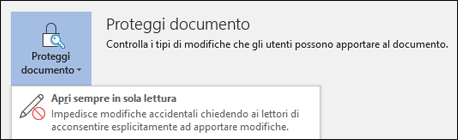
Il proprietario del file può impostare il file in modo che venga aperto sempre in sola lettura. Quando un utente apre un file con questa impostazione, non potrà salvare le modifiche al file, a meno che non ne venga abilitata specificamente la modifica. Per attivare questa impostazione per un file, passare a Informazioni file>>Proteggi documento>sempre aperto in sola lettura. Per disattivarla di nuovo in un secondo momento, ripetere semplicemente la procedura.
Ci sono altri modi per proteggere il file dalla modifica. Se il file si trova in OneDrive, è possibile modificare le autorizzazioni per il file. Se il file si trova in SharePoint, è possibile configurare una raccolta per l'estrazione obbligatoria.
Che cosa è successo a Salva file > con nome?
|
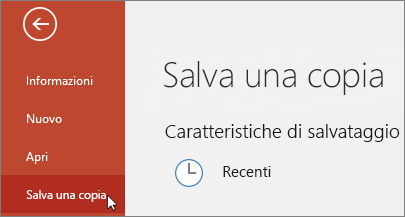
Il comando Salva con nome è assente nel menu File quando si apre un documento da OneDrive, OneDrive for Business o SharePoint Online. In questi casi, nel menu File viene visualizzato il comando Salva una copia. |
|---|
Si usa molto il comando Salva con nome? Molte persone sono abituate a lavorare su un file e quindi a usare > Salva file con nome per mantenere le modifiche nella copia e non nell'originale. Tuttavia, quando il salvataggio automatico è attivato, le modifiche vengono salvate continuamente nell'originale. Pertanto ti consigliamo di usare Salva una>copiaprima di apportare modifiche se vuoi che le modifiche vengano applicate alla copia e non all'originale.
Il salvataggio automatico non è visibile. Come ci si può accertare che i file vengano salvati?
Il salvataggio automatico viene visualizzato nell'angolo in alto a sinistra, sulla barra del titolo, se si ha un abbonamento Microsoft 365 e si hanno installate le versioni più recenti di Excel, Word e PowerPoint per Windows. Se si ha un account aziendale o dell'istituto di istruzione, l'amministratore può controllare quale versione di Office può essere installata, che potrebbe non corrispondere all'ultima versione. Per altre informazioni, vedere Quando si ottengono le funzionalità più recenti di Microsoft 365?.
Se non si è abbonati, non è necessario preoccuparsi: è comunque disponibile una funzionalità di salvataggio automatico che aiuta a proteggere i file in caso di arresto anomalo del sistema. Se si riapre il file dopo un arresto anomalo, viene visualizzata una versione del file con le ultime modifiche apportate in un riquadro Ripristino documenti. Per altre informazioni su come attivarlo, vedere Proteggere i file in caso di arresto anomalo del sistema.
E, naturalmente, puoi sempre salvare manualmente come hai sempre fatto, premendo CTRL+S, facendo clic sul pulsante Salva o andando suSalvafile>.
Ho un abbonamento alla versione più recente di Office. Perché il salvataggio automatico è disabilitato?
Il salvataggio automatico viene abilitato quando si lavora su un file salvato in OneDrive, OneDrive for Business o SharePoint Online. Se il file viene salvato in un altro percorso (o se non è stato ancora salvato), il salvataggio automatico sarà disabilitato. Questo succede se il file si trova in un sito di SharePoint in locale, un file server, un altro servizio di archiviazione nel cloud o se viene salvato in un percorso locale come C:\.
Ci sono anche altri motivi per cui il salvataggio automatico potrebbe essere disabilitato. Ecco un elenco di quelli più comuni:
- Il file è in un formato meno recente, ad esempio XLS, PPT o DOC.
- Il file si trova in una cartella di OneDrive locale e la sincronizzazione di OneDrive è sospesa.
- Il file è sincronizzato da una versione precedente dell'app di sincronizzazione OneDrive. Per altre informazioni sull'aggiornamento di OneDrive, vedere Sincronizzare i file con OneDrive in Windows.
- Il file è incorporato in un altro file di Office.
- La presentazione è in modalità presentazione.
Se si usa Excel ed è stata provata la procedura precedente, il file potrebbe contenere funzionalità non supportate dal salvataggio automatico. Eseguire una o più delle operazioni seguenti per abilitarlo:
Nota: se il salvataggio automatico è disattivato, la collaborazione potrebbe essere meno efficiente e richiedere più tempo per incorporare gli aggiornamenti di altri utenti e aumentare la probabilità di conflitti. Pertanto, se si prevede di lavorare insieme su un file, è consigliabile seguire le istruzioni seguenti per riabilitare il salvataggio automatico.
- Disattivare la funzionalità Cartella di lavoro condivisa. Questa funzionalità è un metodo di condivisione precedente. Ha molti limiti ed è stata sostituita dalla creazione condivisa.
- Se possibile, sostituisci la crittografia della password con etichette di riservatezza. Prima di tutto, rimuovere la password: passare a Informazioni file>>Proteggi cartella di lavoro. Eliminare la password e fare clic su OK. Successivamente, applica l'etichetta appropriata al libro: Home > Sensitivity > Scegli l'etichetta corretta
- Se possibile, sostituire l'accesso limitato con etichette di riservatezza. Prima di tutto, rimuovi l'accesso con restrizioni: vai a Informazioni file>>Proteggi cartella> di lavoroLimita accesso e fai clic su Accesso senza restrizioni. Quindi applica l'etichetta appropriata al libro: Home > Sensitivity > Scegli l'etichetta corretta
- Se si sta aprendo lo snapshot di una cartella di lavoro da SharePoint, aprire il file invece dello snapshot.
- Disattivare il componente aggiuntivo che causa la disabilitazione del salvataggio automatico. SelezionareOpzioni>file>, Componenti aggiuntivi,>Componenti aggiuntivi di> ExcelGo e quindi deselezionare la casella di controllo per il componente aggiuntivo.
- Rimuovere il controllo di compatibilità: Informazioni > sul file > Controlla la cartella > di lavoro Verificare la compatibilità. Deselezionare quindi l'opzione Verifica compatibilità durante il salvataggio della cartella di lavoro.
- Se il file contiene oggetti incorporati, è consigliabile sostituirli con dei collegamenti. Vedi maggiori dettagli qui.
Cosa succede se voglio apportare alcune rapide modifiche che non voglio che gli altri vedano?
Il modo più semplice consiste nel disattivare l'opzione Salvataggio automatico prima di procedere con le modifiche. Se le modifiche sono temporanee e non devono essere salvate, chiudere il file. Quindi fare clic su No quando viene richiesto di salvare. Se si decide di voler salvare le modifiche, è sufficiente riattivare il salvataggio automatico.
Cosa succede se si disattiva il salvataggio automatico per questo file?
Per evitare di continuare a salvare le modifiche e non mostrare ad altri utenti, è possibile disattivare il salvataggio automatico. Quando si è pronti, fare clic su Salva (o premere CTRL+S) per salvare e visualizzare le modifiche per gli altri utenti che lavorano sul file. In alternativa, è anche possibile riattivare l'opzione Salvataggio automatico per salvare e condividere le modifiche.
L'impostazione predefinita per il salvataggio automatico è sempre Attivato per i file presenti in Microsoft Cloud. Tuttavia, se si disattiva il salvataggio automatico per un singolo file, il programma memorizza l'impostazione e la mantiene quando si riapre il file. Se lo si riattiva per un file, il programma memorizza l'impostazione per lo specifico file.
Quando il salvataggio automatico è disattivato, continua a funzionare il ripristino automatico in caso di arresto anomalo del sistema mentre il file è aperto.
Come è possibile impostare il salvataggio automatico in modo predefinito?
Se si disattiva il salvataggio automatico per un singolo file, il programma memorizza l'impostazione e la mantiene quando si riapre il file. Se lo si riattiva per un singolo file, il programma memorizza l'impostazione per lo specifico file.
Se si vuole disattivare il salvataggio automatico, per impostazione predefinita, per tutti i file, passare aOpzioni>file>Salva e deselezionare la casella accanto al salvataggio automatico dei file di OneDrive e SharePoint Online per impostazione predefinita nell'applicazione<>.
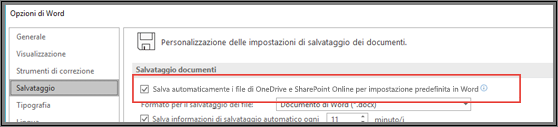
Riavviare Word (o qualsiasi applicazione aperta) per applicare le modifiche.
Nota
- Se si vuole disattivare il salvataggio automatico per impostazione predefinita per tutte le applicazioni di Office, ad esempio PowerPoint ed Excel, è necessario ripetere questa procedura per ognuna di queste applicazioni.
- Se si vuole che alcuni file singoli vengano comunque salvati automaticamente, aprire i file e riattivare manualmente il salvataggio automatico per i file.