
Files provenienti da Internet e da altre posizioni potenzialmente non sicure possono contenere virus, worm o altri tipi di malware in grado di danneggiare il computer. Per proteggere il computer, i file provenienti da queste posizioni potenzialmente non sicure vengono aperti in sola lettura o in Visualizzazione protetta. La Visualizzazione protetta consente di leggere un file, visualizzarne il contenuto e abilitarne la modifica riducendo i rischi.
Nota
Se nel computer è abilitato Application Guard per Microsoft 365 , i documenti aperti in precedenza in Visualizzazione protetta ora verranno aperti in Application Guard per Microsoft 365.
In questo articolo
Perché un file viene aperto in Visualizzazione protetta?
Come si esce dalla Visualizzazione protetta in modo da poter modificare, salvare o stampare un file?
Perché non è possibile uscire dalla Visualizzazione protetta?
È stato individuato un problema nel file
Come si cambiano le impostazioni della Visualizzazione protetta?
Informazioni sulle impostazioni della Visualizzazione protetta nel Centro protezione
Cosa succede ai componenti aggiuntivi in Visualizzazione protetta?
Cosa succede ai tipi di carattere cloud in Visualizzazione protetta?
Ricerca per categorie usare la Visualizzazione protetta con un'utilità per la lettura dello schermo?
Motivi dell'apertura di file nella Visualizzazione protetta
La Visualizzazione protetta è una modalità di sola lettura in cui la maggior parte delle funzioni di modifica viene disabilitata. Esistono diversi motivi per i quali un file viene aperto nella Visualizzazione protetta:
Il file è stato aperto da un percorso Internet - Quando viene visualizzato il messaggio in Visualizzazione protetta che dice "Attenzione, i file da Internet possono contenere virus. A meno che non sia necessario apportare modifiche, è più sicuro rimanere in Visualizzazione protetta.", il file viene aperto da Internet. I file provenienti da Internet possono contenere virus e altri contenuti dannosi. Si consiglia di modificare il documento solo se si considera attendibile il contenuto.

Il file è stato ricevuto come allegato di Outlook e i criteri del computer hanno definito il mittente come non sicuro- Quando viene visualizzato il messaggio in Visualizzazione protetta che dice "Attenzione: gli allegati di posta elettronica possono contenere virus. A meno che non sia necessario apportare modifiche, è più sicuro rimanere in Visualizzazione protetta.", il file è stato ricevuto da un mittente potenzialmente non attendibile. Si consiglia di modificare il documento solo se si considera attendibile il contenuto.

Il file è stato aperto da un percorso non sicuro : quando viene visualizzato il messaggio in Visualizzazione protetta che indica che il file è stato aperto da un percorso potenzialmente non sicuro. Fare clic per ulteriori dettagli.", il file è stato aperto da una cartella non sicura. Un esempio di percorso non sicuro è la cartella Temporary Internet Files. Si consiglia di modificare il documento solo se si considera attendibile il contenuto.

Il file è bloccato da Blocco file : le immagini seguenti sono esempi. Altre informazioni su Blocco file

Modifica non consentita.

La modifica è consentita, ma non consigliata, a meno che non si consideri completamente attendibile il contenuto.Errore di convalida del file: quando viene visualizzato un messaggio in Visualizzazione protetta che indica che Microsoft 365 ha rilevato un problema con questo file. La modifica potrebbe danneggiare il computer. Fai clic per altri dettagli.", il file non ha superato la convalida del file. La convalida dei file analizza il file alla ricerca di eventuali problemi di sicurezza che possono derivare dalle modifiche alla struttura del file.

Il file è stato aperto in Visualizzazione protetta usando l'opzione Apri in Visualizzazione protetta - Quando viene visualizzato il messaggio in Visualizzazione protetta che indica che il file è stato aperto in Visualizzazione protetta. Fai clic per altri dettagli.", hai scelto di aprire il file in Visualizzazione protetta. A questo scopo, usare l'opzione Apri in visualizzazione protetta :
Selezionare Apri file>.
Nella finestra di dialogo Apri selezionare la freccia accanto al pulsante Apri .
Nell'elenco, selezionare Apri in Visualizzazione protetta.

Il file è stato aperto dallo spazio di archiviazione di OneDrive di un altro utente- Quando in Visualizzazione protetta viene visualizzato il messaggio "Attenzione: questo file proviene da OneDrive di un altro utente. A meno che non ci si fidi di questa persona e si voglia continuare a collaborare con lei, è più sicuro rimanere in Visualizzazione protetta.", è stato aperto un documento da una cartella di OneDrive diversa dalla propria, ad esempio quando qualcuno ha condiviso un file in OneDrive con l'utente. Questi file possono non essere attendibili e essere usati per danneggiare il computer. È consigliabile considerare attendibili i documenti solo se si considera attendibile la persona a cui appartiene la cartella OneDrive.
Nota
- Questa funzionalità è attualmente disponibile solo nei client Microsoft 365.
- Dopo aver selezionato "Considera attendibili i documenti di questa persona", tutti i documenti successivi condivisi da questa posizione di OneDrive non verranno più aperti in Visualizzazione protetta.

Importante
Gli amministratori possono personalizzare l'elenco delle posizioni potenzialmente non sicure per includere altre cartelle ritenute non affidabili.
Come si esce dalla Visualizzazione protetta in modo da poter modificare, salvare o stampare un file?
Se è necessario leggere il file, ma non modificarlo, è possibile rimanere in Visualizzazione protetta. Se l'origine del file è ritenuta attendibile e si vuole modificare, salvare o stampare il file, è possibile uscire dalla Visualizzazione protetta. Con questa operazione, l'impostazione di sola lettura viene rimossa e il file diventa un documento attendibile.
Uscire dalla Visualizzazione protetta e abilitare la modifica se la barra dei messaggi è gialla
- Sulla barra dei messaggi selezionare Abilita modifica.
Uscire dalla Visualizzazione protetta e abilitare la modifica se la barra dei messaggi è rossa
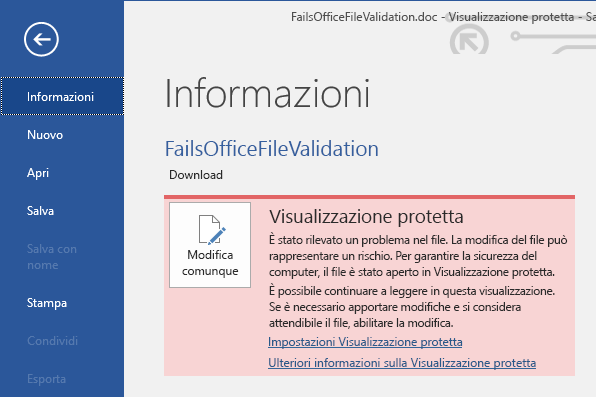
- Selezionare Modifica file>comunque.
Attenzione
Questa operazione è consigliabile solo se l'origine e il contenuto del file sono considerati attendibili.
Perché non si può uscire dalla Visualizzazione protetta?
Se non si riesce a uscire dalla Visualizzazione protetta, è possibile che l'amministratore di sistema abbia definito regole che impediscono di uscire da tale modalità. Per determinare se sono state applicate regole di questo tipo, rivolgersi all'amministratore.
È stato individuato un problema nel file
Microsoft 365 ha rilevato un problema con il file e potrebbe rappresentare un rischio per la sicurezza. L'apertura del file in Visualizzazione protetta consente di proteggere il computer ed è consigliabile modificare il file solo se si ritiene attendibile la persona che lo ha inviato e se il documento non contiene elementi sospetti.
Perché viene visualizzato questo messaggio?
Il messaggio può essere visualizzato in caso di file dannoso creato da un hacker per infettare il computer con un virus o per appropriarsi di informazioni importanti. Il messaggio indica che modificare il file può essere pericoloso. Talvolta, il messaggio viene visualizzato per file danneggiati, ad esempio:
- Il disco in cui è archiviato il file potrebbe essere usurato o danneggiato.
- Il file è stato creato o modificato con un programma che presenta un problema.
- Si è verificato un errore imprevisto durante la copia del file nel computer, il che potrebbe essere dovuto a un problema della connessione Internet.
- Potrebbe esserci un problema con il modo in cui Microsoft 365 cerca i problemi nei file. Nonostante gli sforzi compiuti, è infatti sempre possibile che si verifichino errori.
È possibile modificare il file?
Se il file proviene da una persona conosciuta e attendibile, è possibile scegliere di modificarlo. È tuttavia consigliabile evitare di modificare un file che sembra sospetto. Ad esempio:
- Il file proviene da una fonte non nota o non ritenuta attendibile.
- Non si prevedeva di ricevere il file o è improbabile che questo tipo di file venga inviato da questa specifica persona.
- Il contenuto del file è insolito, ad esempio sembra una fattura per un articolo mai acquistato o causa errori di visualizzazione nel computer.
Se il file appare sospetto, chiuderlo ed eliminarlo dal computer. È consigliabile non modificarlo. Per fugare eventuali dubbi, è possibile chiamare o inviare un messaggio di posta elettronica alla persona che ha inviato il file per avere conferma.
L'immagine seguente è un esempio del pulsante Modifica comunque nella visualizzazione Microsoft 365 Backstage.
Quale tipo di file causa gli errori di convalida dei file?
- File di Word 97-2003 (doc, dot)
- File di Excel 97-2003 (xls, xla, xlt, xlm, xlb, xlt)
- File di PowerPoint 97-2003 (.ppt, pot., pps, ppa)
Come si cambiano le impostazioni della Visualizzazione protetta?
Prima di modificarle è consigliabile consultare l'amministrazione.
- SelezionareOpzionifile>.
- Selezionare Centro protezione> Impostazioni >Centro protezioneVisualizzazione protetta.
- Effettuare le selezioni desiderate.
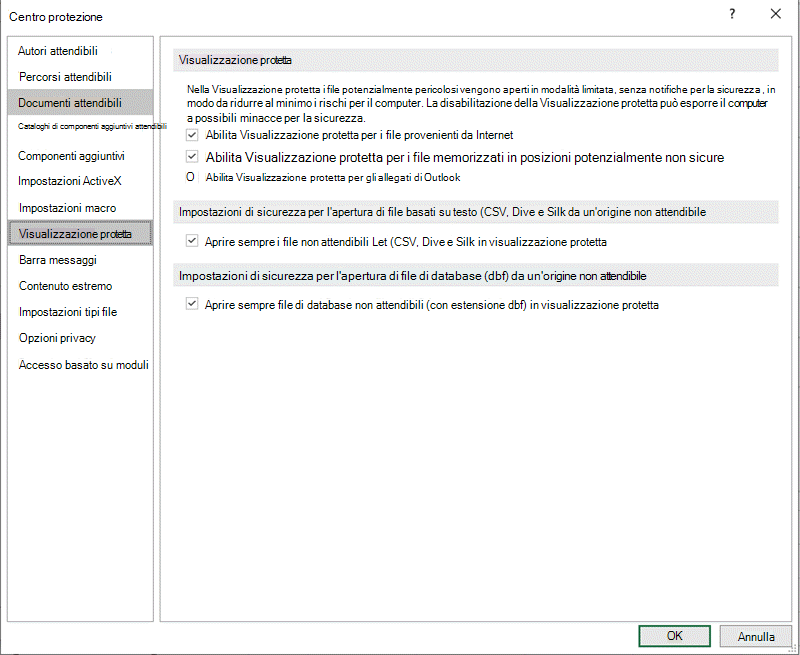
Informazioni sulle impostazioni della Visualizzazione protetta nel Centro protezione
Abilitare la Visualizzazione protetta per i file provenienti da Internet - Internet è considerato un percorso non sicuro a causa delle sue numerose opportunità di intenti dannosi.
Abilitare la Visualizzazione protetta per i file che si trovano in posizioni potenzialmente non sicure - Questa opzione fa riferimento a cartelle sul computer o in rete non ritenute sicure, ad esempio quella dei file temporanei Internet o altre cartelle assegnate dall'amministratore.
Abilitare la Visualizzazione protetta per gli allegati di Outlook : gli allegati nei messaggi di posta elettronica possono provenire da origini inaffidabili o sconosciute.
Apri sempre i file di Text-Based non attendibili(.csv, .dif e .sylk) in visualizzazione protetta - Se questa impostazione specifica di Excel è abilitata, i file basati su testo aperti da una posizione non attendibile vengono sempre aperti in Visualizzazione protetta. Se si disabilita o non si configura questa impostazione, i file basati su testo aperti da una posizione non attendibile non vengono aperti in Visualizzazione protetta.
Questa impostazione può essere configurata anche da un amministratore come criterio tramite Criteri di gruppo o il servizio Criteri cloud di Microsoft 365.Nota
Questa impostazione dei criteri si applica solo ai prodotti Microsoft 365.
Aprire sempre i file di database non attendibili (.dbf) in Visualizzazione protetta - Se questa impostazione specifica di Excel è abilitata, i file di database aperti da una posizione non attendibile vengono sempre aperti in Visualizzazione protetta. Se si disabilita o non si configura questa impostazione, i file di database aperti da una posizione non attendibile non vengono aperti in Visualizzazione protetta.
Questa impostazione può essere configurata anche da un amministratore come criterio tramite Criteri di gruppo o il servizio Criteri cloud di Microsoft 365.Nota
Questa impostazione dei criteri si applica solo ai prodotti Microsoft 365.
Come revocare l'attendibilità di uno o più documenti considerati attendibili in precedenza per impedirne l'apertura in Visualizzazione protetta
Se in precedenza è stato considerato attendibile l'apertura di uno o più documenti all'esterno della Visualizzazione protetta (1) selezionando Abilita la modifica o considera attendibili i documenti di questa persona nella barra dei messaggi o (2) selezionando Modifica comunque quando il file non viene convalidato, fare riferimento alle indicazioni in Documenti attendibili per rimuovere questa decisione di attendibilità e riaprire tali documenti in Visualizzazione protetta.
Cosa succede ai componenti aggiuntivi in Visualizzazione Protetta?
Quando un file viene aperto in Visualizzazione protetta, è possibile che i componenti aggiuntivi vengano eseguiti ma non funzionino come previsto. Se i componenti aggiuntivi non vengono eseguiti correttamente, contattare l'autore. Potrebbe essere necessaria una versione aggiornata, compatibile con la Visualizzazione protetta.
Cosa succede ai tipi di carattere cloud in Visualizzazione protetta?
È possibile che la persona che ha inviato il documento abbia usato un tipo di carattere cloud, un tipo di carattere non fornito con Windows o Microsoft 365, ma che deve essere scaricato da Internet la prima volta che viene usato. In questo caso, e se non è ancora stato installato, questo tipo di carattere non verrà scaricato mentre si è in Visualizzazione protetta. Word proverà a sostituirlo con un altro tipo di carattere che dovrebbe offrire risultati soddisfacenti. Se si è certi che il documento sia sicuro e lo si vuole visualizzare come previsto dall'autore, è necessario abilitare le modifiche in modo che Word possa scaricare e installare il tipo di carattere corretto.
Nota
Se Word non riesce a trovare un tipo di carattere compatibile per la sostituzione, al posto del testo potrebbero essere visualizzate caselle nere. Il problema dovrebbe risolversi abilitando la modifica, in modo che sia possibile scaricare il tipo di carattere corretto.
Ricerca per categorie usare la Visualizzazione protetta con un'utilità per la lettura dello schermo?
Quando si è in Visualizzazione protetta, le modifiche sono bloccate, quindi non è possibile spostare il cursore sul documento come previsto. Tuttavia, se è necessario spostarsi in un documento in Visualizzazione protetta con un'utilità per la lettura dello schermo, è possibile premere F7 per attivare la navigazione con cursore. Questa azione dovrebbe consentirti di spostarti nel testo senza essere in modalità di modifica.
Vedere anche
Aprire un documento dopo un errore di file danneggiato
Controllo della compatibilità dei file con le versioni precedenti
Aggiungere o rimuovere la protezione in documenti, cartelle di lavoro o presentazioni