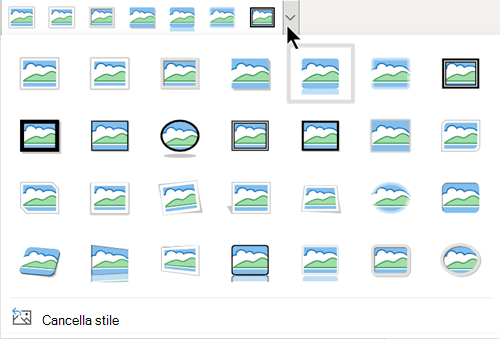
Con Microsoft PowerPoint, Word, Outlook o Excel è possibile modificare facilmente il contorno di una foto trasformandola in una forma come un cerchio o un rettangolo arrotondato. La caratteristica Ritaglia forma offre opzioni per ritagliare un'immagine in una forma specifica o iniziare con una forma e quindi inserire un'immagine al suo interno.
Questo articolo si applica ai passaggi che è possibile usare per ritagliare immagini in applicazioni Microsoft 365 diverse. È possibile usare gli stessi passaggi in PowerPoint, Word, Outlook o Excel
Ritagliare un'immagine in base a una forma
Quando si ritaglia un'immagine in base a una determinata forma, le dimensioni cambiano in base alla forma mantenendo le stesse proporzioni.
Aggiungere un'immagine al file di Microsoft 365, ad esempio una presentazione di PowerPoint o un documento Word, selezionando Inserisci nella barra multifunzione >Immagine. Sono disponibili diverse opzioni per scegliere dove ottenere l'immagine.
Suggerimento
Se si vuole ritagliare la stessa immagine in più forme, creare prima di tutto copie dell'immagine originale. Quindi, ritagliare ogni copia nella forma desiderata.
Dopo aver inserito l'immagine, sulla barra multifunzione verrà visualizzata la scheda Formato immagine . È possibile selezionare più immagini e ritagliarle tutte contemporaneamente. Tuttavia, tutte le immagini avranno la stessa forma.
Nota
Il ritaglio multiplo in Word può essere difficile, perché non è possibile selezionare più immagini con l'opzione predefinita In linea con il layout Testo.
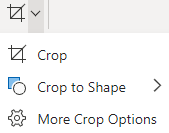
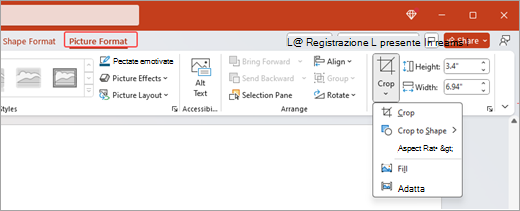
Sulla barra multifunzione passare a Formato immagine e selezionare la freccia sotto Ritaglia
 .
. 
Personalizzare l'immagine:
Per cambiare la forma, selezionare Ritaglia forma. La forma viene applicata immediatamente all'immagine.
Se si vuole riempire l'intera forma con l'immagine, selezionare Ritaglia>riempimento. Alcuni bordi esterni dell'immagine potrebbero essere ritagliati. Non ci sarà spazio vuoto ai margini della forma.
Per adattare l'intera immagine alla forma, selezionare Adatta>. Ai margini della forma potrebbe essere presente uno spazio vuoto.
Nota
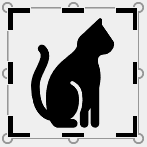
Quando si seleziona Riempimento o Adatta, vengono visualizzati quadratini di ridimensionamento neri per il ritaglio sui bordi e sugli angoli dell'immagine.
Selezionare l'immagine e trascinarla per regolare la posizione dell'immagine all'interno della cornice. In questo modo è possibile centrare la parte più importante dell'immagine all'interno della forma.
Ritagliare i margini dell'immagine trascinando i quadratini di ridimensionamento neri per il ritaglio verso l'interno. Se si trascina uno dei quadratini d'angolo, vengono ritagliato due lati adiacenti contemporaneamente. Per ritagliare uniformemente su due lati paralleli contemporaneamente, tenere premuto CTRL e trascinare verso l'interno sul quadratino di taglio laterale.
Al termine, selezionare Ritaglia
Iniziare con una forma e aggiungere un'immagine
Un'immagine può essere usata per riempire una forma e può quindi essere modificata o ritagliata.
Aggiungere un'immagine a una forma
- Per aggiungere una forma al file di Microsoft 365, selezionare Inserisci sulla barra multifunzione >Forme. Selezionare quindi una forma dalla raccolta. Per altre informazioni, vedere Aggiungere forme.
- Dopo aver inserito l'immagine, sulla barra multifunzione verrà visualizzata la scheda Formato forma .
- Passare a Formato forma e selezionare Immagine riempimento> forma.
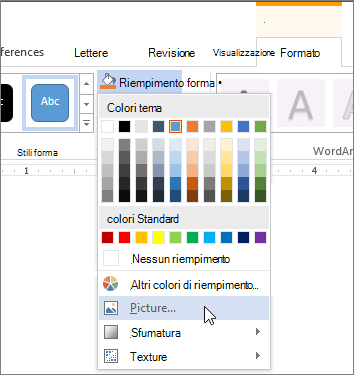
- Selezionare l'immagine. Sono disponibili diverse opzioni per scegliere dove ottenere l'immagine.
- Dopo aver selezionato l'immagine, questa viene aggiunta automaticamente alla forma.
Ridimensionare la forma
Per modificare le dimensioni della forma riempita, mantenendone il formato di base, selezionarla e trascinare uno dei quadratini di ridimensionamento.
Come adattare un'immagine a una forma
Se l'immagine è obliqua, tagliata o non riempie la forma nel modo desiderato, è possibile ottimizzarla con gli strumenti Adatta e Riempimento nel menu Ritaglia .
- Selezionare la forma da modificare nel file di Microsoft 365. Passare quindi a Formato immagine sulla barra multifunzione.
- Selezionare la freccia sotto Ritaglia per personalizzare la forma. Per ridimensionare l'immagine in modo da riempire l'intera area dell'immagine, selezionare Ritaglia>riempimento. Per ridimensionare l'immagine in modo che venga visualizzata nella cornice e mantenga la forma originale, selezionare Ritaglia>adatta.
- Regolare l'area di ritaglio usando i quadratini di ridimensionamento per il ritaglio. Vedere Ritagliare un'immagine.
- Al termine, premere ESC o selezionare un punto qualsiasi all'esterno dell'immagine per inviare le modifiche.
Usare i punti di modifica per modificare o ritagliare una forma
Anche se gli strumenti di ritaglio non sono disponibili per le forme, è possibile usare lo strumento Modifica punti per personalizzare una forma.
- Selezionare la forma da modificare nel file di Microsoft 365.
- Selezionare Formato forma e quindi selezionare
 nell'angolo > in alto a sinistra Modifica punti.
 - Trascinare i punti neri (vertici) finché la forma non ha l'aspetto desiderato.
- Per eliminare un vertice, tenere premuto CTRL e selezionarlo. Per aggiungere un vertice, tenere premuto CTRL mentre si seleziona un punto qualsiasi sul perimetro della forma che non ha già un vertice.