
Un elemento grafico SmartArt è una rappresentazione visiva di informazioni e idee personali. Per crearne uno, scegliere un layout adatto al messaggio. Alcuni layout (ad esempio gli organigrammi e i diagrammi di Venn) rappresentano tipi specifici di informazioni, mentre altri migliorano semplicemente l'aspetto di un elenco puntato.
In combinazione con altre caratteristiche come i temi, la grafica SmartArt consente di creare illustrazioni di qualità professionale con pochi clic del mouse.
In questo articolo:
- Panoramica della grafica SmartArt
- Aspetti da considerare nella scelta di un layout
- Informazioni sul riquadro di testo
- Stile, colore ed effetti per la grafica SmartArt
- Animazione per la grafica SmartArt
- Altre informazioni in articoli correlati
Panoramica della grafica SmartArt
È possibile creare un elemento grafico SmartArt in Excel, PowerPoint, Word o in un messaggio di posta elettronica in Outlook classico. Il pulsante SmartArt si trova nella scheda Inserisci e, a seconda delle dimensioni dello schermo, può avere uno degli aspetti seguenti:


Altri programmi di Microsoft 365 non consentono la creazione di elementi grafici SmartArt, ma è possibile copiare e incollare elementi grafici SmartArt come immagini in tali programmi.
È possibile modificare l'aspetto dell'elemento grafico SmartArt cambiando il riempimento della forma o del testo, aggiungendo effetti, ad esempio ombreggiature, riflessi, aloni o contorni sfumati, oppure aggiungendo effetti tridimensionali (3D), ad esempio rilievi o rotazioni.
Per altre informazioni sull'uso degli elementi grafici SmartArt, vedere le informazioni correlate elencate in fondo all'articolo.
Aspetti da considerare nella scelta di un layout
Quando si sceglie un layout per l'elemento grafico SmartArt, è opportuno stabilire quale messaggio si vuole comunicare e se le informazioni devono essere visualizzate in un determinato modo. Nell'ambito di questo processo, quando si crea un elemento grafico SmartArt, viene richiesto di scegliere un tipo, ad esempio Processi, Gerarchie o Relazioni. Un tipo è analogo a una categoria di elementi grafici SmartArt e ogni tipo prevede numerosi layout diversi.
Dal momento che è possibile cambiare layout in modo semplice e rapido, provare layout diversi (anche passando da un tipo all'altro) fino a trovare quello più adeguato a rappresentare il proprio messaggio.
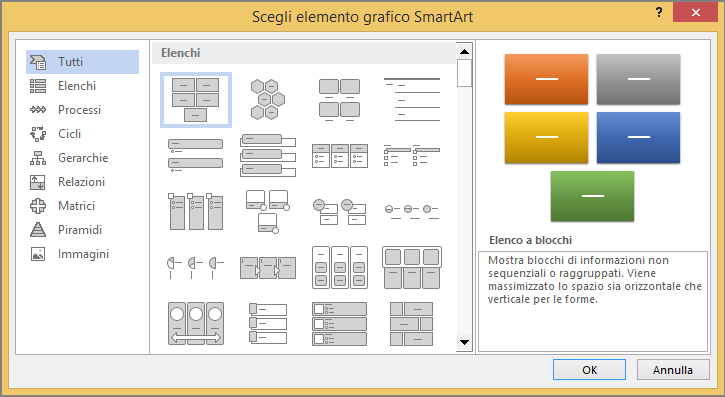
Nella tabella seguente sono riportati esempi di usi comuni della grafica SmartArt e i tipi migliori di elementi SmartArt da prendere in considerazione per ogni uso.
| Per | Utilizzare questo tipo |
|---|---|
| Mostrare informazioni non sequenziali. | Elenchi |
| Visualizzare le fasi di un processo o una sequenza temporale. | Processo |
| Visualizzare un processo continuo. | Cicli |
| Creare un organigramma. | Gerarchie |
| Visualizzare un albero decisionale. | Gerarchie |
| Illustrare connessioni. | Relazioni |
| Mostrare le relazioni tra le parti e il tutto. | Matrici |
| Utilizzare immagini per fornire o sottolineare contenuto. | Immagini |
| Mostrare le relazioni proporzionali con il componente più grande all'inizio o alla fine. | Piramidi |
Per altre indicazioni sulla scelta del layout corretto per l'elemento grafico SmartArt e altre informazioni su ogni tipo di layout, vedere Scegliere un elemento grafico SmartArt.
Informazioni sul riquadro di testo
Il riquadro di testo è utilizzabile per immettere e modificare il testo che viene visualizzato nell'elemento grafico SmartArt. Il riquadro di testo viene visualizzato a sinistra dell'elemento grafico SmartArt. Man mano che si aggiunge e si modifica il contenuto nel riquadro di testo, l'elemento grafico SmartArt viene aggiornato automaticamente e le forme vengono aggiunte o rimosse secondo le necessità.
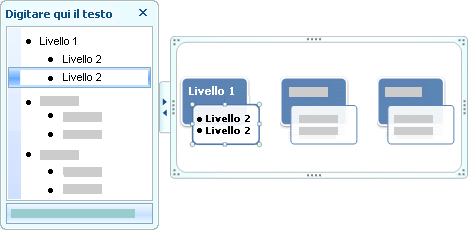 Quando si crea un elemento grafico SmartArt, l'elemento grafico SmartArt e il relativo riquadro di testo vengono popolati con testo segnaposto che è possibile sostituire con le informazioni. Nella parte superiore del riquadro di testo, è possibile modificare il testo che verrà visualizzato nell'elemento grafico SmartArt. Nella parte inferiore del riquadro di testo è possibile leggere una descrizione dell'elemento grafico SmartArt.
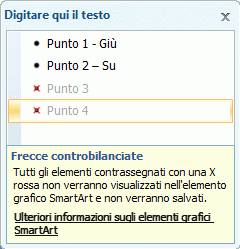
Negli elementi grafici SmartArt che contengono un numero fisso di forme, nell'elemento grafico SmartArt viene visualizzata solo una parte del testo nel riquadro di testo. Il testo, le immagini o altro contenuto non visualizzato viene identificato nel riquadro di testo con una X rossa. Questo contenuto è ancora disponibile se si passa a un altro layout, ma se si mantiene e si chiude lo stesso layout, le informazioni non vengono salvate, per proteggere la privacy.
 Il riquadro di testo funziona come una struttura o un elenco puntato che esegue il mapping delle informazioni direttamente all'elemento grafico SmartArt. Ogni elemento grafico SmartArt definisce un proprio mapping tra i punti elenco nel riquadro di testo e l'insieme delle forme contenute nell'elemento grafico SmartArt.
Per creare una nuova riga di testo puntato nel riquadro di testo, premere INVIO. Per applicare un rientro a una riga nel riquadro di testo, selezionare la riga a cui applicare il rientro e quindi in Strumenti SmartArt nella scheda Progettazione oppure nel gruppo Crea elemento grafico della scheda Struttura SmartArt fare clic su Abbassa di livello. Per applicare un rientro negativo a una riga, fare clic su Alza di livello. Si può anche premere TAB per applicare un rientro oppure MAIUSC+TAB per applicare un rientro negativo dall'interno del riquadro di testo.
Se la scheda Progettazione o Struttura SmartArt non è visibile, fare doppio clic sull'elemento grafico SmartArt.
A seconda del layout selezionato, ogni punto elenco nel riquadro di testo potrà essere rappresentato nella grafica SmartArt come una nuova forma o come punto elenco all'interno di una forma. Ad esempio, si può notare come dello stesso testo venga eseguito il mapping in modo diverso nei due elementi grafici SmartArt seguenti. Nel primo esempio i punti elenco secondari sono rappresentati come forme separate. Nel secondo esempio i punti elenco secondari sono rappresentati come punti elenco nella forma.
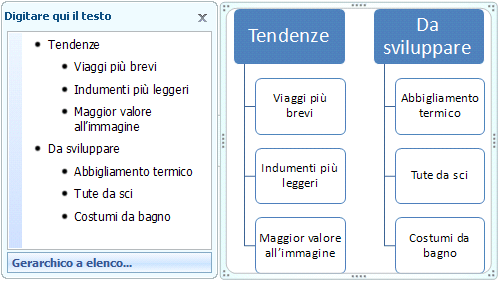
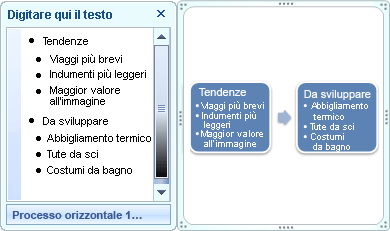 Mancia:Se non si vuole inserire tutto il testo in forme separate, passare a un layout diverso che mostri tutto il testo come punti elenco.
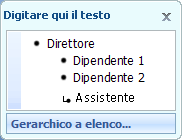
Se si utilizza un layout di organigramma con una forma Assistente, la forma Assistente sarà indicata da un punto elenco con una linea connessa.
 È possibile applicare la formattazione del carattere, ad esempio il tipo di carattere, le dimensioni del carattere, il grassetto, il corsivo e la sottolineatura, al testo dell'elemento grafico SmartArt applicando la formattazione al testo nel riquadro di testo, che verrà riflesso nell'elemento grafico SmartArt. Se la dimensione del carattere in una forma si riduce a seguito dell'aggiunta di ulteriore testo alla forma, verrà ridotto alla stessa dimensione anche il carattere del testo presente nelle altre forme dell'elemento grafico SmartArt, in modo che quest'ultimo mantenga un aspetto coerente e professionale.
Dopo aver scelto un layout, è possibile spostare il puntatore del mouse su uno qualsiasi dei diversi layout visualizzati nella scheda Progettazione o SmartArt e usare Anteprima dinamica per visualizzare l'aspetto del contenuto con tale layout applicato.
Stile, colore ed effetti per la grafica SmartArt
In Strumenti SmartArt nella scheda Progettazione o nella scheda Progettazione SmartArt sono disponibili due raccolte per modificare rapidamente l'aspetto dell'elemento grafico SmartArt: Stili SmartArt e Cambia colori.
Gli stili SmartArt includono riempimenti forma, bordi, ombreggiature, stili per le linee, sfumature e prospettive tridimensionali (3D) e vengono applicati all'intero elemento grafico SmartArt. È inoltre possibile applicare un singolo stile forma a una o più forme nell'elemento grafico SmartArt.
La seconda raccolta, Cambia colori, offre una gamma di opzioni di colore diverse per un elemento grafico SmartArt, ognuna delle quali applica uno o più colori del tema in modo diverso alle forme nell'elemento grafico SmartArt.
Quando si posiziona il puntatore sopra un'anteprima in ognuna di queste raccolte, si può vedere in anteprima come uno stile SmartArt o una variante colore influenza l'elemento grafico SmartArt prima di applicarli effettivamente.
Gli stili SmartArt e le combinazioni di colori sono pensati per sottolineare il contenuto. Ad esempio, se si utilizza un stile SmartArt 3D con prospettiva, è possibile vedere tutti i soggetti rappresentati sullo stesso livello.
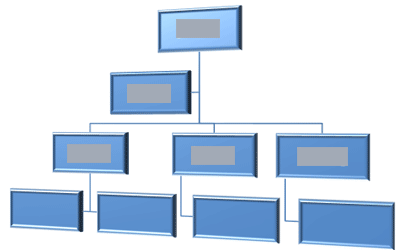 È anche possibile usare uno stile SmartArt 3D con prospettiva per enfatizzare una sequenza temporale futura.
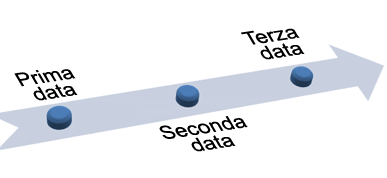 :3-D Gli stili SmartArt sono usati con moderazione, per evitare distrazioni dal messaggio che si vuole comunicare. Gli stili SmartArt 3D sovente funzionano bene per la prima pagina di un documento o per la prima diapositiva di una presentazione.
Per enfatizzare passaggi distinti in un elemento grafico SmartArt di tipo Processi , è possibile usare una delle combinazioni in Cambia colori, in A colori.
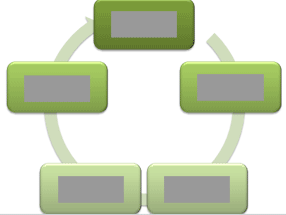
 Se si ha un elemento grafico SmartArt di tipo Cicli , è possibile usare una delle opzioni Colore in Cambia colori per enfatizzare il movimento circolare. Questi colori si spostano lungo una sfumatura verso la forma centrale per poi tornare verso la prima forma.
 Quando si scelgono i colori, è consigliabile considerare anche se si vuole che il pubblico stampi l'elemento grafico SmartArt o lo visualizza online.
Mancia: Se un'immagine fa parte della diapositiva di sfondo, le combinazioni di colori con Trasparente nel nome funzionano meglio per mostrare una struttura più raffinata nel documento.
Quando si inserisce un elemento grafico SmartArt nel documento, senza specificare un tema, il tema grafico corrisponderà a quello usato nel resto del contenuto del documento. Se si cambia il tema del documento, l'aspetto dell'elemento grafico SmartArt viene aggiornato automaticamente.
Quasi tutte le parti di un elemento grafico SmartArt sono personalizzabili. Se la raccolta Stili SmartArt non include la combinazione più adatta di riempimenti, linee ed effetti, è possibile applicare un singolo stile forma o personalizzare completamente la forma. È anche possibile spostare le forme o ridimensionarle. La maggior parte delle opzioni di personalizzazione è disponibile in Strumenti SmartArt nella scheda Formato oppure nel menu Formato forma quando si fa clic con il pulsante destro del mouse sull'elemento grafico e si seleziona Formato oggetto.
Anche dopo aver personalizzato l'elemento grafico SmartArt, è possibile cambiarne il layout mantenendo la maggior parte delle personalizzazioni. Oppure, per rimuovere tutta la formattazione e ricominciare, nel gruppo Reimposta della scheda Progettazione o Struttura SmartArt fare clic su Reimposta elemento grafico.
Animazione per la grafica SmartArt
In PowerPoint è possibile aggiungere un'animazione a un elemento grafico SmartArt o a una singola forma di un elemento grafico SmartArt. È ad esempio possibile impostare l'entrata veloce o la dissolvenza graduale in entrata di una forma da un lato dello schermo.
Le animazioni disponibili dipendono dal layout scelto per l'elemento grafico SmartArt, ma è sempre possibile applicare un'animazione a tutte le forme contemporaneamente oppure a una singola forma alla volta.
Per altre informazioni sull'animazione, vedere Applicare un'animazione a un elemento grafico SmartArt.
Vedere anche
Scegliere un elemento grafico SmartArt
Creare un elemento grafico SmartArt
Applicare un'animazione a un elemento grafico SmartArt
Ripristinare il layout e i colori predefiniti di un elemento grafico SmartArt