
Un percorso attendibile in Microsoft Office è una cartella che contiene file considerati sicuri.
È consigliabile usare un percorso attendibile per archiviare un file quando non si vuole che il file venga archiviato dal Centro protezione o se non si vuole che venga aperto in Visualizzazione protetta. In particolare i file con macro, connessioni dati o controlli ActiveX (ciò che chiamiamo contenuto attivo).
Se si ritiene che il contenuto attivo del file provenga da un'origine affidabile, la procedura consigliata consiste nello spostare il file in un percorso attendibile.
Attenzione
Tutti i file archiviati in una posizione attendibile sono considerati sicuri dal sistema e ignorano alcuni dei controlli di sicurezza. Accertarsi che l'origine dei file inseriti sia attendibile.
Aggiunta di un percorso attendibile
- Nell'app di Office, nella scheda File , selezionare Opzioni e scegliere Centro protezione.
- Selezionare Impostazioni Centro protezione e scegliere Percorsi attendibili nel riquadro di spostamento sinistro.
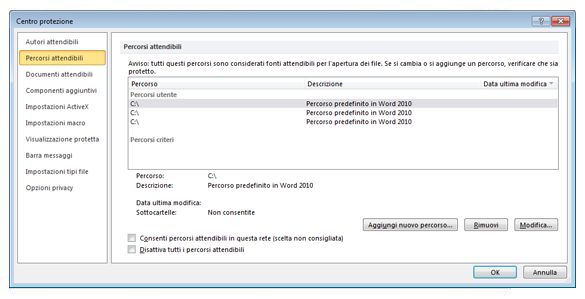
- Seleziona Aggiungi nuova posizione.

- Selezionare Sfoglia per trovare e scegliere una cartella.
- Selezionare OK finché non si chiudono tutte le finestre.
Rimozione di un percorso attendibile
- Nell'app di Office, nella scheda File , selezionare Opzioni e scegliere Centro protezione.
- Selezionare Impostazioni Centro protezione e scegliere Percorsi attendibili nel riquadro di spostamento sinistro.
- Scegli la posizione da rimuovere e quindi seleziona Rimuovi.

- Selezionare OK finché non si chiudono tutte le finestre.
Modifica di un percorso attendibile
- Nell'app di Office, nella scheda File , selezionare Opzioni e scegliere Centro protezione.
- Selezionare Impostazioni Centro protezione e scegliere Percorsi attendibili nel riquadro di spostamento sinistro.
- Nell'elenco Percorsi attendibili scegliere un percorso e quindi selezionare Modifica.

- Apportare le modifiche desiderate e quindi selezionare OK.