
Se si ha un solo blocco appunti, non è necessario chiuderlo al termine del lavoro. È sufficiente chiudere OneNote per salvare automaticamente le note.
Se si hanno più blocchi appunti o si usano blocchi appunti condivisi, è possibile passare da uno all'altro o comprimerli per semplificare la navigazione.
- Fare clic sul nome del blocco appunti attualmente in uso. Verrà visualizzato un elenco di blocchi appunti disponibili.
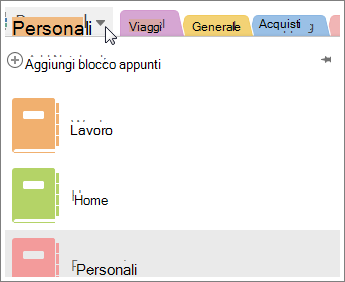
- Fare clic sul blocco appunti a cui si vuole passare.
Rimuovere un blocco appunti dall'elenco
Quando un blocco appunti non è più necessario, ad esempio alla fine di un semestre o al termine di un progetto, è possibile rimuoverlo dall'elenco di blocchi appunti.
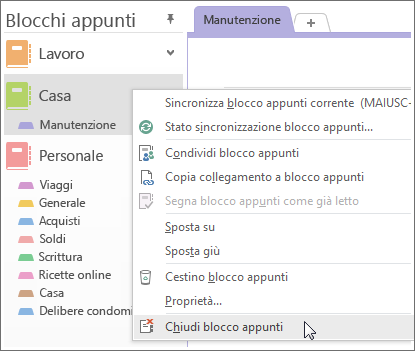
- Fare clic sul nome del blocco appunti attualmente in uso per visualizzare l'elenco di blocchi appunti disponibili.
- Fare clic con il pulsante destro del mouse sul blocco appunti da chiudere e scegliere Chiudi blocco appunti.
Suggerimento
Rimuovere un blocco appunti dall'elenco non significa eliminarlo. Per ripristinarlo, fare clic suAprifile> e scegliere il blocco appunti da riaprire dall'elenco Blocchi appunti usati di recente. Se necessario, è possibile eliminare definitivamente un blocco appunti.