
Un modello è un layout predefinito che è possibile applicare a una nuova pagina per fornire un livello di coerenza e risparmiare tempo. OneNote viene fornito con diversi modelli di pagina predefiniti tra cui scegliere, ad esempio sfondi di pagina decorativi ed elenchi attività. È possibile creare il proprio modello o personalizzarne uno esistente.
È possibile usare i modelli di OneNote così come sono, modificarli secondo le proprie necessità oppure creare modelli personalizzati.
Creare un nuovo modello pagina
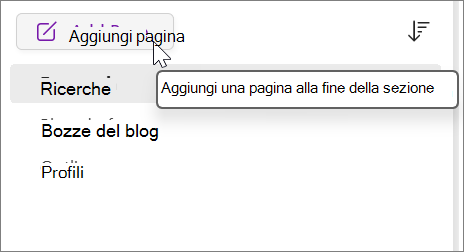
- Nell'elenco delle pagine sul lato destro dello schermo, scegliere Aggiungi pagina. In alternativa, premere CTRL+N.
- Nel menu Della barra multifunzione passare a Visualizza e selezionare Formato.
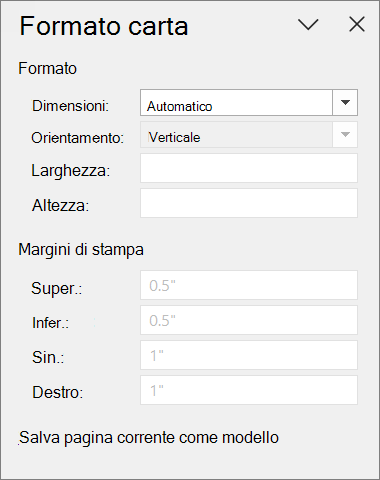
- Nel riquadro attività Formato impostare le opzioni desiderate relative al formato e ai margini di stampa.
- Aggiungere il contenuto che si desidera visualizzare nel modello. Ogni volta che si crea una nuova pagina usando questo modello, includerà queste informazioni.
- Al termine, scegliere Salva pagina corrente come modello nella parte inferiore del riquadro attività Formato .
- Nella finestra di dialogo Salva come modello assegnare un nome al modello e selezionare Salva.
Nota
Quando si applica un modello a una pagina, è possibile sceglierlo dall'elenco Modelli personali nel riquadro attività Modelli .
Inizio pagina
Personalizzare un modello pagina
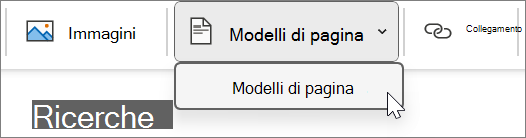
- Scegliere Inserisci>modelli>di pagina modelli di pagina.
- Nel riquadro attività Modelli selezionare le piccole frecce accanto ai nomi delle categorie per espanderle.
- Scegliere il nome del modello che si vuole personalizzare.
Verrà applicato a una nuova pagina vuota. - Sulla barra multifunzione scegliere Visualizza>formato carta.
- Nel riquadro attività Formato impostare le opzioni desiderate relative al formato e ai margini di stampa.
- Modificare o eliminare il contenuto della pagina esistente e quindi scegliere Salva pagina corrente come modello nella parte inferiore del riquadro attività Formato.
- Nella finestra di dialogo Salva come modello assegnare un nome al modello e selezionare Salva.
Nota
Quando si applica un modello a una pagina, è possibile scegliere il modello personalizzato dall'elenco Modelli personali nel riquadro attività Modelli .
Inizio pagina
Procedure consigliate per la creazione di modelli di pagina
- Attivare le righe (Visualizza>righe o quadretti) per semplificare l'allineamento di caselle di testo, immagini e altro contenuto del modello. Disattivare di nuovo le righe prima di salvare il lavoro, a meno che non si desideri renderle visibili come parte della struttura del modello.
- Usare gli stili paragrafo (Stilihome>) per formattare il testo e i titoli per mantenere gli stili coerenti.
- Usare un'immagine come immagine di sfondo solo se è essenziale per la progettazione del modello. Le immagini di sfondo possono influire sulle dimensioni del file e causare la conversione in immagine del testo sovrapposto quando la pagina viene inviata tramite posta elettronica. È consigliabile posizionare le immagini sopra, sotto o ai lati della pagina anziché dietro il testo.
- Assicurarsi che il testo segnaposto sia chiaro e di facile identificazione, in modo che chiunque utilizzi il modello possa stabilire quali informazioni inserire in ogni segnaposto. Ad esempio, una casella di testo destinata a contenere il nome di una società potrebbe essere denominata "[Nome società]".
- Assicurarsi che tabelle e immagini siano posizionate in modo chiaro e che le relative intestazioni siano mantenute separate dal testo che sarà immesso in seguito. Le caselle di testo si espandono quando vengono riempite di contenuto e una pagina potrebbe diventare rapidamente confusa.
- Scegliere un colore di carattere che rimanga visibile anche senza il colore di sfondo in caso di stampa del modello.
- Posizionare testo e oggetti entro i margini di stampa della pagina.
Inizio pagina