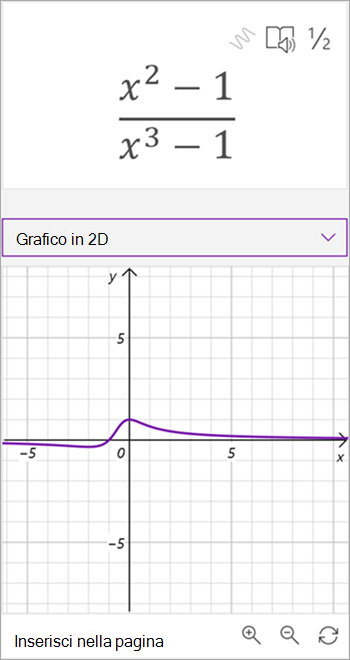
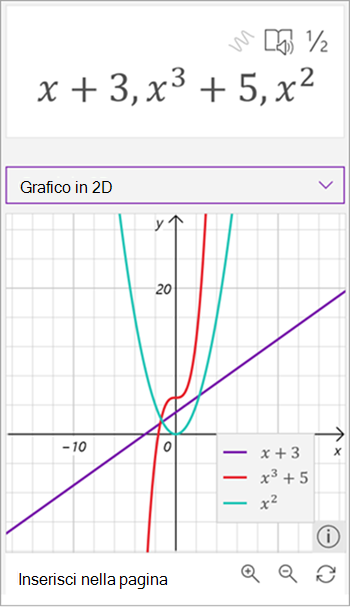
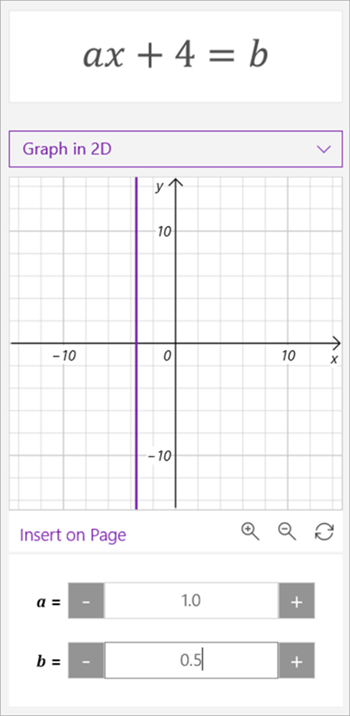
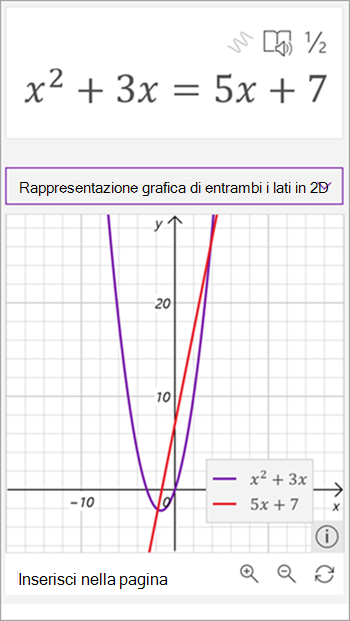
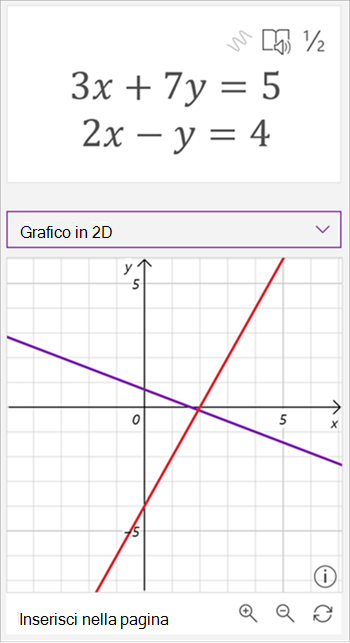
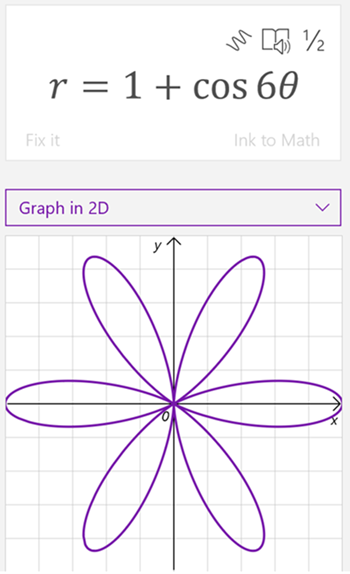
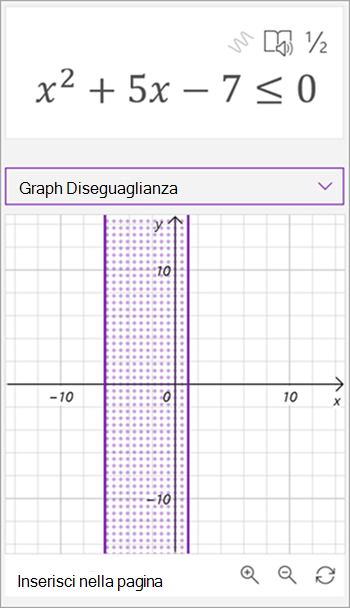
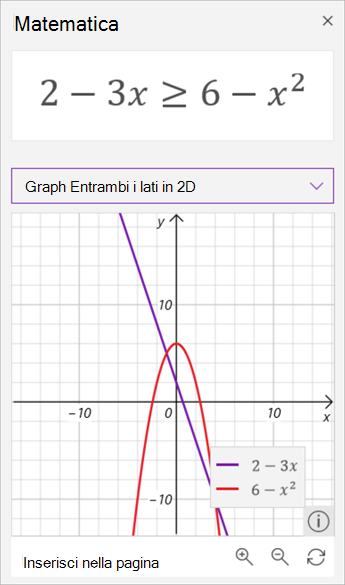
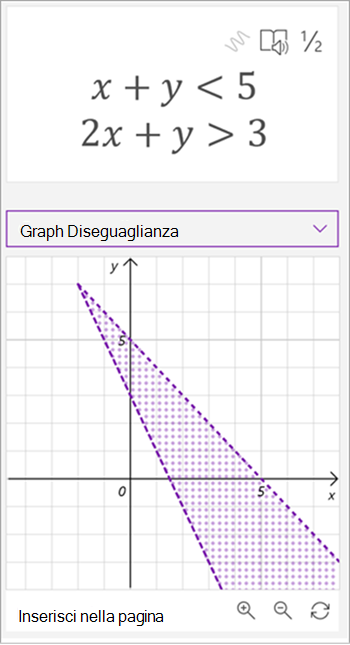
Tracciare equazioni a mano o digitarle con Assistente equazioni matematiche in OneNote. È anche possibile manipolare le variabili per osservare l'effetto visivo delle modifiche, trasformando Assistente equazioni matematiche in un assistente personale di matematica.
Nota
Questa caratteristica è disponibile solo in OneNote per il web o OneNote per Windows 10. È necessario un abbonamento a Microsoft 365 valido. Gli abbonati a Microsoft 365 devono verificare di avere installato l'ultima versione di Office.
- Aprire l'app desktop OneNote o accedere a Office.com e selezionare OneNote.
Suggerimento
Se OneNote non viene visualizzato immediatamente, aprire l'icona di avvio delle app Pulsante di  per trovarlo.
- Aprire un blocco appunti esistente o crearne uno nuovo.
- Selezionare la scheda Disegno e scrivere o digitare l'equazione.
- Usare lo strumento Lazo per disegnare un cerchio attorno all'equazione.
- Selezionare Matematica per aprire il riquadro Assistente equazioni matematici.
- Dal menu a discesa Seleziona un'azione nel riquadro Matematica , seleziona Grafico in 2D o Disegna entrambi i lati in 2D.
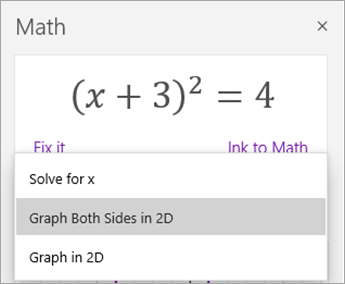
Per modificare il grafico generato da Assistente equazioni matematica, eseguire una delle operazioni seguenti, se disponibili:
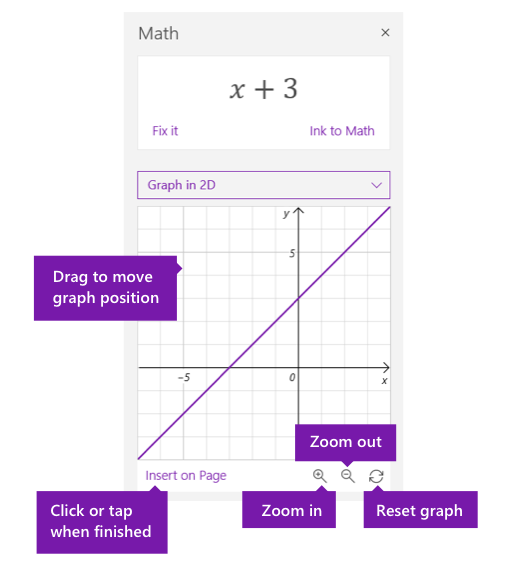
- Selezionare (o tenere premuto) e trascinare il grafico in qualsiasi direzione per spostarne la posizione.
- Modificare i valori dei parametri nell'equazione selezionando o toccando i pulsanti + e - lente di ingrandimento per fare zoom avanti e indietro.
Nota
Se si usa OneNote in un dispositivo touchscreen, è possibile regolare il grafico con le dita. Usare un solo dito per spostare il grafico. Avvicinare le dita con due dita per modificare il livello di ingrandimento. In OneNote per il web, è possibile usare le frecce ai lati del grafo per riposizionarlo.
- Selezionare o toccare l'icona Reimposta a doppia freccia per ripristinare lo stato originale del grafico.
- Quando il grafico ha l'aspetto desiderato, selezionare o toccare Inserisci nella pagina per inserirlo come screenshot nella pagina corrente.
Nota
Per modificare il modo in cui viene espresso un grafico (grado, radiante, gradians), selezionare o toccare Impostazioni mentre è aperto il riquadro Matematica.
Funzionalità avanzate di rappresentazione grafica
A seconda del tipo di grafico, potrebbero essere disponibili queste funzionalità:
-
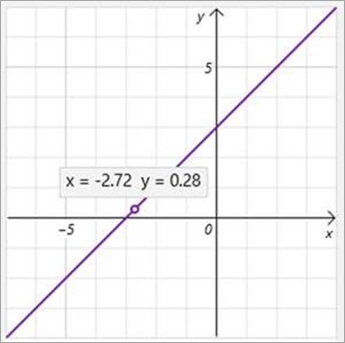
Leggere i valori x-y: Passare il mouse su un punto sulla linea del grafico per visualizzare i valori x e y in OneNote per Windows 10. In OneNote per il web, una riga per visualizzare i valori.
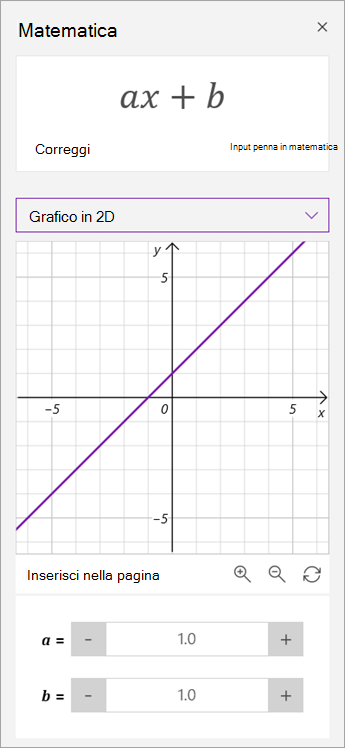
- Modifica dei parametri: Se si ha un'equazione con parametri, ad esempio ax+b, usare i segni + e - sotto il grafico per modificare i valori a e b.
-
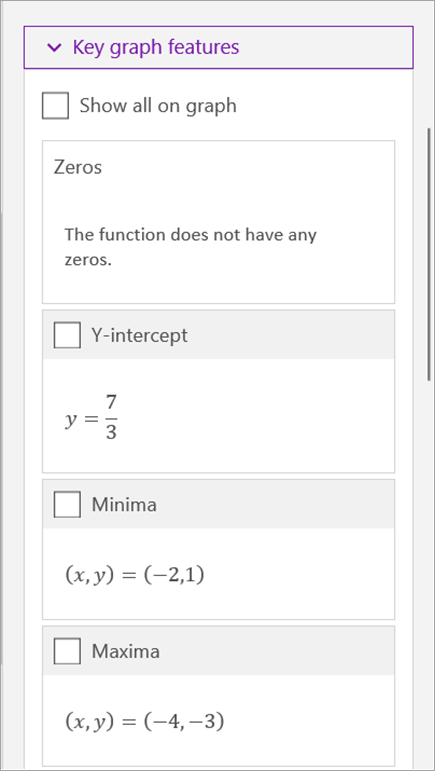
Funzionalità principali del grafico: Assistente equazioni matematiche calcola informazioni interessanti sul grafico, ad esempio zeri, intercette, minima, massima e altro ancora. Usare le caselle di controllo per selezionare le caratteristiche da visualizzare nel grafo.
Ulteriori informazioni
Risolvere equazioni matematiche con Assistente equazioni matematiche in OneNote
Tipi di problemi supportati da Assistente equazioni matematiche