
Ogni volta che si esegono ricerche online con OneNote, è possibile usare OneNote Web Clipper per acquisire, modificare, annotare e condividere facilmente informazioni. È gratuito e funziona con la maggior parte dei Web browser moderni.
Installare il componente aggiuntivo OneNote Web Clipper
Scaricare il componente aggiuntivo o l'estensione di OneNote Web Clipper per il browser:
Fare clic sul pulsante Ottieni .
Seguire le istruzioni visualizzate per il Web browser in uso.
Se richiesto, accettare i messaggi di sicurezza per autorizzare OneNote Web Clipper a interagire con il browser.
Per configurare OneNote Web Clipper, eseguire questa procedura:
Nel browser aprire un sito Web qualsiasi e quindi fare clic sull'icona OneNote Web Clipper.
Nota
La posizione di OneNote Web Clipper dipende dal browser in uso.
Nella finestra popup viola visualizzata accedere.
Se richiesto, confermare le autorizzazioni dell'applicazione necessarie per OneNote Web Clipper. Queste autorizzazioni dell'applicazione possono essere modificate in qualsiasi momento nelle impostazioni dell'account.
Guida introduttiva a OneNote Web Clipper
Ogni volta che si esegono ricerche online con OneNote, è possibile usare OneNote Web Clipper per acquisire, modificare, annotare e condividere facilmente informazioni. È gratuito e funziona con la maggior parte dei Web browser moderni.
Installare il componente aggiuntivo OneNote Web Clipper
Scaricare il componente aggiuntivo o l'estensione di OneNote Web Clipper per il browser:
Fare clic sul pulsante Ottieni .
Seguire le istruzioni visualizzate per il Web browser in uso.
Se richiesto, accettare i messaggi di sicurezza per autorizzare OneNote Web Clipper a interagire con il browser. Per configurare OneNote Web Clipper, eseguire questa procedura:
Nel browser aprire un sito Web qualsiasi e quindi fare clic sull'icona OneNote Web Clipper.
Nota
La posizione di OneNote Web Clipper dipende dal browser in uso. 2. Nella finestra popup viola visualizzata accedere. 3. Se richiesto, confermare le autorizzazioni richieste per l'applicazione per il Web Clipper di OneNote. Queste autorizzazioni dell'applicazione possono essere modificate in qualsiasi momento nelle impostazioni dell'account.
Usare OneNote Web Clipper
OneNote Web Clipper rileva automaticamente il tipo di contenuto del sito Web da acquisire, ad esempio un articolo, una ricetta o una pagina di prodotto.
Aprire la pagina con il contenuto che si vuole ritagliare in OneNote, quindi fare clic sull'icona OneNote Web Clipper.
Nella piccola finestra di OneNote Web Clipper eseguire una delle operazioni seguenti (se disponibili):
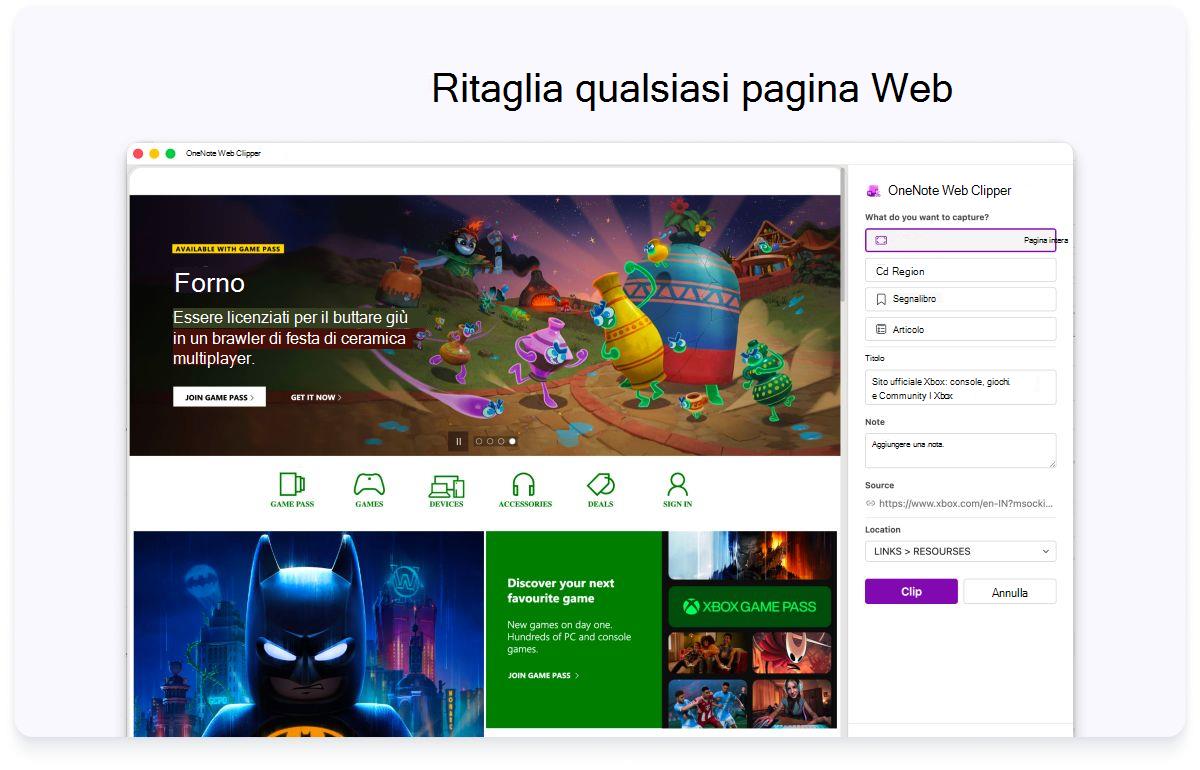
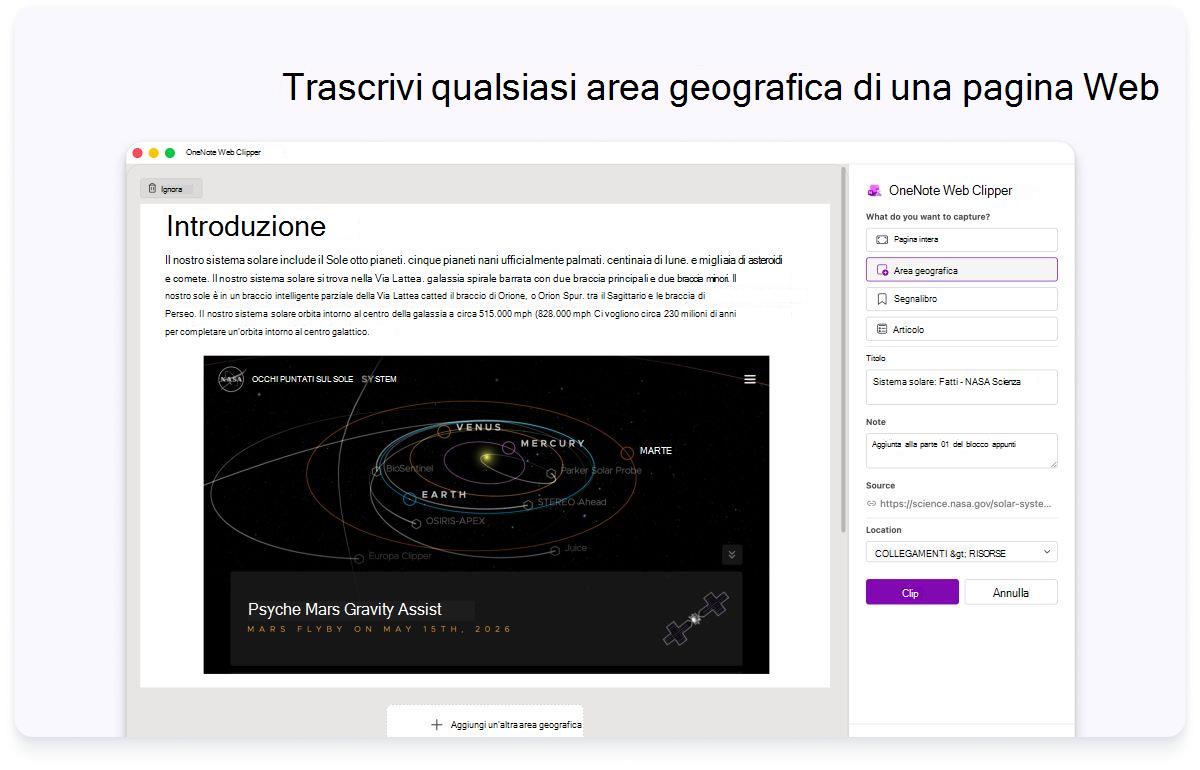
- Fare clic su Pagina intera o su Area geografica per acquisire la pagina Web corrente (o un'area selezionata) nel blocco appunti come immagine di screenshot. Queste opzioni mantengono il contenuto ritaglio esattamente nel modo in cui viene visualizzato.
- Fare clic su Articolo per salvare la pagina Web corrente nel blocco appunti come testo e immagini modificabili. Quando si seleziona una di queste opzioni, è possibile usare i pulsanti nella parte superiore della finestra di anteprima per evidenziare il testo selezionato, impostare lo stile del carattere Serif o Sans-serif e aumentare o ridurre le dimensioni del testo predefinite.
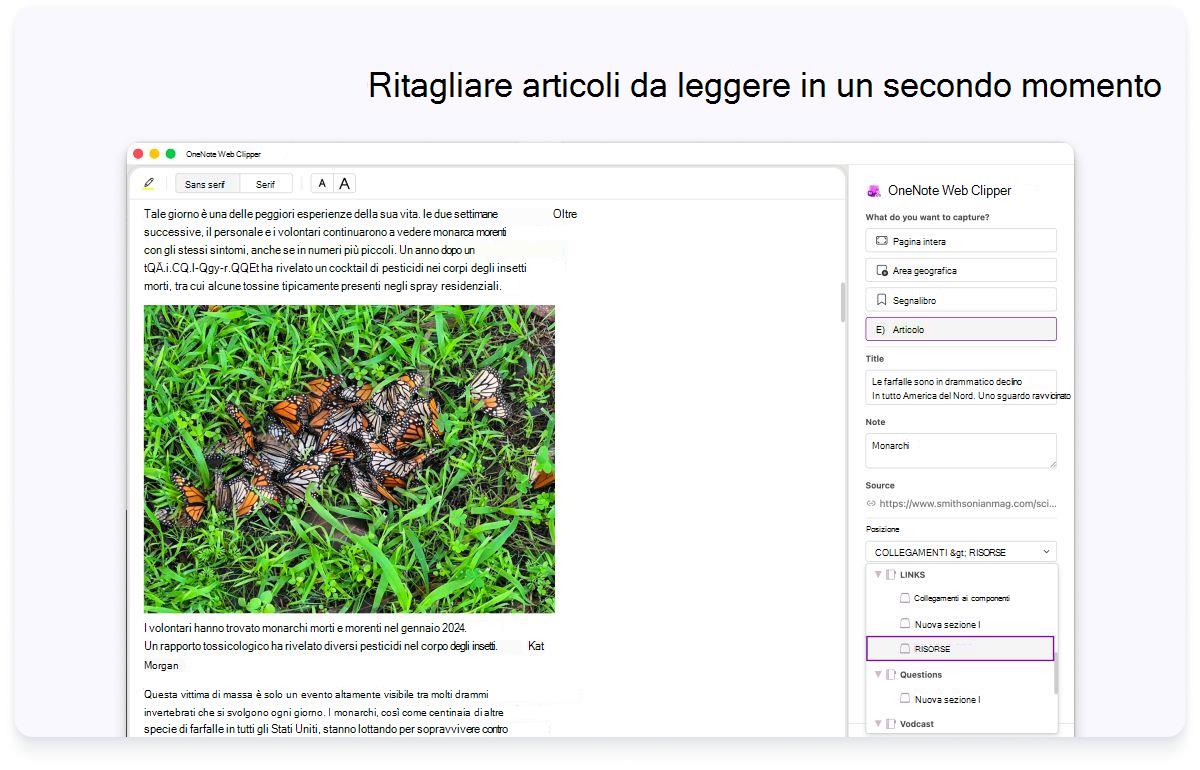
- Fare clic sul menu a discesa Posizione e quindi selezionare la sezione del blocco appunti in cui salvare la pagina Web ritagliata. L'elenco include tutti i blocchi appunti archiviati nel proprio account di OneDrive, compresi gli eventuali blocchi appunti condivisi. È possibile fare clic su un blocco appunti nell'elenco per espanderlo e visualizzarne le sezioni disponibili.
- Fare clic su Aggiungi una nota se si vuole aggiungere del contesto alle informazioni acquisite per riferimento futuro. Questo passaggio è facoltativo, ma la nota aggiuntiva può essere utile come nota o promemoria per se stessi (ad esempio, "Completare con Ciao a queste specifiche del prodotto!") o come un modo per fornire informazioni ad altri utenti che la leggono in un blocco appunti condiviso (ad esempio, "Ciao a tutti, guardate questo articolo che ho trovato!").
- Fare clic su Ritaglia per inviare le informazioni acquisite a OneNote.
Ritagliare pagine PDF in OneNote
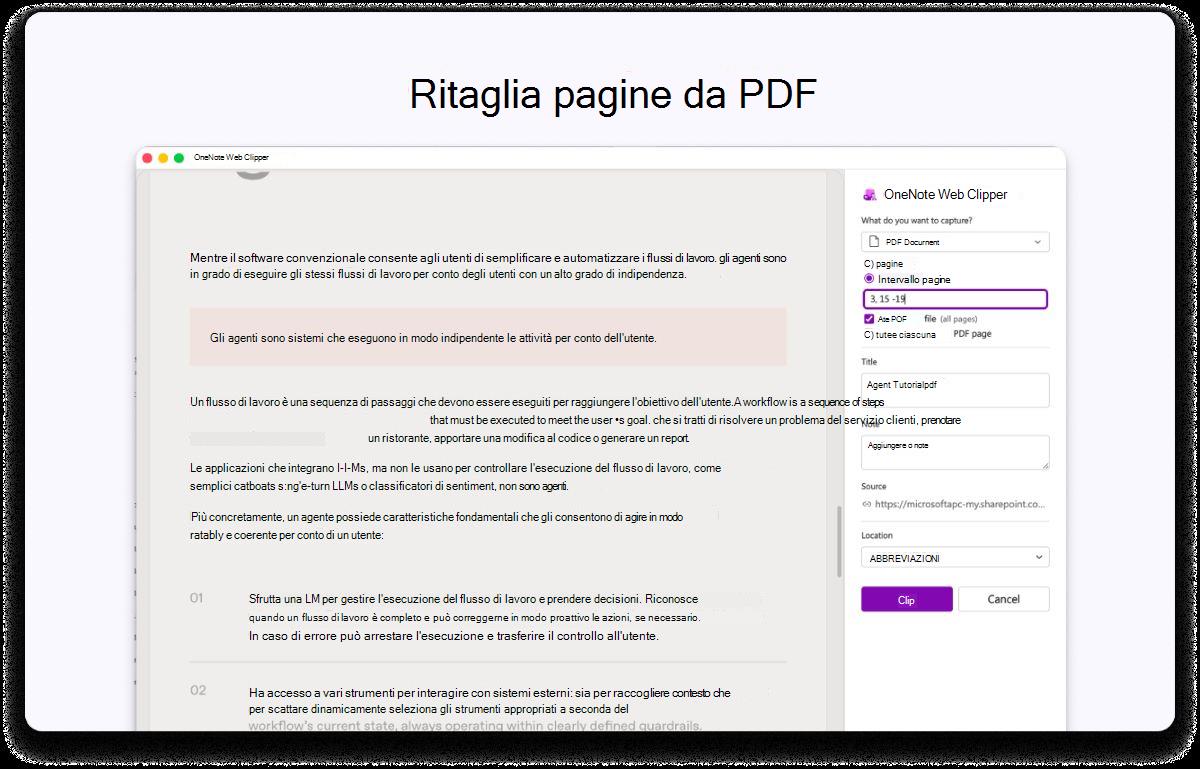
Aprire un PDF, avviare il Web Clipper di OneNote e selezionare Documento PDF. Scegliere un intervallo di pagine per acquisire solo le pagine necessarie, quindi salvarle direttamente in OneNote con un solo clic, in modo da archiviare e organizzare facilmente i contenuti pertinenti senza ritagliare l'intero file.
Salvare facilmente i video di YouTube
L'estensione supporta anche il salvataggio dei contenuti di YouTube direttamente in OneNote. Basta fare clic con il pulsante destro del mouse su un video, richiamare l'estensione e salvare il contesto video completo come articolo per riferimento futuro e creazione di note.