
Importante
Il supporto di OneNote per Windows 10 terminerà a ottobre 2025. Per mantenersi aggiornati sulle funzionalità più recenti di OneNote, scaricare OneNote da Microsoft Store o come parte di Microsoft 365.
È possibile stampare facilmente una singola pagina, una sezione completa o un intero blocco appunti.
In qualsiasi pagina di OneNote per Windows 10 toccare o fare clic sul pulsante Impostazioni e altro
 ancora nell'angolo in alto a destra.
Fare clic su Stampa e quindi eseguire una delle operazioni seguenti:
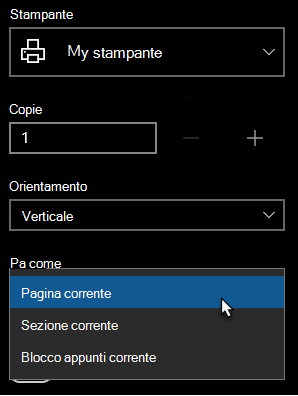
In Stampante selezionare la stampante fisica o virtuale da usare.
Suggerimento
Se la stampante desiderata non è disponibile, verifica che sia stata installata correttamente. In Windows 10 fai clic sul pulsante Start e quindi su Impostazioni>dispositivi>Stampanti & scanner. Nell'elenco delle stampanti installate fare clic sulla stampante da gestire oppure fare clic su + Aggiungi una stampante o uno scanner per installare la stampante. Dopo aver installato e configurato correttamente la stampante, riavviare OneNote e provare a selezionare di nuovo la stampante.
In Copie selezionare il numero di copie da stampare. Questa impostazione è visibile solo se è selezionata una stampante fisica.
In Orientamento selezionare se si vuole stampare in Verticale (pagine alte) o Orizzontale (pagine larghe).
In Pagine selezionare se si vuole stampare la pagina corrente, la sezione corrente o il blocco appunti corrente.
Per esportare in formato PDF, nell'elenco Stampante selezionare Stampa su PDF Microsoft.
Per selezionare le dimensioni della pagina, toccare o fare clic su Altre impostazioni e quindi selezionare un formato in Carta e qualità.
Nota
Potrebbero essere disponibili impostazioni aggiuntive per il modello specifico della stampante, ad esempio la stampa fronte retro, le preferenze dei colori o le opzioni di fascicolatura.
Toccare o fare clic su Stampa per stampare le note con le opzioni selezionate.