
A volte è necessario apportare una modifica alle impostazioni dell'account di posta elettronica. Se si ha una nuova password, se il provider di posta elettronica ha chiesto di modificare le impostazioni o se si verificano problemi con l'invio e la ricezione di posta elettronica, è possibile modificare le impostazioni dell'account di posta elettronica tramite Posta in Windows Pannello di controllo o da Outlook.
Si usa la nuova versione di Outlook? Scopri come personalizzare la tua esperienza, importare le impostazioni e aggiungere un account.
Aggiornare o modificare le impostazioni di posta elettronica da Posta in Pannello di controllo
È necessario conoscere il tipo di account, i nomi dei server in arrivo e in uscita e le impostazioni SSL e di porta per l'account di posta elettronica. È possibile contattare il provider di posta elettronica oppure, se si usa un servizio di posta elettronica molto diffuso, queste impostazioni sono disponibili nell'argomento Impostazioni di posta elettronica POP e IMAP per Outlook .
Non si è sicuri di chi sia il provider di posta elettronica? Controlla il tuo indirizzo e-mail. La parola subito dopo il simbolo @ è in genere il provider di posta elettronica.
Aprire la Pannello di controllo:
- Windows 10 o 11: nella casella di ricerca sulla barra delle applicazioni digita pannello di controllo e quindi seleziona Pannello di controllo.
- Windows 8.1: digita pannello di controllo nella casella di ricerca e quindi seleziona Pannello di controllo.
- Windows 7: fare clic sul pulsante Start e quindi su Pannello di controllo.
In Pannello di controllo cercare e aprire l'icona Posta.
Nella finestra Impostazioni di posta - Outlook fare clic su Email account.
Nella finestra Impostazioni account seleziona l'account che stai tentando di risolvere e seleziona Cambia.
Nella finestra Cambia account selezionare le impostazioni Server posta in arrivo e Server posta in uscita rispetto a quelle del provider di posta elettronica o l'articolo di riferimento. Se è diverso, aggiorna le impostazioni.
In Informazioni di accesso verificare di usare il nome utente e la password corretti associati all'account di posta elettronica.
Nota
Se il provider di posta elettronica richiede l'autenticazione a due fattori, immettere il passcode generato anziché la normale password.
Fare clic su Altre impostazioni.
Nella finestra Impostazioni di Internet Email selezionare la scheda Avanzate.
In Numeri porte server confrontare i numeri del server posta in arrivo (IMAP) e del server della posta in uscita (SMTP) con quelli forniti dal provider di posta elettronica o nell'articolo di riferimento. Se non corrispondono, modificarli manualmente.
Inoltre, confrontare i tipi di crittografia (accanto a Usa il seguente tipo di connessione crittografata) sia per i server della posta in arrivo che per quelli in uscita e, se non corrispondono, modificarli manualmente.
Fare clic su OK e quindi su Test impostazioni account nella finestra Cambia account .
Nella finestra Impostazioni account di test verificare se sono presenti segni di spunta verdi o indicatori rossi:
- I marcatori rossi indicano che alcune o tutte le impostazioni non sono corrette. Controlla le impostazioni e ripeti il test. Se il test non riesce, contattare il provider di posta elettronica per verificare le informazioni.
- I segni di spunta verdi indicano un esito positivo del test. Fare clic su Chiudi e quindi su Avanti e fine nella finestra Cambia account . La posta elettronica deve essere configurata correttamente.
Aggiornare o modificare le impostazioni di posta elettronica in Outlook per Windows
Aprire Outlook e selezionare File.
Usare l'elenco a discesa in Informazioni account per selezionare l'account da modificare.
Selezionare Impostazioni account.
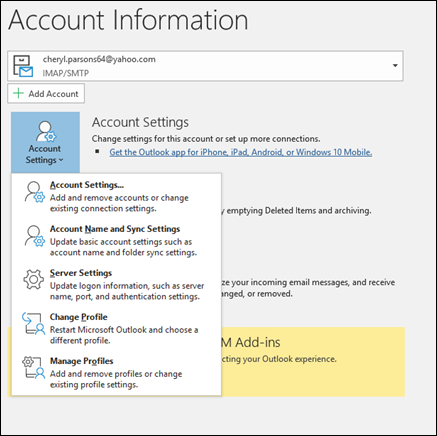
Selezionare il tipo di informazioni da modificare.
- Impostazioni account consente di aggiungere o rimuovere account, modificare le impostazioni del server e altro ancora.
- Nome account e Impostazioni di sincronizzazione consentono di aggiornare il nome descrittivo dell'account e decidere quanti giorni di posta elettronica si vuole sincronizzare.
- Impostazioni server consente di modificare le informazioni di accesso, tra cui la password, il nome del server, la porta e le impostazioni di autenticazione.
- Cambia profilo consente di passare a un nuovo profilo.
- Gestisci profili consente di aggiungere o rimuovere profili o di modificare le impostazioni del profilo.
Le impostazioni più comuni che verranno modificate sono Impostazioni server.
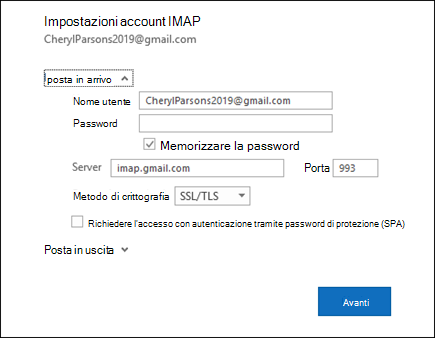
Selezionare Posta in arrivo o Posta in uscita per modificare un'ampia gamma di impostazioni del server. In questa pagina è anche possibile aggiornare la password di posta elettronica (dopo aver cambiato la password con il provider di posta elettronica).
Dopo aver completato l'aggiornamento delle impostazioni, seleziona Avanti>fatto.