È possibile usare la Rubrica di Outlook, una raccolta di rubriche o elenchi di indirizzi creata dalle cartelle di contatti, per cercare e selezionare nomi, indirizzi di posta elettronica e liste di distribuzione quando si indirizzano messaggi di posta elettronica.
Se si usa Outlook con un account di Exchange Server, l'elenco rubrica includerà l'elenco indirizzi globale. L'elenco indirizzi globale contiene i nomi e gli indirizzi di posta elettronica di tutti gli utenti che dispongono di un account con tale Exchange Server e sono configurati automaticamente da Exchange.
Se si usa la versione classica di Outlook, sono disponibili anche le opzioni per aggiungere o rimuovere una rubrica. L'aggiunta e la rimozione di rubriche non sono supportate nelle nuove versioni di Outlook.
Seleziona un'opzione della scheda di seguito per la versione di Outlook in uso.
Qual è la versione di Outlook in uso?
Inviare un messaggio di posta elettronica a un contatto della rubrica dalla schermata Nuovo messaggio .
Selezionare Nuovo messaggiodi posta> elettronica nella scheda Home.
Per aprire la rubrica, selezionare uno dei pulsanti A, Cc o Ccn . Il campo Ccn si trova nella stessa riga di A. Selezionare Ccn e quindi selezionare il pulsante Ccn visualizzato.
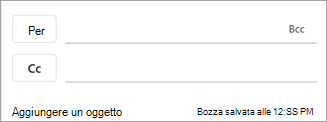
Quando si apre la rubrica, è possibile cercare contatti negli elenchi per aggiungerli al messaggio.
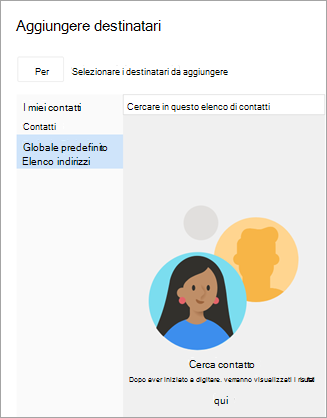
Quando trovi il contatto a cui vuoi inviare il messaggio, seleziona Aggiungi Aggiungi accanto al nome.
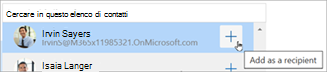
Aggiungere eventuali altri destinatari con lo stesso processo e quindi continuare a comporre il messaggio.
Inizio pagina
Nella versione classica di Outlook è possibile:
Aprire la rubrica per inviare un messaggio di posta elettronica a un contatto | Visualizzare una rubrica | Aggiungere una rubrica | Rimuovere una rubrica
Inviare un messaggio di posta elettronica a un contatto della rubrica dalla schermata Nuovo Email.
Selezionare Nuovo messaggio di posta elettronica.
Selezionare il pulsante A .
Quando si apre la rubrica, è possibile cercare contatti negli elenchi per aggiungerli al messaggio.
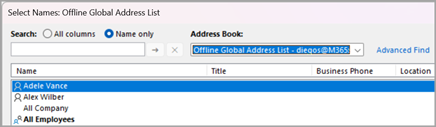
Seleziona il nome del contatto a cui vuoi inviare il messaggio di posta elettronica. Con il contatto selezionato, premere il pulsante A, Cc o Ccn per aggiungere il contatto al campo appropriato. Per rimuovere un contatto da uno qualsiasi di questi campi, inserire il cursore dopo il nome e usare BACKSPACE sulla tastiera per eliminare il contatto.
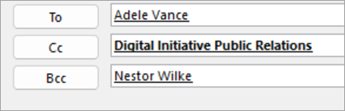
Aggiungere altri destinatari usando lo stesso processo, selezionare OK e quindi continuare a comporre il messaggio.
Inizio pagina
Visualizzare una rubrica nella versione classica di Outlook
La visualizzazione predefinita di una rubrica è in genere l'Elenco indirizzi globale.
- Nel gruppo Trova della scheda Home scegliere Rubrica.
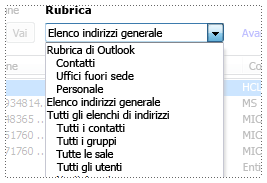
- Nell'elenco Rubrica selezionare la rubrica che si vuole visualizzare.
- Da qui è possibile eseguire la ricerca solo per nome o tutte le colonne se si conoscono il titolo, la posizione e così via del contatto.
- Fare doppio clic sul nome del contatto per visualizzare la scheda contatto. Da qui è possibile avviare una chiamata audio, avviare una chat o inviare posta elettronica.
Inizio pagina
Aggiungere una rubrica nella versione classica di Outlook
Nella scheda File selezionare Impostazioni> accountImpostazioni account.
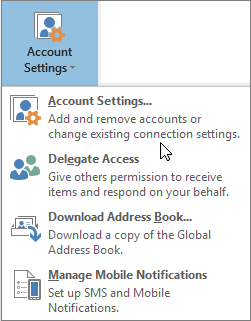
Nella scheda Rubriche della finestra di dialogo Impostazioni account selezionare Nuovo.
Nota
Le rubriche esistenti sono elencate qui.
Verrà richiesto di selezionare uno dei due tipi di rubriche: Servizio directory Internet (LDAP) o Rubrica aggiuntiva.
Chiudere e riavviare la versione classica di Outlook per usare la rubrica aggiunta.
Inizio pagina
Rimuovere una rubrica nella versione classica di Outlook
- Nella scheda File selezionare Impostazioni> accountImpostazioni account.
- Nella scheda Rubriche selezionare la rubrica da rimuovere e quindi scegliere Rimuovi.
Inizio pagina
Creare un nuovo messaggio di posta elettronica da cercare e aggiungere un contatto dalla rubrica.
Selezionare Nuovo messaggiodi posta> elettronica nella scheda Home.
Per aprire la rubrica, selezionare uno dei pulsanti A, Cc o Ccn . I campi Cc e Ccn sono disponibili nella stessa riga di A. Selezionare Cc o Ccn e quindi selezionare uno dei pulsanti visualizzati.
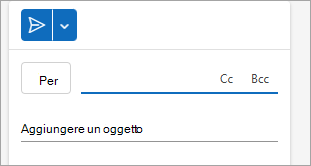
Quando si apre la rubrica, è possibile cercare contatti negli elenchi per aggiungerli al messaggio.
Quando trovi il contatto a cui vuoi inviare il messaggio, seleziona Aggiungi Aggiungi accanto al nome.
Aggiungere eventuali altri destinatari con lo stesso processo e quindi continuare a comporre il messaggio.
Inizio pagina
Vedere anche
Aggiungere, trovare, modificare o eliminare un contatto in Outlook
Gestire i contatti in Outlook
Creare la rubrica nella versione classica di Outlook
