
I calendari consentono di tenere traccia di riunioni, appuntamenti ed eventi imminenti. Se si richiama l'aggiunta di un elemento al calendario, ma non si ricorda cosa è stato aggiunto e per quale data, non c'è da preoccuparsi. È possibile eseguire ricerche nei calendari in Outlook sul web per trovare l'elemento.
Nota
Se le istruzioni non corrispondono a quanto visualizzato, è possibile che si stia usando una versione precedente di Outlook sul web. Provare Istruzioni per la versione classica di Outlook sul Web.
Cercare un elemento nel calendario
Quando si visualizzano uno o più calendari, è possibile cercare un elemento utilizzando una parola chiave o una frase.
- Accedere a Outlook sul Web.
- Nella parte inferiore della pagina selezionare Calendar
 .
. - Nella casella Cerca digitare una parola o una frase. Ad esempio, è possibile immettere la parola "festività" o una frase come "riunione di reparto".
- Premere INVIO oppure selezionare la lente di ingrandimento per effettuare la ricerca.
Outlook sul web esegue la ricerca in tutti i calendari selezionati. È possibile regolare l'intervallo di tempo o il calendario in cui si desidera effettuare la ricerca utilizzando i filtri nella casella di ricerca.
I risultati della ricerca verranno visualizzati in un elenco. Scegliere un evento per visualizzarlo nel riquadro di lettura.
Nota
Per eliminare il contenuto della casella di ricerca e tornare alla visualizzazione standard del calendario, scegliere la freccia indietro accanto alla casella di ricerca o fare clic su un qualsiasi elemento nel menu di spostamento a sinistra.
Altre informazioni sulla ricerca nel calendario
La ricerca nel calendario verrà eseguita nei seguenti campi in eventi del modulo Dettagli evento:
- Oggetto
- Località
- Corpo (dove si digitano le note)
- Allegati
- Organizzatore (chi ha inviato l'invito a una riunione)
- Partecipanti (persone invitate a una riunione)
Istruzioni per la versione classica di Outlook sul web
Cercare un elemento nel calendario
Mentre si visualizza un calendario è possibile cercare un elemento usando una parola, il nome di una persona o una frase. La ricerca verrà eseguita in ogni parte del calendario usando i termini di ricerca specificati. Se sono aperti più calendari, la ricerca verrà eseguita in quello attualmente selezionato.
Accedi a Outlook sul web e quindi passa a Calendar.

Nella casella Cerca nel calendario digitare una parola, un nome o una frase. Ad esempio, è possibile immettere la parola "festività", il nome di un collega o una frase come "riunione di reparto".
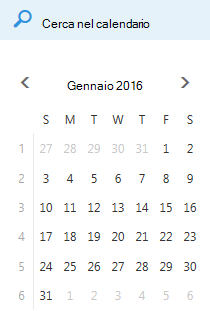
Premere INVIO o scegliere Cerca Calendar
 .
.
I risultati della ricerca verranno visualizzati in un elenco. Scegliere un evento per visualizzarlo nel riquadro di lettura.
Nota
Per deselezionare la casella di ricerca e tornare alla visualizzazione standard del calendario, scegliere  accanto alla casella di ricerca.
Altre informazioni sulla ricerca nel calendario
La ricerca nel calendario verrà eseguita nei seguenti campi in eventi del modulo Dettagli evento:
- Oggetto
- Località
- Corpo (dove si digitano le note)
- Organizzatore (chi ha inviato l'invito a una riunione)
- Partecipanti (persone invitate a una riunione)
- Categorie
Non appena si inizia a digitare nella casella Cerca nel calendario, viene visualizzato un elenco di persone con cui si sono scambiati messaggi e i cui nomi corrispondono ai caratteri immessi. È possibile aprire e visualizzare il calendario di qualsiasi persona inclusa nell'elenco e che fa parte dell'organizzazione.
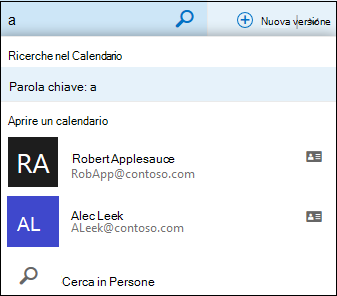
In base ai caratteri immessi nella casella di ricerca, l'elenco a discesa si ingrandisce o si riduce. Se non è possibile trovare corrispondenze con una persona, l'elenco scompare e i risultati vengono aperti nella visualizzazione elenco standard.