Una firma digitale allegata a un messaggio di posta elettronica offre un altro livello di sicurezza, garantendo al destinatario che il contenuto del messaggio di posta elettronica sia stato firmato dall'utente, non da un impostore. La firma digitale, che include il certificato e la chiave pubblica, proviene dall'ID digitale. E quell'ID digitale funge da marchio digitale univoco e segnala al destinatario che il contenuto non è stato alterato durante il transito. Per una maggiore privacy, è anche possibile crittografare i messaggi di posta elettronica.
Qual è la differenza tra una firma digitale e una firma standard?
Una firma digitale non è la stessa di una firma che viene regolarmente inclusa con un messaggio in uscita. Chiunque può copiare una firma di posta elettronica, che è essenzialmente una formula di apertura di chiusura personalizzabile. Tuttavia, un messaggio con firma digitale può provenire solo dal proprietario dell'ID digitale usato per firmarlo. L'ID digitale fornisce la verifica dell'autenticità del mittente, contribuendo così a prevenire la manomissione dei messaggi.
Ottenere un ID digitale da un'autorità di certificazione da usare nel nuovo Outlook
Sarà necessario ottenere un ID digitale (Certificati) emesso da un'autorità di certificazione indipendente. L'organizzazione, tuttavia, potrebbe avere criteri che richiedono una procedura diversa. Per altre informazioni, contattare l'amministratore di rete.
Importare o esportare un ID digitale (certificati) nel nuovo Outlook
Prima di poter importare un ID digitale (Certificati), devi avere già l'ID digitale e sapere dove si trova nel tuo dispositivo. Usare le istruzioni seguenti per importare o esportare un ID digitale nel nuovo Outlook.
Importare un ID digitale
- Selezionare Impostazioni>Posta > S/MIME.
- In ID digitali (certificati)seleziona Importa per importare un ID digitale.
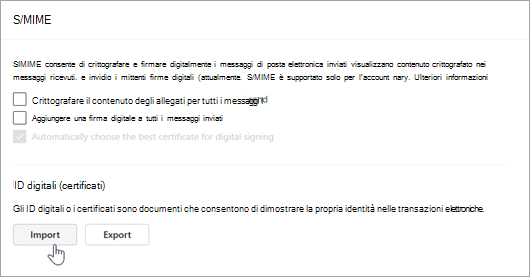
- Selezionare Sfoglia per individuare l'ID digitale e immettere la password usata per esportare il certificato in questo file.
- Per esportare un ID digitale, fare clic su Esporta nelle impostazioni S/MIME. Per proteggere queste informazioni, è necessario immettere una password. Se nell'elenco non è presente alcun certificato specifico, è possibile che non sia stato contrassegnato come Esportabile al momento della creazione.
Esportare un ID digitale
- Per esportare un ID digitale, selezionare Impostazioni>Posta > S/MIME.
- Selezionare Esporta.
- Nel riquadro Esporta ID digitale selezionare Sfoglia per individuare l'ID.
- Immettere una password per proteggere queste informazioni. Se nell'elenco non è presente alcun certificato specifico, è possibile che non sia stato contrassegnato come Esportabile al momento della creazione.
Firmare digitalmente un singolo messaggio
- Nel messaggio, nella scheda Opzioni , in Altre opzioni, selezionare Firma digitale per il messaggio.
Se il pulsante Firma messaggio non è visualizzato, è possibile che non si abbia un ID digitale configurato per firmare digitalmente i messaggi o che non sia attivo.
- Compose il messaggio e inviarlo.
Firmare digitalmente tutti i messaggi nel nuovo Outlook
Selezionare Impostazioni>Posta > S/MIME
Selezionare Aggiungi una firma digitale a tutti i messaggi inviati. Se questa opzione non è disponibile, significa che l'amministratore gestisce questa impostazione per conto dell'utente.
Nota
Le impostazioni nel nuovo Outlook e Outlook sul web vengono sincronizzate. Ciò significa che le modifiche apportate nel nuovo Outlook si rifletteranno in Outlook sul web e viceversa.
Nella versione classica di Outlook è possibile:
Ottenere un ID digitale da un'autorità di certificazione
Dovrai ottenere un ID digitale emesso da un'autorità di certificazione indipendente.
L'organizzazione, tuttavia, potrebbe avere criteri che richiedono una procedura diversa. Per altre informazioni, contattare l'amministratore di rete.
Inizio pagina
Importare, esportare o eliminare un ID digitale nella versione classica di Outlook
Prima di importare un ID digitale, dovrai avere l'ID digitale o esportarlo da un'altra posizione. Seguire queste istruzioni per importare ed esportare un ID digitale in Outlook classico.
Nella scheda File selezionare Opzioni>Centro protezione.
In Centro protezione di Microsoft Outlook selezionare Impostazioni Centro protezione.
Nella scheda Sicurezza posta elettronica , in Posta elettronica crittografata, selezionare Impostazioni.
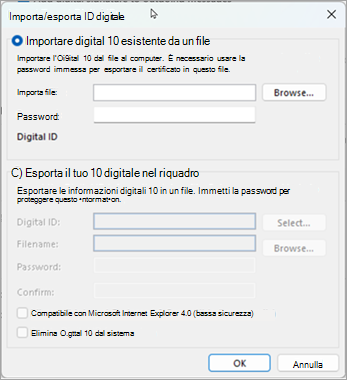
In ID digitali (certificati)seleziona Importa/Esporta.
Per importare un ID digitale, seleziona Sfoglia per individuare il profilo di sicurezza. È necessario immettere la password usata per esportare il certificato in questo file.
Per esportare un ID digitale, selezionare il pulsante di opzione accanto a Esporta l'ID digitale in un file. Per proteggere queste informazioni, è necessario immettere una password.
Per eliminare un ID digitale, seleziona la casella di controllo accanto a Elimina ID digitale dal sistema.
Selezionare OK.
Inizio pagina
Specificare l'ID digitale da usare nella versione classica di Outlook
È possibile scegliere di avere più ID digitali, uno per la firma digitale, che in molti settori può avere un significato giuridico e un altro per la crittografia.
Nella scheda File selezionare Opzioni>Centro protezione.
In Centro protezione di Microsoft Outlook selezionare Impostazioni Centro protezione.
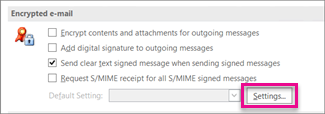
Nella scheda Sicurezza posta elettronica , in Posta elettronica crittografata, selezionare Impostazioni.
Nota
Se hai un ID digitale, le impostazioni per l'uso dell'ID digitale vengono configurate automaticamente. Se si vuole usare un ID digitale diverso, seguire i passaggi rimanenti di questa procedura.
In Preferenze delle impostazioni di sicurezza seleziona Nuovo.
Nella casella Nome impostazioni di sicurezza immettere un nome.
Nell'elenco Formato crittografia selezionare S/MIME. A seconda del tipo di certificato, è possibile scegliere Sicurezza di Exchange .
Accanto alla casella Certificato di firma selezionare Scegli e quindi selezionare un certificato valido per la firma digitale.
Nota
Per sapere se il certificato è destinato alla firma digitale e alla crittografia, nella finestra di dialogo Seleziona certificato selezionare Visualizza certificato. Un certificato appropriato per la messaggistica di crittografia, ad esempio la firma digitale, potrebbe indicare, ad esempio, "Protegge i messaggi di posta elettronica".
Selezionare la casella di controllo Invia questi certificati con messaggi firmati , a meno che non si invii e si ricevano messaggi firmati solo all'interno dell'organizzazione.
Nota
Le impostazioni scelte diventano predefinite quando si inviano messaggi di crittografia. Se non si vuole che queste impostazioni vengano usate per impostazione predefinita per tutti i messaggi di crittografia, deselezionare la casella di controllo Impostazioni di sicurezza predefinite per questo formato di messaggi di crittografia .
Inizio pagina
Per inviare e ricevere messaggi di posta elettronica crittografati, sia il mittente che il destinatario devono condividere i certificati ID digitali tra loro.
- Aprire un messaggio con firma digitale, come indicato nell'elenco dei messaggi da un'icona Firma.
- Selezionare o fare clic con il pulsante destro del mouse sul nome nella casella Da e quindi scegliere Aggiungi a contatti di Outlook.
- Se hai già una voce per questa persona, seleziona e tieni premuto (o fai clic con il pulsante destro del mouse) sul nome nel campo Da. Seleziona Modifica contatto e quindi Salva & Chiudi.
Inizio pagina
- Sulla barra di spostamento selezionare People.
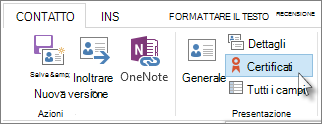
- Selezionare il nome della persona e quindi nella scheda Contatto selezionare Certificati.
Inizio pagina
Firmare digitalmente un singolo messaggio nella versione classica di Outlook
Nel messaggio selezionare Firma nel gruppo Crittografa della scheda Opzioni.
Se il pulsante Firma messaggio non è visualizzato, eseguire le operazioni seguenti:
- Nel messaggio selezionare Opzioni.
- Nel gruppo Altre opzioni selezionare il pulsante di visualizzazione della finestra
 nell'angolo in basso a destra.
- Selezionare Impostazioni di sicurezza e quindi selezionare la casella di controllo Aggiungi firma digitale a questo messaggio .
- Fare clic su OK e quindi selezionare Chiudi.
Se il pulsante Firma messaggio non è visualizzato, è possibile che non si abbia un ID digitale configurato per firmare digitalmente i messaggi ed è necessario eseguire le operazioni seguenti per installare una firma digitale.
- Nel menu File selezionare Opzioni>Centro protezione.
- In Centro protezione di Microsoft Outlook selezionare Impostazioni> Centro protezione Email Sicurezza
- Selezionare Importa/Esporta per importare un ID digitale da un file nel computer.
Compose il messaggio e inviarlo.
Inizio pagina
Firmare digitalmente tutti i messaggi nella versione classica di Outlook
Nella scheda File selezionare Opzioni>Centro protezione.
In Centro protezione di Microsoft Outlook selezionare Impostazioni Centro protezione.
Nella scheda Email Sicurezza, in Posta crittografata, selezionare la casella di controllo Aggiungi firma digitale ai messaggi in uscita.
Se disponibile, è possibile selezionare una delle opzioni seguenti:
- Se si vuole consentire ai destinatari che non dispongono della sicurezza S/MIME di leggere il messaggio, selezionare la casella di controllo Invia messaggio con firma non desiderata quando si inviano messaggi firmati . Per impostazione predefinita, questa casella di controllo è selezionata.
- Per verificare che il messaggio con firma digitale sia stato ricevuto inalterato dai destinatari previsti, selezionare la casella di controllo Richiedi conferma S/MIME per tutti i messaggi firmati S/MIME . È possibile richiedere una notifica che indica chi ha aperto il messaggio e quando è stato aperto. Quando si invia un messaggio che usa una richiesta di conferma di reso S/MIME, queste informazioni di verifica vengono restituite come messaggio inviato alla posta in arrivo.
Per modificare altre impostazioni, ad esempio scegliere tra più certificati da usare, selezionare Impostazioni.
Selezionare OK in ogni finestra di dialogo aperta.
Inizio pagina
Casi speciali: ottenere un ID digitale per l'invio di messaggi tramite Microsoft Exchange
Per ottenere un ID digitale Exchange Server, ad esempio tramite il servizio di gestione delle chiavi, l'amministratore dell'account di Exchange deve disporre della sicurezza in esecuzione sul server e fornire una password speciale, nota come token. Per altre informazioni, rivolgersi all'amministratore di Exchange.
Nella scheda File , >Opzioni>Centro protezione
In Centro protezione di Microsoft Outlook selezionare Impostazioni Centro protezione.
Nella scheda Sicurezza posta elettronica , in ID digitali (certificati), selezionare Ottieni ID digitale.
Selezionare Configura sicurezza per me in Exchange>OK
Nella casella Nome ID digitale digitare il proprio nome.
Nella casella Token digitare la password speciale assegnata dall'amministratore di Exchange.
Nella finestra di dialogo Password di sicurezza di Microsoft Office Outlook digitare una password diversa per l'ID digitale e quindi digitare di nuovo la password nella casella Conferma .
Nota
Si riceverà un messaggio nella posta in arrivo dall'amministratore di Exchange che richiede di immettere la password creata in questo passaggio.
Nella finestra di dialogo visualizzata immettere la password, selezionare la casella di controllo Memorizza password per e quindi immettere il numero di minuti per cui si vuole memorizzare la password in Outlook.
Nel messaggio Archivio certificati radice visualizzato selezionare Sì.
Inizio pagina
Ottenere un ID digitale da un'autorità di certificazione da usare in Outlook sul web
Dovrai ottenere un ID digitale emesso da un'autorità di certificazione indipendente. L'organizzazione, tuttavia, potrebbe avere criteri che richiedono una procedura diversa. Per altre informazioni, contattare l'amministratore di rete.
Firmare digitalmente un singolo messaggio in Outlook sul web
- Nel messaggio, nella scheda Opzioni , in Altre opzioni, selezionare Firma digitale per il messaggio.
- Compose il messaggio e inviarlo.
Firmare digitalmente tutti i messaggi in Outlook sul web
Selezionare Impostazioni>Posta > S/MIME
Selezionare Aggiungi una firma digitale a tutti i messaggi inviati. Se questa opzione non è disponibile, significa che l'amministratore gestisce questa impostazione per conto dell'utente.
Nota
Le impostazioni nel nuovo Outlook e Outlook sul web vengono sincronizzate. Ciò significa che le modifiche apportate in Outlook sul web si rifletteranno nel nuovo Outlook e viceversa.
Vedere anche
Verificare la firma digitale di un messaggio di posta elettronica
Trovare l'ID digitale o i servizi di firma digitale
Aprire messaggi crittografati e protetti
Inviare messaggi di posta elettronica crittografati S/MIME o Microsoft Purview in Outlook
Configurare Outlook per l'uso della crittografia S/MIME
Informazioni sulla protezione e la protezione dei messaggi di posta elettronica in Outlook
