
Ultimo aggiornamento: 17 dicembre 2018
Nota
Se non è presente una cartella Messaggi secondari nella cassetta postale, potrebbe essere disponibile l'opzione Posta in arrivo evidenziata. Vedere Posta in arrivo evidenziata per Outlook per altre informazioni.
Disattivare la funzionalità Messaggi secondari in Outlook 2016
In Outlook 2016 fare clic con il pulsante destro del mouse sulla cartella Messaggi secondari e scegliere Gestisci Messaggi secondari. Se l'opzione Gestisci messaggi secondari non è visualizzata, è possibile che la funzionalità Messaggi secondari sia stata disabilitata per l'organizzazione o che si stia usando posta in arrivo evidenziata. Per altre opzioni, vedere la sezione successiva.
Accedere a Outlook sul web con l'account aziendale o dell'istituto di istruzione. Per assistenza, vedere Accedere a Outlook sul Web.
Si passerà direttamente alla pagina Opzioni di Messaggi secondari.Deselezionare la casella Separa i messaggi identificati come secondari oppure selezionare Non separare i messaggi identificati come secondari, a seconda dell'opzione presente nella pagina Opzioni di Messaggi secondari.
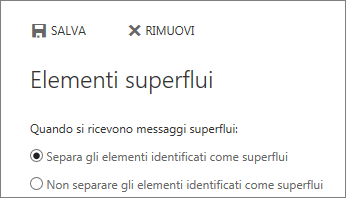
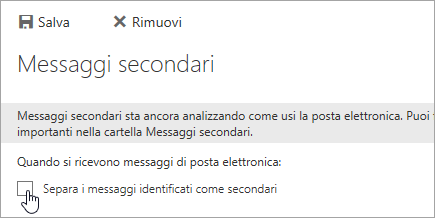
Fare clic su Salva per disattivare Messaggi secondari.
La cartella Messaggi secondari rimane in Outlook anche dopo la disattivazione della funzionalità.
Disattivare Messaggi secondari in Outlook sul web
Accedi a Outlook sul web. Per informazioni, vedere Accedere a Outlook sul web.
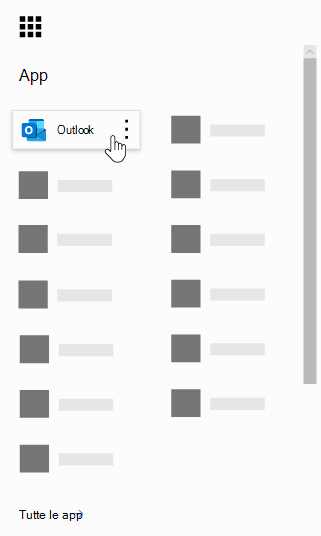
Nella parte superiore della pagina selezionare l'icona di avvio delle
 >Outlook.
Nella parte superiore della pagina seleziona Impostazioni
 , quindi in Impostazioni delle app personali seleziona Posta.
In Elaborazione automatica selezionare Messaggi secondari.

Deselezionare la casella Separa i messaggi identificati come secondari oppure selezionare Non separare i messaggi identificati come secondari, a seconda dell'opzione presente nella pagina Opzioni di Messaggi secondari.
Fare clic su Salva per disattivare Messaggi secondari.
La cartella Messaggi secondari rimane in Outlook anche dopo la disattivazione della funzionalità.
Attivare Messaggi secondari
Suggerimento
Se si è un amministratore di Microsoft 365 e le opzioni per disattivare/attivare Messaggi secondari non sono più visualizzate per gli utenti, vedere Configurare Messaggi secondari per l'organizzazione per istruzioni su come riabilitare Messaggi secondari.
Se nell'organizzazione è abilitata la Posta in arrivo evidenziata, la funzionalità Messaggi secondari non funziona. Se si preferisce usare Messaggi secondari anziché Posta in arrivo evidenziata, seguire questa procedura.
Procedura per attivare Messaggi secondari:
- Accedi a Outlook sul web. Per informazioni, vedere Accedere a Outlook sul web.
- Nella parte superiore della pagina selezionare l'icona di avvio delle >Outlook.
- Nella parte superiore della pagina selezionare Impostazioni, quindi in Impostazioni app personali selezionarePosta in arrivo evidenziata inLayout>di posta>. Scegliere Non ordinare i messaggi.
- Aggiornare il browser.
- Sulla barra di spostamento tornare a Impostazioni e le opzioni di Messaggi secondari dovrebbero ora essere disponibili: > Messaggi secondarielaborazione> automaticaposta>.
- Scegliere Separa gli elementi identificati come Salvataggio messaggi secondari>.
Vedere anche
Usare la caratteristica Messaggi secondari per ordinare i messaggi con priorità bassa in Outlook