
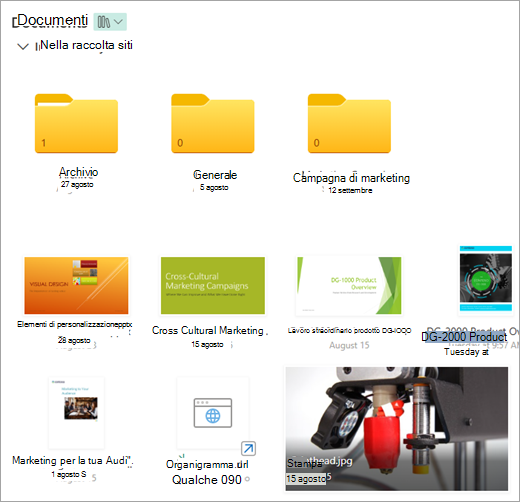
Quando si usa SharePoint in Microsoft 365 o SharePoint Server 2019, è possibile aggiungere un collegamento in una raccolta documenti a un elemento esterno alla raccolta documenti. Ad esempio, è possibile aggiungere un collegamento a un file o a una cartella che si trova in un'altra raccolta documenti, un sito o anche un sito Web esterno. Quando si aggiunge un collegamento in una raccolta documenti, il collegamento viene visualizzato nell'elenco degli elementi della raccolta.
Nota
- Questa caratteristica non è disponibile nell'esperienza classica di SharePoint o nel server di SharePoint 2016 o versioni precedenti.
- Per trovare la versione di SharePoint in uso, vedere Quale versione di SharePoint è in uso?
Per aggiungere un collegamento in una raccolta documenti
Passare alla raccolta documenti in cui si vuole aggiungere un collegamento.
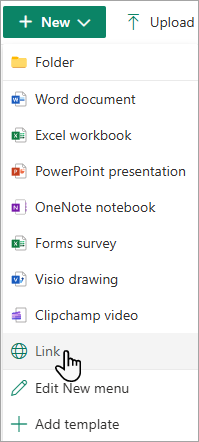
Nel menu in alto a sinistra seleziona Nuovo e quindi seleziona Collegamento.
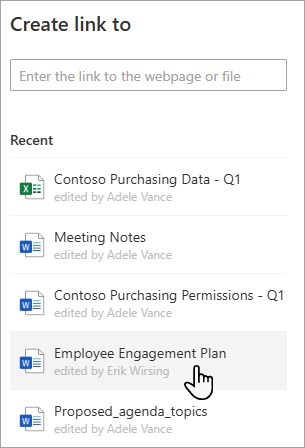
Nella finestra di dialogo Crea collegamento a immettere il collegamento.
Ad esempio, se si vuole aggiungere un collegamento a un file che si trova in un'altra raccolta, passare prima a tale raccolta. Fare clic con il pulsante destro del mouse sul file a cui si vuole creare il collegamento e scegliere Copia collegamento. Scegliere il tipo di collegamento desiderato e copiare il collegamento. Tornare alla raccolta documenti in cui si vuole aggiungere il collegamento e immetterlo nella finestra di dialogo Crea collegamento a.
Per altre informazioni su come ottenere un collegamento a un file in Microsoft 365, vedere Condividere file o cartelle di SharePoint.Dopo aver immesso il collegamento nella finestra di dialogo Crea collegamento a , viene visualizzato il campo Nome file . Nel campo Nome file immettere un nome per il collegamento e quindi selezionare Crea.
Nota
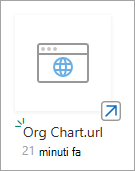
Quando si crea un collegamento, viene automaticamente aggiunto ".url" alla fine del nome file.
In alternativa, è possibile selezionare Nuovo>collegamento e quindi selezionare un elemento dall'elenco Recenti . Alla raccolta documenti viene automaticamente aggiunto un collegamento senza dover immettere l'indirizzo o il nome file.
Vedere anche
Creare, caricare e condividere i file in una raccolta documenti
Caricare, visualizzare e rimuovere file o documenti di progetto