
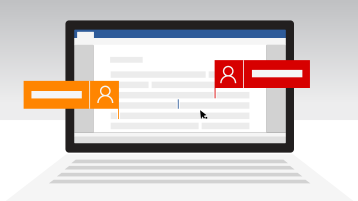
Con Microsoft 365 e OneDrive o SharePoint, più persone possono collaborare a un documento Word, un foglio di calcolo di Excel o una presentazione di PowerPoint. La collaborazione in contemporanea è detta creazione condivisa.
Cosa serve per creare un documento in modalità condivisa?
La creazione condivisa è disponibile per i documenti archiviati in OneDrive o SharePoint.
La creazione condivisa richiede quanto segue:
- Un'area di archiviazione condivisaOneDrive, OneDrive per aziende o istituti di istruzione, SharePoint e Server SharePoint sono aree di archiviazione condivise che consentono la creazione condivisa.
- App che supportano la creazione condivisa Word e PowerPoint in tutti i dispositivi e le versioni più recenti di Office 2010 che supportano la creazione condivisa. Le app excel per dispositivi mobili e l'ultima versione di Excel per Microsoft 365 che supportano anche la creazione condivisa.
- Un documento nel formato appropriato La creazione condivisa è supportata solo nei formati di file moderni, tra cui DOCX (Word), PPTX (PowerPoint) e XLSX (Excel).
- Modificare le autorizzazioni per gli altri coautori Tutti i coautori devono avere l'autorizzazione per accedere e modificare i documenti.
Creare o aprire documenti per la creazione condivisa
Questi argomenti illustrano come creare documenti di Microsoft 365 in modalità condivisa:
- Collaborare ai documenti di Word con la creazione condivisa in tempo reale
- Collaborare alle cartelle di lavoro di Excel con la creazione condivisa
- Collaborare alle presentazioni di PowerPoint
- Collaborare ai documenti di Office
- Condividere la presentazione di PowerPoint con altri utenti
- Condividere e collaborare su file in Office per Android
- Usare OneDrive in iOS
Condividere documenti per collaborare e lavorare in modalità condivisa con altri utenti
Per collaborare e creare documenti in modalità condivisa è fondamentale condividere i documenti. Nelle app SharePoint, OneDrive e Microsoft 365 è possibile condividere file con altri utenti.
Per saperne di più sulla condivisione di documenti in OneDrive e SharePoint, vedere questi argomenti:
- Condividere file o cartelle di SharePoint
- Condividere file e cartelle con Microsoft 365 Business
- Condividere un documento
La creazione condivisa è supportata offline?
Quando si apre un documento condiviso in un'app desktop o per dispositivi mobili, è possibile continuare a lavorare indipendentemente dal fatto che si sia connessi o meno. Se lo stesso documento viene modificato da più persone, le modifiche effettuate mentre si è offline non saranno visibili agli altri. Quando si torna online, si riceverà una notifica relativa alle modifiche disponibili e le proprie modifiche saranno visibili agli altri utenti.
Quando si lavora in Word, il paragrafo a cui si sta lavorando è bloccato per evitare che venga sovrascritto da altri. Quando si passa offline con Word, è possibile lavorare allo stesso paragrafo di un altro utente del gruppo. Quando si salvano le modifiche, viene visualizzato un messaggio popup che indica un conflitto. È quindi possibile fare clic fino alla posizione in cui sarà possibile risolvere il conflitto.
Se si lavora a un file che si trova in una cartella di sincronizzazione , ad esempio OneDrive o OneDrive per aziende o istituti di istruzione, la sincronizzazione viene eseguita quando si torna online, indipendentemente dal fatto che l'app (Word, PowerPoint) sia in esecuzione. Quando ci si riconnette, il file viene sincronizzato automaticamente. In caso di conflitti, verrà visualizzato un avviso. Per altre informazioni, vedere Sincronizzare i file con OneDrive in Windows.
Chi può partecipare alla creazione condivisa di documenti
Per impostazione predefinita, in SharePoint i gruppi e le autorizzazioni assegnati a una raccolta in cui si archivia o si crea un documento vengono ereditati da tutti i documenti nella raccolta. Ad esempio, in un sito del team in cui tutti gli utenti hanno autorizzazioni di lettura/scrittura, chiunque può partecipare alla creazione condivisa. Mentre una raccolta documenti di SharePoint con autorizzazioni di sola lettura consente solo agli utenti di visualizzare i documenti, anche se nessuno tranne l'autore può apportare modifiche, a meno che non sia stato invitato esplicitamente.
Le autorizzazioni di SharePoint vengono ereditate, ma è possibile impostarne diverse per specifiche persone. Se una raccolta di SharePoint è condivisa solo in visualizzazione, è possibile assegnare autorizzazioni di modifica ad alcuni utenti. Se però la raccolta è configurata con le autorizzazioni di modifica per tutti gli utenti, non è possibile limitare le autorizzazioni alla sola visualizzazione per alcuni. Le autorizzazioni ereditate possono essere sostituite con un'autorizzazione superiore, non con una di livello inferiore. Per altre informazioni sulle autorizzazioni, vedere Informazioni sui livelli di autorizzazione in SharePoint.
Files archiviati in OneDrive devono essere condivisi in modo esplicito. Per impostazione predefinita, possono solo essere modificati e visualizzati dai proprietari della raccolta. Per selezionare gli utenti autorizzati a modificare singoli file, è possibile condividerli con persone o gruppi con autorizzazioni di modifica. Per altre informazioni sulla condivisione, vedere Condividere file o cartelle di SharePoint.
È possibile creare file in modalità condivisa con un provider di archiviazione diverso da SharePoint o OneDrive?
Sì, Microsoft ha collaborato con decine di partner in tutto il mondo (tra cui Box, Citrix ShareFile, Dropbox ed Egnyte) per consentire la creazione condivisa con Microsoft 365 per il Web. Controllare il provider di archiviazione per verificare se la creazione condivisa con Microsoft 365 per il Web è supportata.
- È possibile creare file di Office in modalità condivisa da Dropbox nei client Web, desktop e per dispositivi mobili di Office. Per altre informazioni, vedere l'articolo della Guida di Dropbox , Modificare documenti di Microsoft Office condivisi in Dropbox.
- È possibile creare file di Office in modalità condivisa da Box nei client Desktop e Web di Office. Per altre informazioni, vedere l'articolo della Guida box , Guida all'abilitazione della creazione condivisa in Box per Microsoft Office.
- È possibile creare file di Office in modalità condivisa da Egnyte nei client Office Web, desktop e per dispositivi mobili. Per altre informazioni, vedere l'articolo della Guida di Egnyte Configurare Co-Editing per Microsoft Office Desktop.
- Microsoft non supporta la creazione condivisa di documenti archiviati in Google Drive.
Risolvere i problemi relativi alla creazione condivisa in SharePoint, OneDrive e Microsoft 365
Se la creazione condivisa non funziona correttamente, il problema può avere diverse cause. Per la risoluzione dei problemi relativi alle sessioni e alla configurazione della creazione condivisa, vedere Risolvere i problemi relativi alla creazione condivisa in Office.
Come si può stabilire se un collaboratore ha aggiornato i documenti su cui stiamo lavorando?
Se i documenti sono stati condivisi con OneDrive, è possibile che venga visualizzato un messaggio di posta elettronica che informa che il documento è stato aggiornato.
Altri argomenti di interesse
Se non hai usato Word per il Web, puoi testarlo da Microsoft365.com. Accedi e seleziona l'icona di avvio  app per scegliere un'app nell'elenco completo.
Per gli amministratori di SharePoint:
- Panoramica della creazione condivisa in Server SharePoint
- Disabilitare la creazione condivisa in Server SharePoint
- Configurare il numero massimo di autori di creazione condivisa in Server SharePoint
Nota
La creazione condivisa non è disponibile per i documenti protetti con Information Rights Management (IRM) o Rights Management Service (RMS).