
La sequenza temporale è un modo grafico per visualizzare un elenco attività. Può essere personalizzato in diversi modi. Di seguito viene descritto come personalizzare la sequenza temporale:
Cambiare i tipi di carattere e i colori
È possibile modificare il tipo di carattere, le dimensioni, il formato e il colore del testo usato nella sequenza temporale. È anche possibile modificare i colori di riempimento usati per le barre della sequenza temporale, i diamanti e lo sfondo.
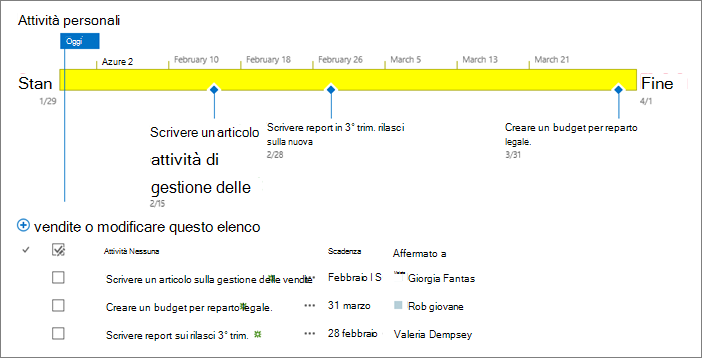 Per modificare i tipi di carattere e i colori usati nella sequenza temporale:
Fare clic una volta sul titolo della sequenza temporale per selezionarla.
Per cambiare il tipo di carattere usato su una barra della sequenza temporale, fare clic sulla barra. Nel gruppo Carattere della scheda Sequenza temporale modificare il tipo di carattere, le dimensioni, il formato e il colore.
Suggerimento
Quando si fa clic su una barra o un rombo nella sequenza temporale, viene visualizzato un riquadro con informazioni relative all'attività. Se il riquadro è di ostacolo alla modifica del formato, fare clic sulla X nell'angolo superiore destro del riquadro per chiuderlo.
Per cambiare il colore usato per il riempimento di una barra o di un rombo, fare clic sulla barra o sul rombo, quindi nel gruppo Carattere della scheda Sequenza temporale fare clic su Colore evidenziatore e scegliere un colore.
Nota
Il colore usato per riempire un rombo viene usato anche per la riga tracciata tra il rombo e il nome dell'attività.
Per cambiare il colore usato per riempire lo sfondo della sequenza temporale, fare clic in uno spazio della sequenza temporale non riempito da una barra o un rombo, quindi nel gruppo Carattere della scheda Sequenza temporale fare clic su Colore evidenziatore e scegliere un colore.
Inizio pagina
Cambiare la modalità di visualizzazione delle date
La sequenza temporale include le date delle attività, un indicatore che indica la data corrente e le date nella parte superiore per contrassegnare la scala cronologica per impostazione predefinita. È tuttavia possibile includere anche le date di inizio e di fine del progetto complessivo, oppure scegliere di nascondere uno o più indicatori predefiniti per le date. È anche possibile scegliere il formato delle date di inizio e di scadenza delle attività.
Per scegliere come includere le date nella sequenza temporale:
Fare clic una volta sul titolo della sequenza temporale per selezionarlo.
Selezionare la casella di controllo accanto a ogni tipo di data da includere nella sequenza temporale nel gruppo Mostra/Nascondi della scheda Sequenza temporale .
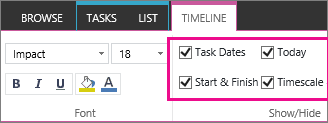
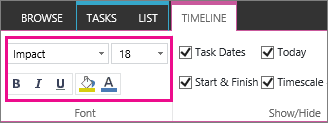
- Date attività Selezionare la casella di controllo Date attività per visualizzare la data di inizio e la data di scadenza per ogni attività nella barra dell'attività o accanto al rombo dell'attività.
- Oggi Selezionare la casella di controllo Oggi per visualizzare un indicatore sulla sequenza temporale per la data corrente.
- Inizio & Fine Selezionare la casella di controllo Inizio & Fine per visualizzare una data di inizio all'inizio della sequenza temporale e una data di fine alla fine della sequenza temporale. Le date vengono desunte dalla data di inizio della prima attività e dalla data di scadenza dell'ultima attività.
- Scala cronologica Selezionare la casella di controllo Scala cronologica per visualizzare gli indicatori nella parte superiore della sequenza temporale a intervalli di date.
Per scegliere il formato da usare per le date nelle barre attività o accanto ai rombi delle attività, nel gruppo Mostra/Nascondi della scheda Sequenza temporale fare clic su Formato data e selezionare il formato desiderato.
Inizio pagina
Cambiare la modalità di visualizzazione delle attività
Le attività che non hanno una data di inizio, oppure che hanno una data di inizio ma non una scadenza, vengono sempre visualizzate nella sequenza temporale come rombi. Un'attività con una data di inizio e una scadenza, tuttavia, può essere visualizzata come una barra nella sequenza temporale, oppure si può scegliere di visualizzarla come callout sopra la sequenza temporale. Questa opzione può risultare particolarmente utile se si è scelto di impostare le attività come livello di struttura inferiore nell'elenco attività, in modo da rappresentare le diverse fasi di un progetto o le attività più ampie con varie sottoattività.
Si supponga ad esempio di avere un elenco attività come questo:
Fase 1
- Attività A
- Attività B
- Attività C
Fase 2
- Attività D
- Attività E
È possibile scegliere di visualizzare le fasi 1 e 2 come callout nella sequenza temporale e le attività da A a E come barre della sequenza temporale.
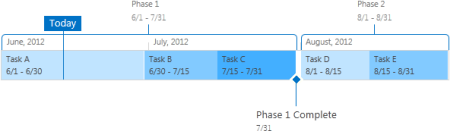
Per visualizzare un'attività come callout nella sequenza temporale, fare clic sulla barra delle attività e quindi, nel gruppo Selezione corrente della scheda Sequenza attività, fare clic su Visualizza come callout. Se si decide di ripristinare una barra sulla sequenza temporale invece del callout, fare clic sul testo del callout e quindi, nel gruppo Selezione corrente della scheda Sequenza temporale, fare clic su Visualizza come barra.
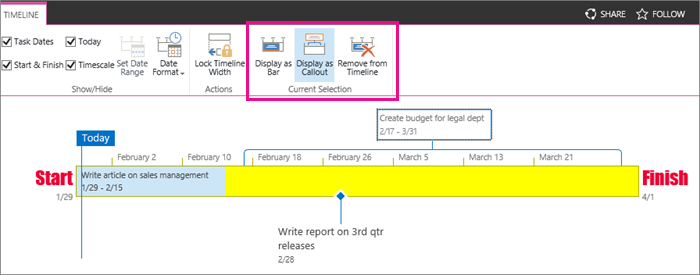 È anche possibile rimuovere completamente le attività dalla sequenza temporale, senza rimuoverle dall'elenco attività. Questa operazione può risultare utile per semplificare la sequenza temporale, oppure se non si vogliono visualizzare alcune attività nella web part Riepilogo progetto.
Si può rimuovere un'attività dalla sequenza temporale in due modi:
- Fare clic una volta sulla barra, il rombo o il testo del callout e quindi nella casella visualizzata fare clic su Rimuovi da sequenza temporale.
- Fare clic una volta sulla barra, il rombo o il testo del callout e quindi nel gruppo Selezione corrente della scheda Sequenza temporale fare clic su Rimuovi da sequenza temporale.
Inizio pagina
Bloccare la larghezza della sequenza temporale
Dopo aver aggiunto attività alla sequenza temporale e averle disposte in modo che rappresentino accuratamente il progetto, è possibile bloccarne la larghezza in modo che gli altri utenti visualizzino la sequenza temporale nel modo previsto. Se non si blocca la larghezza della sequenza temporale, questa varierà in base alle dimensioni della finestra usata per visualizzarla.
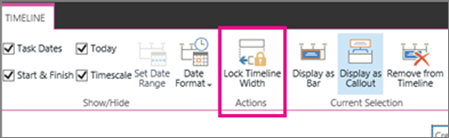 Per bloccare la larghezza della sequenza temporale, disporla in modo che rappresenti accuratamente il progetto e quindi fare clic su Blocca larghezza sequenza temporale nel gruppo Azioni della scheda Sequenza temporale . Ora, quando un altro utente visualizza la sequenza temporale, rimarrà alla larghezza impostata, indipendentemente dalle dimensioni della finestra del visualizzatore.
Inizio pagina
Creare e gestire un elenco attività di progettoAggiungere attività alla sequenza temporale