
I proprietari di siti di Microsoft SharePoint possono concedere ad altri utenti l'accesso al sito aggiungendoli come proprietari, membri o visitatori. Si vuole invece condividere un file o una cartella? È anche possibile condividere il sito con persone esterne all'organizzazione, a seconda delle autorizzazioni impostate dall'organizzazione e per il sito specifico. La procedura per la condivisione dipende dal tipo di sito. Passare al sito e seguire la procedura corrispondente ai pulsanti visualizzati.
Nota
Se non si è proprietari di un sito, potrebbe essere possibile invitare altre persone al sito, ma l'invito genererà una richiesta di accesso che può essere approvata o rifiutata da un proprietario del sito.
Siti di comunicazione
Condividere il sito con altri utenti dopo aver personalizzato, rivisto e pubblicato la bozza finale.
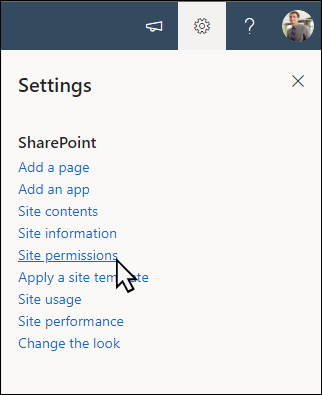
- Selezionare Impostazioni e quindi Autorizzazioni sito.
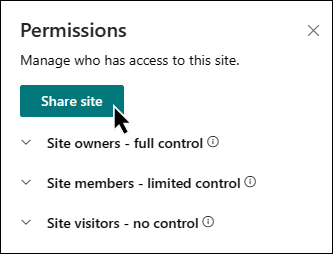
- Selezionare Condividi sito.
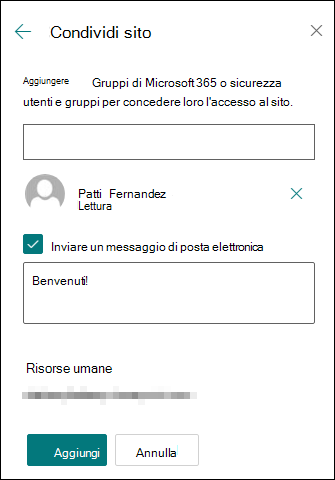
- Immettere i nomi di tutti gli utenti, Gruppi Microsoft 365 o i gruppi di sicurezza per concedere loro l'accesso al contenuto del sito e selezionare il livello di controllo (Lettura, Modifica, Controllo completo).
- Aggiungere un messaggio per la notifica tramite posta elettronica durante la condivisione del sito o deselezionare Invia email per ignorare il messaggio.
- Selezionare Aggiungi al termine dell'aggiunta di membri e dell'impostazione delle autorizzazioni.
Altre informazioni sulla gestione delle impostazioni del sito del team, delle informazioni e delle autorizzazioni del sito.
Siti del team connessi a gruppi di Microsoft 365
Per i siti del team che fanno parte di un gruppo di Microsoft 365, esistono due modi per condividere un sito:
- Aggiungere membri al gruppo: in questo modo gli utenti potranno accedere al sito e ad altre risorse aggiuntive del gruppo, come i calendari e le conversazioni.
- Condividere solo il sito: è anche possibile condividere il sito senza aggiungerlo al gruppo di Microsoft 365. In questo modo gli utenti potranno accedere al sito ma non ad altre risorse del gruppo, come i calendari e le conversazioni.
Condivisione del sito e delle risorse aggiuntive del gruppo
- Selezionare Impostazioni e quindi Autorizzazioni sito.
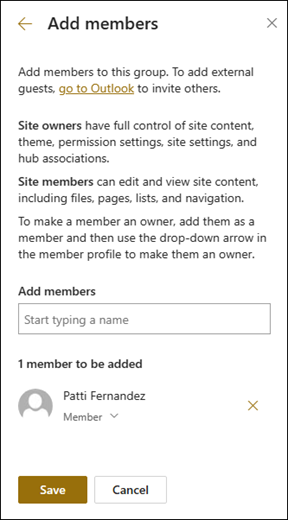
- Selezionare Aggiungi membri quindi Aggiungi membri al gruppo.
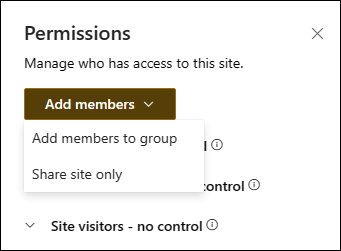
- Selezionare Aggiungi membri.

- Immettere i nomi di tutti gli utenti da aggiungere al gruppo, quindi selezionare le loro autorizzazioni (Membro, Proprietario).
- Selezionare Salva.
Altre informazioni sulla gestione delle impostazioni del sito del team, delle informazioni e delle autorizzazioni del sito.
Condivisione del sito
- Selezionare Impostazioni e quindi Autorizzazioni sito.
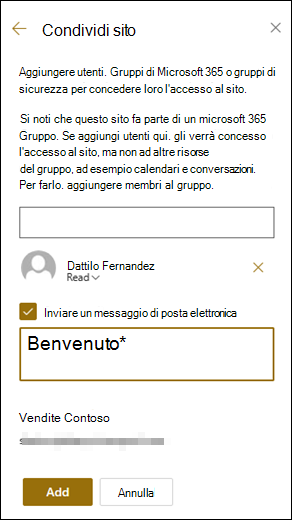
- Selezionare Aggiungi membri , quindi Condividi solo sito.
- Immettere i nomi di tutti gli utenti a cui si desidera concedere l'accesso al contenuto del sito e selezionare il relativo livello di controllo (Lettura, Modifica, Controllo completo).
- Immettere un messaggio facoltativo da inviare con la notifica di posta elettronica che verrà inviata quando il sito viene condiviso, oppure deselezionare la casella di controllo Invia e-mail se non si desidera inviare un messaggio di posta elettronica.
- Selezionare Aggiungi.
Per creare gruppi di autorizzazioni del sito personalizzati, vedere Personalizzare le autorizzazioni per i siti di SharePoint.