Un sito di pubblicazione di SharePoint è un sito classico creato usando un modello di sito di pubblicazione. Si tratta di un sito in cui la creazione e la pubblicazione sono più strutturate e in cui vengono applicati i processi di gestione del contenuto. I siti di pubblicazione vengono in genere usati per creare Intranet aziendali e portali di comunicazione.
Nota
- Prima di creare un sito di pubblicazione classico, è consigliabile creare un sito di comunicazione moderno. I siti di comunicazione sono progettati per essere accattivanti, flessibili e reattivi e non richiedono pesanti investimenti di sviluppo. Vedere Passaggio da siti di pubblicazione a siti di comunicazione.
- I siti di pubblicazione e le web part associate non supportano la caratteristica MUI (Multiple Language User Interface) con contenuto di SharePoint. Usare invece la caratteristica delle varianti, che reindirizza gli utenti al sito variante appropriato, in base all'impostazione della lingua del web browser. Per altre informazioni, vedere Creare un sito Web multilingue.
e hanno caratteristiche esclusive che semplificano i processi di creazione, approvazione e pubblicazione. Queste caratteristiche vengono automaticamente abilitate quando si crea un sito di pubblicazione e si includono layout di pagina, tipi di colonna, web part, elenchi e raccolte.
Nota
Anche la wiki aziendale è un sito di pubblicazione, ma meno strutturato e destinato a un tipo di creazione più semplice, che non richiede processi di gestione dei contenuti formali.
Questo articolo illustra come creare una raccolta siti di pubblicazione e siti secondari di pubblicazione, tra cui il sito di pubblicazione con flusso di lavoro.
Creare un portale di pubblicazione
Il portale di pubblicazione è il livello principale della raccolta siti. È necessario abilitare la pubblicazione qui prima di poter creare siti secondari di pubblicazione o attivare la pubblicazione in siti esistenti.
Per configurare un portale di pubblicazione
Accedere a Microsoft 365 come amministratore globale o amministratore di SharePoint.
Selezionare l'icona di avvio delle
 in alto a sinistra e scegliere Amministrazione per aprire la interfaccia di amministrazione di Microsoft 365. Se il riquadro Amministratore non è visibile, non si hanno le autorizzazioni di amministratore di Microsoft 365 per l'organizzazione.
Scegliere Siti risorse>. Quindi, scegliere Aggiungi sito.
Scegliere Aggiungi sito.
Nota
In alternativa, è possibile scegliere Amministrazione centra>SharePoint e quindi Nuovo.
Nella finestra di dialogo Nuova raccolta siti immettere le informazioni seguenti:
Nella casella Titolo digitare un titolo per la raccolta siti.
In Indirizzo sito Web selezionare un nome di dominio e un percorso URL (ad esempio /sites/) nell'elenco, quindi digitare un nome URL per la raccolta siti del portale di pubblicazione.
In Selezione del modello, selezionare una lingua per la raccolta siti nell'elenco a discesa Selezionare una lingua. È importante selezionare la lingua appropriata per la raccolta siti, perché non sarà possibile modificarla in seguito. È possibile abilitare l'interfaccia multilingue di SharePoint nei siti, ma la lingua principale per la raccolta siti rimarrà sempre la stessa.
In Selezione modello, nella sezione Selezionare un modello, scegliere>Portale pubblicazione oPortale pubblicazioneaziendale> a seconda della versione di SharePoint in uso.
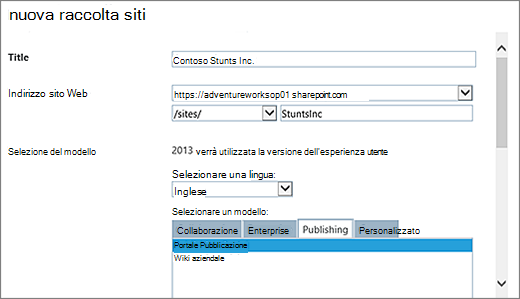
In Fuso orario selezionare il fuso orario standard appropriato per l'area geografica della raccolta siti.
In Amministratore digitare il nome utente dell'amministratore della raccolta siti. È anche possibile usare i pulsanti Controlla nomi o Sfoglia per trovare un utente da specificare come amministratore della raccolta siti.
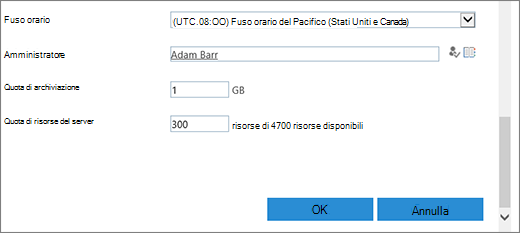
In Quota di archiviazione digitare il numero di MB da allocare alla raccolta siti. Verificare il valore di MB disponibili in modo da non superarlo.
Nella casella Quota di risorse del server accettare l'impostazione predefinita. Questa impostazione non influisce più sugli importi delle risorse disponibili per la raccolta siti. In Quota di risorse del server digitare la quota di utilizzo da allocare alla raccolta siti.
Fare clic su OK. Prima che la nuova raccolta siti del portale di pubblicazione appaia nell'elenco degli URL potrebbero essere necessari alcuni minuti.
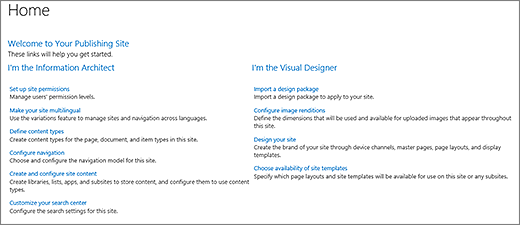
Dopo aver creato il portale, verrà visualizzato un elenco di collegamenti introduttivi. Questi collegamenti corrispondono alle attività per la creazione di una nuova raccolta siti. Non esiste un ordine particolare per queste attività e nessuna di esse è obbligatoria. Le attività da intraprendere e l'ordine in cui vengono eseguite dipendono da ciò che ha senso per l'organizzazione.
 Per iniziare, fare clic sul collegamento della raccolta siti appena creato e quindi nella finestra di dialogo proprietà raccolta siti fare clic su Indirizzo sito Web. Verrà visualizzata la home page del nuovo sito.
Creare un sito secondario di pubblicazione
Un sito secondario di pubblicazione è un sito che si trova sotto la raccolta siti di pubblicazione (o sotto una raccolta siti con funzionalità di pubblicazione abilitate) in una gerarchia. Quando viene creato un sito secondario sotto una raccolta siti di pubblicazione, le funzionalità di pubblicazione vengono automaticamente abilitate.
Nella raccolta siti abilitata per la pubblicazione fare clic
 >Contenuto del sito.
Fare clic su Nuovo sito secondario.
Nella casella Titolo digitare un titolo per la raccolta siti.
Digitare una breve descrizione dello scopo del sito nella casella Descrizione.
In Indirizzo sito Web aggiungere l'URL esistente con un nome descrittivo per il nuovo sito secondario.
In Selezione del modello, selezionare una lingua per il sito nell'elenco a discesa Selezionare una lingua. È importante selezionare la lingua appropriata perché non sarà possibile modificarla in seguito. La lingua del sito può differire dalla lingua della raccolta siti.
Nella sezione Selezionare un modello in Selezione modello scegliereSito di pubblicazioneorganizzazione>.
In Autorizzazioni utente scegliere una delle operazioni seguenti:
- Usa le stesse autorizzazioni del sito padre per condividere un unico set di autorizzazioni tra il nuovo sito e il relativo sito padre. Se si sceglie che questa opzione, non sarà possibile modificare in un secondo momento le autorizzazioni nel sito a meno che non si sia un amministratore del sito padre.
- Usa autorizzazioni esclusive se si vuole che gli utenti del sito abbiano autorizzazioni differenti da quelle nel sito padre oppure se gli utenti non hanno accesso al sito padre.
In Ereditarietà della struttura scegliere Sì se si vuole usare la stessa barra dei collegamenti superiore presente nel sito padre. In caso contrario, scegliere No.
Fare clic su Crea.
Creare un sito secondario di pubblicazione con flusso di lavoro approvazione
Un flusso di lavoro approvazione pubblicazione automatizza la distribuzione di contenuti a esperti in materia e stakeholder per la revisione e l'approvazione. Ciò che rende il flusso di lavoro approvazione pubblicazione unico nel suo genere è che è progettato specificamente per i siti di pubblicazione in cui la pubblicazione di pagine Web nuove e aggiornate è strettamente controllata. Nei siti di questo tipo non è possibile pubblicare nuovo contenuto finché non è stato approvato da tutti i responsabili approvazione nel flusso di lavoro. Per altre informazioni, vedere Usare un flusso di lavoro approvazione pubblicazione.
Nota
Il flusso di lavoro approvazione pubblicazione non è disponibile per le raccolte siti di pubblicazione.
Per configurare un sito di pubblicazione con flusso di lavoro
Nella raccolta siti abilitata per la pubblicazione fare clic
>Contenuto del sito.Fare clic su Nuovo sito secondario.
Nella casella Titolo digitare un titolo per la raccolta siti.
Digitare una breve descrizione dello scopo del sito nella casella Descrizione.
In Indirizzo sito Web aggiungere l'URL esistente con un nome descrittivo per il nuovo sito secondario.
In Selezione del modello, selezionare una lingua per il sito nell'elenco a discesa Selezionare una lingua. È importante selezionare la lingua appropriata perché non sarà possibile modificarla in seguito. La lingua del sito può differire dalla lingua della raccolta siti.
In Selezione modello scegliereSito di pubblicazione organizzazione > con flusso di lavoro nella sezione Selezionare un modello.
In Autorizzazioni utente scegliere una delle operazioni seguenti:
- Usa le stesse autorizzazioni del sito padre per condividere un unico set di autorizzazioni tra il nuovo sito e il relativo sito padre. Se si sceglie che questa opzione, non sarà possibile modificare in un secondo momento le autorizzazioni nel sito a meno che non si sia un amministratore del sito padre.
- Usa autorizzazioni esclusive se si vuole che gli utenti del sito abbiano autorizzazioni differenti da quelle nel sito padre oppure se gli utenti non hanno accesso al sito padre.
In Ereditarietà della struttura scegliere Sì se si vuole usare la stessa barra dei collegamenti superiore presente nel sito padre. In caso contrario, scegliere No.
Fare clic su Crea.
Attivare le funzionalità di pubblicazione
Per aggiungere funzionalità di pubblicazione a un sito esistente, seguire questa procedura. È necessario aver attivato la pubblicazione nella raccolta siti padre prima di attivare le funzionalità a livello di sito. Per altre informazioni, vedere Caratteristiche abilitate in un sito di pubblicazione di SharePoint.
Dalla radice della raccolta siti fare clic
>Impostazioni sito.In Amministrazione raccolta siti nella pagina Impostazioni sito fare clic su Caratteristiche raccolta siti.
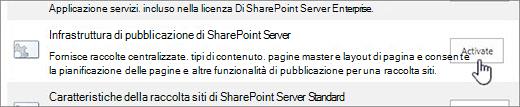
Fare clic su Attiva accanto a Infrastruttura di pubblicazione Server SharePoint nella pagina Caratteristiche raccolta siti.