
Visualizzare il contenuto nelle pagine classiche di SharePoint configurando query semplici e avanzate in una web part Ricerca contenuto.
Questa web part è progettata per le pagine classiche. Se non si usano le pagine classiche, vedere la web part Contenuto evidenziato.
Informazioni sulla web part Ricerca contenuto
Quando i visitatori visitano una pagina che contiene una web part Ricerca contenuto, la web part invia automaticamente una query. I risultati della ricerca vengono visualizzati nella web part Ricerca contenuto. Nella maggior parte dei casi, i visitatori non sanno nemmeno che la tecnologia di ricerca viene usata per visualizzare i contenuti visualizzati. Per loro, apparirà come qualsiasi altra pagina Web.
Configurando una query in una web part Ricerca contenuto, è possibile definire quali visitatori del contenuto vedranno quando visitano una pagina che contiene una web part Ricerca contenuto. Per impostazione predefinita, la query nella web part Ricerca contenuto è configurata per mostrare i tre elementi modificati più di recente nel sito. Configurando la query, è possibile modificare il numero di elementi visualizzati nella web part Ricerca contenuto e il contenuto visualizzato. Ad esempio, è possibile configurare la query in modo che la web part Ricerca contenuto mostri nove elementi di elenco di un particolare elenco o gli ultimi sei documenti creati dal visitatore in una raccolta documenti.
Inizio pagina
Aggiungere una web part Ricerca contenuto
- Assicurarsi di essere membri del gruppo Designer di SharePoint nel sito in cui si vuole aggiungere la web part.
- Passare alla pagina in cui si vuole aggiungere la web part.
-
 , seleziona Modifica pagina.
 - Nell'area in cui si vuole aggiungere la web part selezionare Aggiungi web part.
- Nell'elenco Categorie selezionare Riepilogo contenuto.
- Nell'elenco Parti selezionare Aggiunta ricerca> contenuto.
Inizio pagina
Visualizzare il contenuto configurando una query semplice in una web part Ricerca contenuto
Se la query desiderata per la web part Ricerca contenuto è semplice, ad esempio se si vogliono limitare i risultati della ricerca a un'origine dei risultati o a un tag specifico, è probabile che sia necessario usare solo le opzioni di configurazione nella scheda NOZIONI DI BASE .
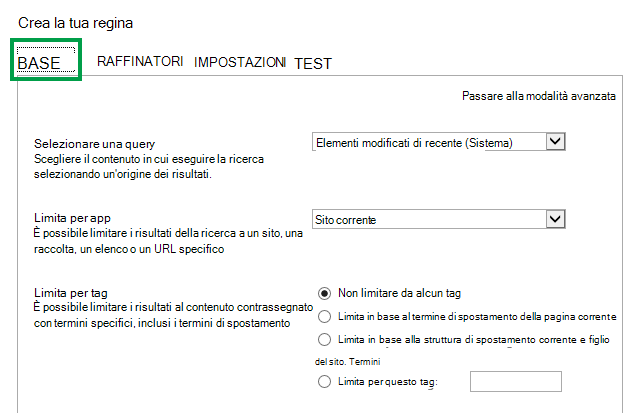
- Verificare di essere membri del gruppo Designer di SharePoint nel sito che contiene la web part Ricerca contenuto.
- Passare alla pagina che contiene la web part Ricerca contenuto da modificare.
- In Impostazioni , selezionare Modifica pagina.
- Nella web part selezionare la freccia > del menu Modifica web part Ricerca contenuto.
- Nel riquadro degli strumenti della web part selezionare Cambia query nella sezione Criteri di ricerca di Proprietà.
Si apre una finestra di dialogo come illustrato nell'immagine precedente. Qui è possibile configurare la query come descritto nella tabella seguente.
| Selezionare una query | Selezionare un'opzione Gestisci origini dei risultati per specificare il contenuto in cui eseguire la ricerca. |
|---|---|
| Limitare i risultati in base all'app | Selezionare un'opzione nell'elenco per limitare i risultati a un sito, una raccolta, un elenco o un URL specifico. |
| Limita per tag | È possibile limitare i risultati al contenuto contrassegnato con un termine. Selezionare una delle opzioni seguenti:Non limitarei risultati della ricerca ai tag non sono limitati da un termine. Limita in base al termine di spostamento della pagina correnteI risultati della ricerca sono limitati al contenuto contrassegnato con il termine di spostamento della pagina corrente. Il termine di navigazione viene visualizzato come ultima parte dell'URL descrittivo. Questa opzione è significativa solo per i siti che usano l'esplorazione gestita. Limita in base alla struttura di spostamento corrente e figlioI risultati della ricerca sono limitati al contenuto contrassegnato con il termine di spostamento della pagina corrente (visualizzata come ultima parte dell'URL descrittivo) e al contenuto contrassegnato con termini secondari del termine di spostamento corrente. Questa opzione è significativa solo per i siti che usano l'esplorazione gestita. Nota: In uno scenario di pubblicazione intersito, questa selezione funziona solo quando l'origine dei risultati selezionata nel menu Seleziona una query è l'origine dei risultati del catalogo creata quando si è connesso il sito di pubblicazione a un catalogo. Limita su questo tagI risultati della ricerca sono limitati al contenuto contrassegnato con il tag digitato all'interno della casella. |
Inizio pagina
Visualizzare il contenuto configurando una query avanzata in una web part Ricerca contenuto
Se la query desiderata per la web part Ricerca contenuto è avanzata, ad esempio si vuole usare riferimenti alla sintassi di Keyword Query Language (KQL), è necessario usare le opzioni di configurazione disponibili in modalità avanzata nella scheda BASICS.
Quando si configura la query in modalità avanzata, è anche possibile usare le variabili di query . Le variabili di query sono segnaposto sostituiti con valori durante l'esecuzione di una query. Esempi di variabili di query sono {User.Name}, che è un segnaposto per il nome dell'utente che sta visualizzando la pagina, o {URLToken.1}, che è un segnaposto per il primo valore dell'URL conteggiato da destra a sinistra.
- Verificare di essere membri del gruppo Designer di SharePoint nel sito che contiene la web part Ricerca contenuto.
- Passare alla pagina che contiene la web part Ricerca contenuto da modificare.
- In Impostazioni , selezionare Modifica pagina.
- Nel riquadro degli strumenti della web part selezionare Cambia query nella sezione Criteri di ricerca di Proprietà.
- Nella finestra di dialogo visualizzata selezionare Passa alla modalità avanzata.
- Configurare la query come descritto nelle tabelle seguenti:
| Scheda NOZIONI DI BASE |
|---|
| Selezionare una query |
| Filtro con parole chiave |
| Filtro delle proprietà |
| Query text |
| Scheda CRITERI DI AFFINAMENTO RICERCA |
|---|
| Usare questa scheda se si vuole limitare i risultati della ricerca agli elementi che hanno uno o più valori di affinamento ricerca. Le proprietà gestite abilitate come criteri di affinamento ricerca nello schema di ricerca sono elencate nella sezione Scegliere i criteri di affinamento ricerca . Selezionare un valore di affinamento ricerca nell'elenco e quindi selezionare Aggiungi per aggiungerlo alla query. Se si vuole che i risultati della ricerca vengano visualizzati come gruppo in una o più proprietà gestite, selezionare Mostra altro. Questa opzione è utile per visualizzare diverse varianti per un determinato elemento e raggrupparle in un singolo risultato. |
| Scheda ORDINAMENTO |
|---|
| In questa scheda è possibile specificare come ordinare i risultati della ricerca. Le proprietà gestite impostate come ordinabili nello schema di ricerca sono elencate nell'elenco a discesa Ordina per . In questo elenco selezionare una proprietà gestita e quindi selezionare Decrescente o Crescente. Per aggiungere altri livelli di ordinamento, selezionare Aggiungi livello di ordinamento. Se è stato selezionato Rango nell'elenco Ordina per , è possibile aggiungere altre regole e condizioni selezionando Aggiungi regola di ordinamento dinamico. |
| SCHEDA IMPOSTAZIONI |
|---|
| Regole di query |
| Riscrittura URL |
| Comportamento di caricamento |
| Priority |
| Memorizzazione nella cache |
| Scheda TEST | |
|---|---|
| In questa scheda è possibile visualizzare in anteprima i dettagli della query inviati dalla web part Ricerca contenuto. | |
| Query text | Mostra la query che verrà eseguita dalla web part Ricerca contenuto. |
| Selezionare Mostra altro per visualizzare informazioni aggiuntive. | |
| Modello di query | Mostra il contenuto del modello di query applicato alla query. |
| Perfezionato da | Mostra i criteri di affinamento ricerca applicati alla query come definito nella scheda CRITERI DI AFFINAMENTO. |
| Raggruppato per | Mostra i risultati della ricerca raggruppati per proprietà gestita, come definito nella scheda CRITERI DI AFFINAMENTO . |
| Regole di query applicate | Mostra le regole di query applicate alla query. |
| Variabili del modello di query | Mostra le variabili di query applicate alla query e i valori di queste variabili così come vengono applicate alla pagina corrente. Per visualizzare in anteprima i risultati, selezionare Test query. |
| Per testare il funzionamento della query per termini di segmento di utente diversi, selezionare Aggiungi termine segmento utente . Per visualizzare in anteprima i risultati, selezionare Test query. | |
| Query text | Mostra la query che verrà emessa dalla web part Ricerca contenuto. |
Inizio pagina
Controllare la modalità di visualizzazione del contenuto in una web part Ricerca contenuto
Per controllare la modalità di visualizzazione del contenuto in una web part Ricerca contenuto, è necessario personalizzare i modelli di visualizzazione. Per informazioni su come creare un modello di visualizzazione personalizzato, vedere Modelli di visualizzazione di Gestione progettazione di SharePoint 2013
Inizio pagina
Suggerimenti su come configurare la web part Ricerca contenuto per ridurre il tempo di caricamento della pagina
La web part Ricerca contenuto offre molta flessibilità per la configurazione della query. Tuttavia, se si configura la web part per l'uso di una query molto complessa, SharePoint deve lavorare di più per risolvere la query, con conseguente aumento del tempo di caricamento delle pagine. Nel gergo della ricerca, questo è lo stesso dell'aumento della latenza della query.
I suggerimenti seguenti consentono di ridurre la complessità delle query e il tempo di caricamento delle pagine:
- Evitare di usare diversi operatori OR. Gli operatori OR aumentano la complessità delle query rispetto agli operatori AND. Se la query contiene operatori OR, provare a modificare la query in modo da usare invece gli operatori AND.
- Evitare di usare l'operatore con caratteri jolly (*). Provare invece a configurare la query in modo da usare la corrispondenza esatta.
- Evitare di usare frasi con parole chiave. Provare invece a usare una singola parola chiave.
- Evitare di usare variabili di query contenenti proprietà utente o proprietà di termini e set di termini. Per informazioni ed esempi di queste proprietà, vedere Variabili di query in Server SharePoint 2013 .
- Evitare di aggiungere ordinamenti personalizzati, ad esempio livelli di ordinamento e regole di ordinamento dinamiche. Provare invece a usare le opzioni di ordinamento predefinite del menu a discesa Ordina per nella scheda ORDINAMENTO
- Se non si usano regole di query, selezionare Non usare regole di query nella scheda IMPOSTAZIONI .
- Se non si usa la web part Ricerca contenuto per visualizzare il contenuto di un catalogo prodotti, selezionare Non riscrivere gli URL nella scheda IMPOSTAZIONI .
Vedere anche
Modificare le impostazioni per la Web part Risultati della ricerca