
Quando si aggiunge una pagina moderna a un sito, si aggiungono e personalizzano web part, che sono i blocchi predefiniti della pagina. Questo articolo è incentrato sulla web part Button.
La web part Pulsanti consente di aggiungere facilmente un pulsante alla pagina con la propria etichetta e il proprio collegamento, nonché altre azioni come l'esecuzione di un flusso Power Automate o l'apertura di Copilot in SharePoint.
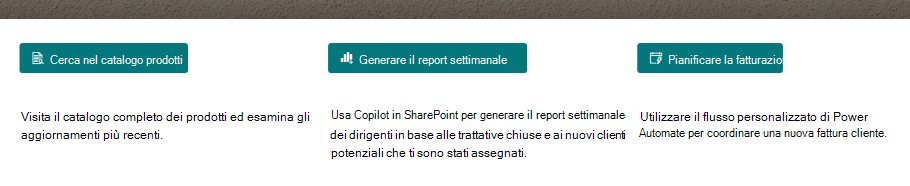
Di seguito è riportato un esempio di ogni tipo di pulsante in una pagina:
Nota
SharePoint in Microsoft 365 supporta la web part dei pulsanti nelle pagine moderne. Alcune funzionalità vengono introdotte gradualmente nelle organizzazioni che hanno acconsentito esplicitamente a partecipare al programma Targeted Release. Ciò significa che questa caratteristica potrebbe non essere ancora disponibile o essere diversa da quella descritta negli articoli della Guida.
Nota
Gli utenti di SharePoint Server Subscription Edition potrebbero avere un'esperienza diversa a partire dall'aggiornamento delle funzionalità SharePoint Server Subscription Edition versione 22H2. Questo aggiornamento delle funzionalità è incluso nell'aggiornamento pubblico di settembre 2022 per SharePoint Server Subscription Edition, nonché in tutti i futuri aggiornamenti pubblici per Sharepoint Subscription Edition.
- Se l'aggiornamento della funzionalità Versione 22H2 non è stato installato, il pulsante web part non verrà aggiunto alle pagine moderne.
- Se l'amministratore della farm ha configurato la farm in modo che sia nell'anello di rilascio delle funzionalità "Standard release", il pulsante web part non verrà aggiunto alle pagine moderne. Per impostazione predefinita, le farm di SharePoint Server Subscription Edition si trovano nell'anello di versione delle funzionalità "Standard release".
- Se l'amministratore della farm ha configurato la farm in modo che sia nell'anello di rilascio delle funzionalità "Early Release", SharePoint Server Subscription Edition aggiunge il supporto per la web part dei pulsanti nelle pagine moderne.
- Gli amministratori delle farm di SharePoint possono selezionare l'anello di rilascio delle funzionalità per le farm di SharePoint Server Subscription Edition accedendo alla preferenza di rilascio delle funzionalità Impostazioni di sistema > di amministrazione centrale>.
Aprire un collegamento da un pulsante
Passare alla pagina in cui si vuole aggiungere la web part Button.
Se la pagina non è già in modalità di modifica, fare clic su Modifica nella parte superiore destra della pagina.
Posizionare il puntatore del mouse sopra o sotto una web part esistente e verrà visualizzata una linea con un simbolo + racchiuso in un cerchio, come nell'esempio:

Fare clic su + e quindi cercare e selezionare Button nell'elenco delle web part.
Selezionare Modifica proprietà
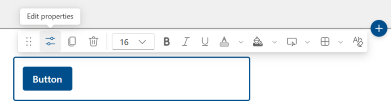
Aggiungi il testo del pulsante che desideri venga visualizzato nella pagina.
Confermare l'azione dall'elenco a discesa, il tipo di azione predefinito sarà quello di aprire un collegamento fornito. Altre informazioni di seguito su altri tipi di azione
- Apri collegamento (questo è il tipo di azione predefinito)
- Aprire Copilot in SharePoint
- Eseguire il flusso Power Automate
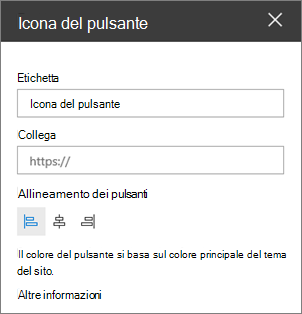
Immettere il collegamento nella casella Collegamento . Assicurati che il collegamento inizi con http://, https:// o mailto: se il collegamento viene aggiunto senza uno di questi protocolli, https:// verrà aggiunto automaticamente.
In Allineamento scegliere come allineare il pulsante (a sinistra, al centro o a destra) all'interno della relativa colonna nella pagina.
Aprire Copilot in SharePoint da un pulsante
Nota
Questo tipo di azione è disponibile solo per gli utenti con una licenza valida per Copilot in SharePoint. Inoltre, i visualizzatori della pagina avranno bisogno della stessa licenza per visualizzare e utilizzare il pulsante. Gli utenti senza licenza non vedranno il pulsante nella pagina.
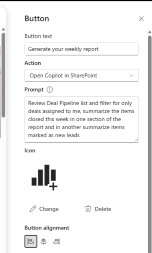
- Nell'elenco a discesa dell'azione selezionare Apri Copilot in SharePoint.
- Inserisci un prompt personalizzato che verrà eseguito quando gli utenti con licenza fanno clic sul pulsante della pagina.
- Salva la pagina e potrai fare clic sul pulsante e si aprirà il riquadro Copilot con il prompt personalizzato in esecuzione.
Eseguire un flusso di Power Automate da un pulsante
Nota
Per altre informazioni sulla creazione e l'esecuzione dei flussi Power Automate, visitare Usare SharePoint e Power Automate per creare flussi di lavoro.
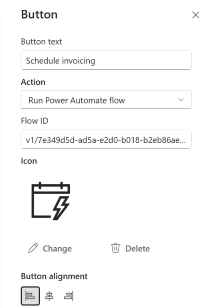
- Nell'elenco a discesa delle azioni selezionare Esegui flusso Power Automate
- Copiare e incollare l'ID flusso da Power Automate nel campo ID flusso . Per altri esempi, vedere le istruzioni su come ottenere l'ID flusso. Questa operazione non condividerà o fornirà automaticamente ad altri utenti le autorizzazioni per eseguire il flusso sottostante.
- Salva la pagina e potrai fare clic sul pulsante e si aprirà il pannello laterale Esegui un flusso per garantire che le connessioni siano configurate correttamente per l'utente che esegue il flusso e la conferma per eseguire il flusso.
Personalizza il pulsante
Selezionare il pulsante per aprire la barra degli strumenti di formattazione. Oltre alla formattazione standard del testo, ossia dimensioni del carattere, grassetto, corsivo, sottolineato e colore del carattere, è possibile modificare le opzioni seguenti per l'aspetto del pulsante:
- Riempimento colore: imposta il colore di riempimento (sfondo) del pulsante. Scegliere tra Colori tema o Colori Standard, oppure selezionare Colori più personalizzati per selezionare un colore specifico. Selezionare Reimposta a predefinito per tornare al colore del tema.
- Effetto al passaggio del mouse: scegli come risponde il pulsante quando qualcuno lo indica: Schiarisci o Scurisci.
- Proprietà bordo: apri il pannello Proprietà bordo per modellare e applicare uno stile al bordo del pulsante
- Forma: arrotondata, rettangolare, a pillola o circolare.
- Spessore: spessore del bordo (1px, 2px, 4px, 6px o 8px.)
- Stile: Solido, Tratteggiato, Punteggiato o Doppio.
- Colore bordo: colori del tema, colori Standard o altri colori personalizzati.
- Ripristina valori predefiniti: ripristina il bordo predefinito.
- Cancella tutta la formattazione: rimuovi tutta la formattazione personalizzata e ripristina il pulsante al suo aspetto predefinito.
Informazioni correlate
Per modificare l'aspetto generale e il tema del sito, vedere Modificare l'aspetto del sito di SharePoint.