Fare doppio clic nell'area dell'intestazione o del piè di pagina.
Nella scheda Intestazione & piè di pagina selezionare Diversi per la prima pagina.
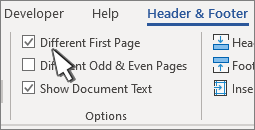
Il contenuto dell'intestazione o del piè di pagina nella prima pagina viene rimosso.
Nota
Diversi per la prima pagina è un interruttore, verificare quindi di aver attivato l'opzione.
Se si vuole usare un'intestazione o un piè di pagina nella prima pagina, aggiungere il contenuto adesso. Non comparirà nelle pagine successive.
(Facoltativo) Se si vuole che l'intestazione o il piè di pagina sia presente solo nella prima pagina, passare all'intestazione o al piè di pagina nella pagina successiva ed eliminare il contenuto.
Fare clic su Chiudi intestazione e piè di pagina o premere ESC per uscire.
Fare doppio clic sull'intestazione o sul piè di pagina.
Selezionare Diversi per la prima pagina. In questo modo, intestazioni e piè di pagina verranno automaticamente rimossi dalla prima pagina.
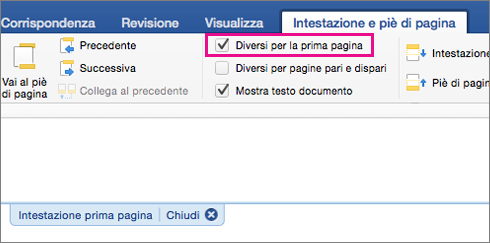
Il contenuto dell'intestazione o del piè di pagina nella prima pagina viene rimosso.
Nota
Diversi per la prima pagina è un interruttore, verificare quindi di aver attivato l'opzione.
Eliminare il contenuto dell'intestazione o del piè di pagina visualizzato nella prima pagina.
(Facoltativo) Se si vuole che l'intestazione o il piè di pagina sia presente solo nella prima pagina, passare all'intestazione o al piè di pagina nella pagina successiva ed eliminare il contenuto.
Fare clic su Chiudi intestazione e piè di pagina o premere ESC per uscire.
Selezionare Inserisci>intestazione & piè di pagina.
Nella parte superiore del documento selezionare Opzioni>diverse per la prima pagina.

Nota
Diversi per la prima pagina è un interruttore, verificare quindi di aver attivato l'opzione.
Eliminare il contenuto dell'intestazione o del piè di pagina visualizzato nella prima pagina.
(Facoltativo) Se si vuole che l'intestazione o il piè di pagina sia presente solo nella prima pagina, passare all'intestazione o al piè di pagina Altre pagine ed eliminare il contenuto.
Fare clic all'esterno dell'intestazione o del piè di pagina per uscire.
Per altre informazioni su intestazioni e piè di pagina, vedere , Intestazioni e piè di pagina in Word.
