
Nota
Questo contenuto si applica a Word per Windows (desktop). I passaggi e le opzioni potrebbero variare in Word per Mac o Word per il Web.
Se si sta iniziando da un modello Microsoft o aggiornarne uno personalizzato, gli strumenti predefiniti di Word consentono di aggiornare i modelli in base alle proprie esigenze. Per aggiornare il modello, aprire il file, apportare le modifiche desiderate e salvare il modello.
In Microsoft Word è possibile creare un modello salvando un documento come file con estensione dotx, dot o dotm fie (un tipo di file dotm consente di abilitare le macro nel file).
- Fare clic su Apri file>.
- Fai doppio clic su Questo PC.
- Passare alla cartella Modelli di Office personalizzati in Documenti.
- Fare clic sul modello, quindi su Apri.
- Apportare le modifiche desiderate, quindi salvare e chiudere il modello.
Aggiunta di controlli contenuto a un modello
È possibile rendere flessibili i modelli aggiungendo e configurando controlli contenuto, ad esempio controlli testo RTF, controlli immagine, controlli elenchi a discesa o controlli selezione data.
È ad esempio possibile creare un modello che include controlli elenchi a discesa. Se si consente la modifica dell'elenco a discesa, gli altri utenti potranno modificare le opzioni dell'elenco in base alle proprie esigenze.
Nota
Se i controlli contenuto non sono disponibili, è possibile che il documento o il modello aperto sia stato creato con una versione precedente di Word. Per usare i controlli contenuto, è necessario convertire il documento in un formato di file più recente facendo clic su Converti informazioni > sui file >e quindi su OK. Dopo avere convertito il documento o il modello, salvarlo.
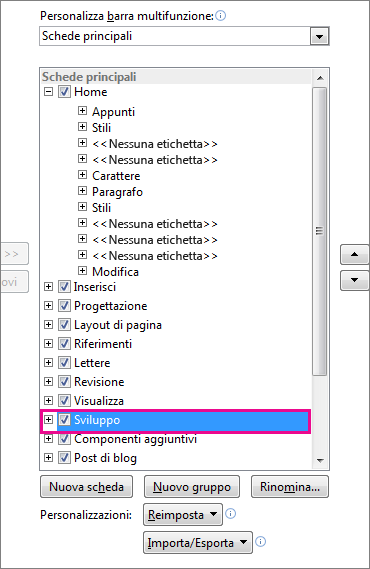
Prima di aggiungere controlli contenuto, è necessario visualizzare la scheda Sviluppo.
- Fare clic su Opzioni > file > - Personalizzazione barra multifunzione.
- In Personalizza barra multifunzione selezionare Schede principali.
- Nell'elenco Sviluppo fare clic su OK.
Aggiungere controlli contenuto
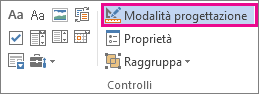
Nel gruppo Controlli della scheda Sviluppo fare clic su Modalità progettazione, quindi inserire i controlli desiderati.
Inserire un controllo di testo in cui gli utenti possono immettere testo
In un controllo contenuto RTF gli utenti possono formattare il testo in grassetto o corsivo e digitare più paragrafi. Se si vuole limitare gli elementi che possono essere aggiunti dagli utenti, inserire il controllo contenuto testo normale.
- All'interno del documento fare clic nel punto in cui inserire il controllo.
- Nel gruppo Controlli della scheda Sviluppo fare clic su
 (Rich Text Content Control) o sul
  Controllo contenuto testo normale.
Inserire un controllo immagine
- Fare clic nel punto in cui si vuole inserire il controllo.
- Nel gruppo Controlli della scheda Sviluppo fare clic su Controllo immagine
 .
.
Inserire una casella combinata o un elenco a discesa
In una casella combinata gli utenti possono scegliere da un elenco di opzioni disponibili oppure digitare informazioni personalizzate. In un elenco a discesa possono solo scegliere da un elenco di opzioni.
- Nel gruppo Controlli della scheda Sviluppo fare clic sul
 Controllo contenuto casella combinata o sul
  Controllo contenuto elenco a discesa .
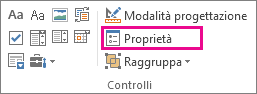
Verificare che il controllo contenuto stesso (la casella ombreggiata) sia selezionato, non solo il cursore all'interno del testo. - Selezionare il controllo contenuto, quindi nel gruppo Controlli della scheda Sviluppo fare clic su Proprietà.
- Per creare un elenco di opzioni, fare clic su Aggiungi in Proprietà casella combinata o Proprietà elenco a discesa.
- Digitare un'opzione nella casella Nome visualizzato, ad esempio Sì, No o Forse. Ripetere questo passaggio finché nell'elenco a discesa non saranno incluse tutte le opzioni.
- Completare le eventuali altre proprietà desiderate.
Nota
Se si seleziona la casella di controllo Impossibile modificare il contenuto , gli utenti non potranno fare clic su un'opzione.
Inserire un controllo selezione data
- Fare clic nel punto in cui si vuole inserire il controllo selezione data.
- Nel gruppo Controlli della scheda Sviluppo fare clic sul
 selezione data controllo data Controllo contenuto selezione data.
Inserire una casella di controllo
- Fare clic nel punto in cui si vuole inserire il controllo di tipo casella di controllo.
- Nel gruppo Controlli della scheda Sviluppo fare clic sul
 controllo Controllo contenuto casella di controllo .
Inserire un controllo raccolta blocchi predefiniti
È possibile usare i controlli blocchi predefiniti quando si desidera che gli utenti scelgano un blocco di testo specifico.
Ad esempio, i controlli blocchi predefiniti sono utili se si sta configurando un modello di contratto ed è necessario aggiungere testo standard diverso a seconda dei requisiti specifici del contratto. È possibile creare controlli contenuto RTF per ogni versione del testo standard e quindi usare un controllo di tipo raccolta blocchi predefiniti come contenitore per i controlli contenuto RTF.
È inoltre possibile usare un controllo blocchi predefiniti in un modulo.
- Fare clic nel punto in cui si vuole inserire il controllo.
- Nel gruppo Controlli della scheda Sviluppo fare clic su
 raccolta contenuto raccolta blocchi predefiniti .
 - Fare clic sul controllo contenuto per selezionarlo.
- Nel gruppo Controlli della scheda Sviluppo fare clic su Proprietà.
- Fare clic su Raccolta, quindi sulla Categoria relativa ai blocchi predefiniti che si desidera rendere disponibili nel controllo blocchi predefiniti.
Impostare o modificare le proprietà dei controlli contenuto
- Selezionare il controllo contenuto, quindi fare clic su Proprietà nel gruppo Controlli.
- Nella finestra di dialogo Proprietà controllo contenuto scegliere se il controllo contenuto può essere eliminato o modificato da chiunque utilizzi il modello.
- Per mantenere uniti diversi controlli contenuto o alcuni paragrafi di testo, selezionare i controlli o il testo, quindi fare clic su Raggruppa nel gruppo Controlli.
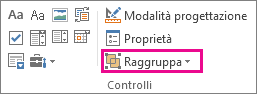
È ad esempio possibile che si disponga di una dichiarazione di non responsabilità costituita da tre paragrafi. Se si utilizza il comando Raggruppa per raggruppare i tre paragrafi, la dichiarazione di non responsabilità non potrà essere modificata e sarà possibile eliminarla solo eliminando l'intero gruppo.
Aggiungere un testo informativo a un modello
Il testo informativo può migliorare l'usabilità del modulo creato. Nei controlli contenuto è possibile modificare il testo informativo predefinito.
Ecco come personalizzare il testo informativo predefinito per gli utenti del modello:
- Nel gruppo Controlli della scheda Sviluppo fare clic su Modalità progettazione.
- Fare clic sul controllo contenuto nel quale si vuole revisionare il testo informativo segnaposto.
- Modificare il testo segnaposto e formattarlo nel modo desiderato.
- Nel gruppo Controlli della scheda Sviluppo fare clic su Modalità progettazione per disattivare la funzionalità di progettazione e salvare il testo informativo.
Aggiunta della protezione a un modello
È possibile aggiungere la protezione a singoli controlli contenuto inclusi nel modello per impedire a chiunque di eliminare o modificare un particolare controllo contenuto o gruppo di controlli oppure è possibile proteggere tutto il contenuto del modello con una password.
Aggiungere la protezione a parti di un modello
Aprire il modello al quale si desidera aggiungere la protezione.
Selezionare i controlli contenuto di cui si vuole limitare le modifiche
Suggerimento
Per selezionare più controlli, tenere premuto CTRL mentre si selezionano i singoli controlli.
Nel gruppo Controlli della scheda Sviluppo fare clic su Raggruppa e quindi di nuovo su Raggruppa.
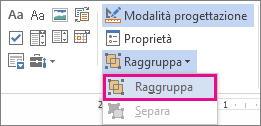
Nel gruppo Controlli della scheda Sviluppo fare clic su Proprietà.
Nella finestra di dialogo Proprietà controllo contenuto in Blocco effettuare una delle seguenti operazioni:
- Selezionare la casella di controllo Impossibile eliminare il controllo contenuto, che consente di modificare il contenuto del controllo ma non di eliminare il controllo dal modello o da un documento basato sul modello.
- Selezionare la casella di controllo Impossibile modificare il contenuto, che consente di eliminare il controllo ma non di modificare il contenuto del controllo.
Utilizzare questa impostazione quando si desidera proteggere il testo eventualmente incluso. Ad esempio, se si include spesso una dichiarazione di non responsabilità, è possibile garantire che venga usato sempre lo stesso testo, consentendo tuttavia di eliminarlo nei documenti in cui la dichiarazione di non responsabilità non è necessaria.
Assegnare una password a un modello
Per assegnare una password al documento in modo che solo i revisori a conoscenza della password possano rimuovere la protezione, seguire questa procedura:
- Aprire il modello al quale si desidera assegnare una password.
- Nel gruppo Proteggi della scheda Revisione fare clic su Limita modifica.
- In Applicazione protezione fare clic su Sì, applica protezione.
- Digitare una password nella casella Immissione nuova password (facoltativa), quindi confermare la password.
Importante
Se si sceglie di non utilizzare una password, tutti gli utenti potranno modificare le restrizioni alle modifiche.
Usare password complesse composte da lettere maiuscole e minuscole, numeri e simboli. Le password che non soddisfano questi requisiti sono considerate deboli. Password complessa: Y6dh!et5. Un esempio di password debole è Casa27. La lunghezza minima delle password dovrebbe essere di 8 caratteri. In generale, più una password è lunga, più è sicura.
È essenziale ricordare la password. Se la si dimentica, Microsoft non potrà recuperarla. Prendere nota delle password, quindi conservarle in un luogo sicuro, lontano dalle informazioni che si intende proteggere.
Informazioni sui modelli
Un modello è un tipo di documento che crea una copia di se stesso quando viene aperto.
Ad esempio, un piano aziendale è un documento comune scritto in Word. Invece di creare la struttura del piano aziendale da zero, è possibile usare un modello con layout di pagina, tipi di carattere, margini e stili predefiniti. Basta aprire un modello e inserire il testo e le informazioni specifiche del documento. Quando si salva il documento come file di .docx o docm, il documento viene salvato separatamente dal modello su cui è basato.
In un modello è possibile fornire sezioni consigliate o testo richiesto per l'uso da parte di altri utenti, nonché controlli contenuto come un elenco a discesa predefinito o un logo speciale. È possibile aggiungere la protezione a una sezione di un modello oppure applicare una password al modello per proteggere il contenuto del modello dalle modifiche.
I modelli di Word per la maggior parte dei documenti sono disponibili in Office.com. Se si dispone di una connessione Internet, fare clic sulla scheda File , su Nuovo e quindi sulla categoria di modelli desiderata. È anche possibile creare modelli personalizzati.