
Copilot in Word consente di creare nuovi contenuti per superare la pagina vuota, riscrivere e perfezionare la scrittura e comprendere documenti lunghi o complessi in modo da poter trovare rapidamente ciò che conta. L'obiettivo è semplice: risparmiare tempo, rimuovere la fatica e contribuire a fare progressi, sia che si tratti di perfezionare una bozza finale o semplicemente di comprendere un documento più velocemente.
Copilot ti incontra dove lavori già, nell'area di disegno Word e nel riquadro chat, in modo da poter semplicemente descrivere il risultato desiderato e guardare il documento adattarsi. Inoltre, poiché i documenti non vivono in isolamento, Copilot può disegnare sul contesto più ampio del lavoro, inclusi i file, i messaggi di posta elettronica e le riunioni per mantenere i contenuti aggiornati e pertinenti. (Disponibile per gli utenti con un abbonamento a Microsoft 365 idoneo o una licenza di Microsoft 365 Copilot).
Nota
Se copilot o una funzionalità Copilot specifica non è presente, potrebbe non essere inclusa nell'abbonamento a Microsoft 365 o abilitata dalle impostazioni dell'organizzazione. Scopri quale licenza Copilot hai.
Come Copilot ti aiuta a lavorare in Word
Creare: Avviare una bozza da una richiesta, una struttura, note o un file a cui si fa riferimento.
Perfezionare: Riscrivere il testo selezionato, regolare il tono o rendere il contenuto più conciso.
Comprendere: Riepilogare un documento, porre domande o idee per test di pressione.
Collaborare: Lavorare al file originale con modifiche più chiare e controllabili invece di creare copie aggiuntive.
Tieniti aggiornato: Se disponibile, usa i file pertinenti o il contesto di lavoro per aiutare Copilot a produrre risultati più utili.
Aprire Copilot in Word
Aprire un documento in Word.
Selezionare il pulsante azione dinamica Copilot nell'angolo del documento. Per altre informazioni sul pulsante Copilot, vedi Il pulsante di azione dinamica Copilot.
Copilot si apre nel riquadro chat con la modalità di modifica attivata. Digitare un prompt, scegliere un'azione consigliata o porre una domanda sul file. Per usare questa funzionalità, è necessario un abbonamento a Microsoft 365 idoneo e/o una licenza Microsoft 365 Copilot.
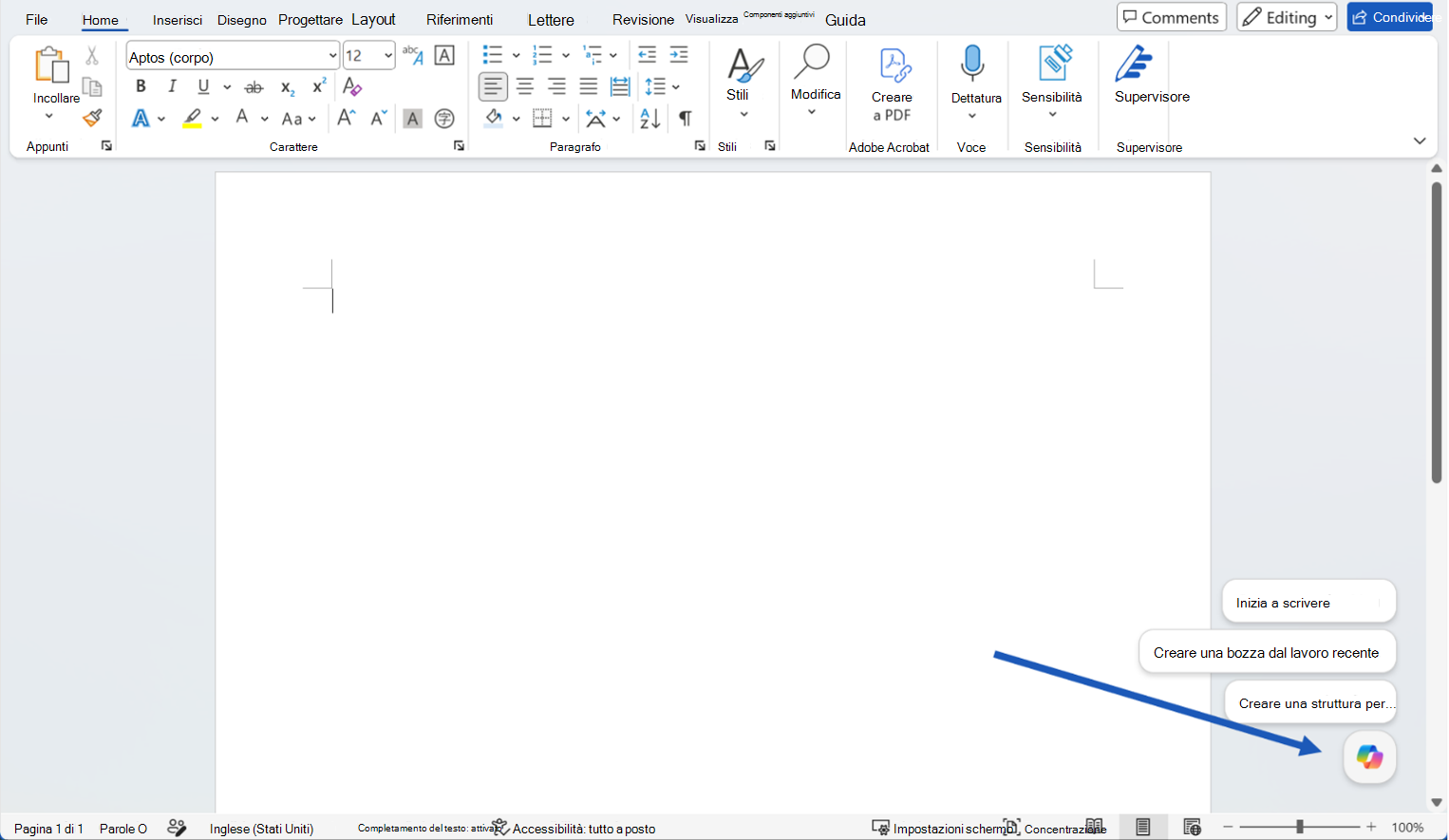
Avviare una bozza
Nel riquadro della chat digitare un messaggio che descriva il risultato desiderato e indirizzare Copilot a qualsiasi materiale di origine da usare. Copilot fornirà anche suggerimenti su cui è possibile fare clic e personalizzare in base alle proprie preferenze.
Ad esempio:
Creare una bozza di un documento del cliente su [iniziativa] per [gruppo di destinatari]. Includere sfondo, vantaggi, rischi e passaggi successivi.
Creare una struttura per un aggiornamento del progetto con le sezioni relative a stato, attività cardine, rischi e decisioni necessarie.
Dopo che Copilot ha generato il contenuto, esamina il risultato. È possibile mantenerlo, rimuoverlo o continuare a perfezionarlo con un prompt di completamento.
Suggerimento
Prompt non devono essere perfette. Iniziare con il risultato desiderato, quindi aggiungere dettagli come lunghezza, formato, tono o materiale di origine.
Migliorare un documento esistente
Se il contenuto del documento è già presente, usare Modifica con Copilot per migliorarlo. Per modificare rapidamente un passaggio specifico, selezionare il testo e scegliere un'opzione predefinita, ad esempio Riscrivi.
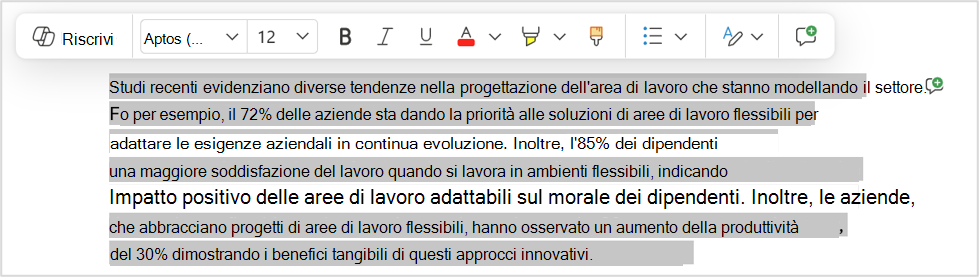
Se vuoi qualcosa di più specifico, descrivi la modifica nelle tue parole nel riquadro chat, qualsiasi cosa, da una piccola modifica a una revisione a livello di documento, e Copilot fa per te. Per altre informazioni, vedere Modificare con Copilot in Word.
Prova messaggi come:
Rendere questa sezione più concisa e pronta per il cliente senza modificarne il significato.
Riorganizzare questa sezione in modo che i problemi, i rischi e i passaggi successivi siano più facili da seguire.
Aggiungere una breve conclusione con i passaggi successivi.
Suggerimento
Si sta lavorando a un documento condiviso? Quando Copilot prevede di apportare modifiche a questi documenti, mostra prima un'anteprima delle modifiche suggerite nella chat. Non viene aggiunto nulla al documento finché non viene esaminato e approvato, quindi non si finisce per condividere qualcosa con i collaboratori per sbaglio.
Comprendere e agire sul contenuto del documento
Copilot può aiutarti a comprendere un documento prima di modificarlo. Chiedere un riepilogo personalizzato, takeaway chiave, domande aperte o attività. È anche possibile chiedere a Copilot di spiegare una sezione o confrontare le idee nel documento. Selezionare Solo chat per fare in modo che Copilot risponda all'utente in chat e non apportare modifiche al documento.
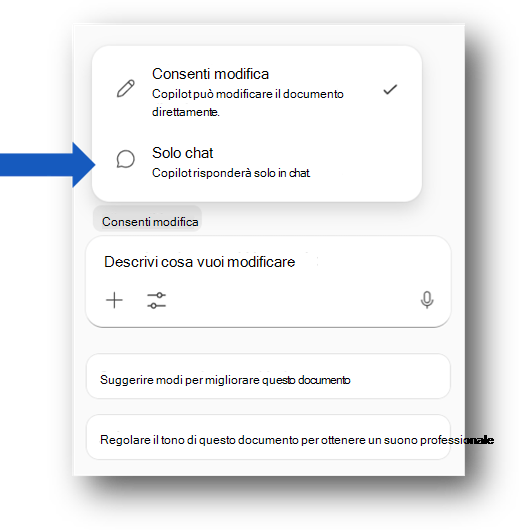
Ad esempio:
Riepilogare il documento in cinque punti elenco.
Quali decisioni sono necessarie prima che il documento sia pronto per la condivisione?
Quali parti di questo documento potrebbero non essere chiare per un cliente?
È anche possibile visualizzare un riepilogo nella parte superiore della pagina quando si apre un documento di Word, a seconda delle impostazioni e della licenza. Vedere Creare un riepilogo del documento con Copilot in Word | supporto tecnico Microsoft.
Altre note e suggerimenti
Digita / Copilot riquadro chat e iniziare a digitare il nome di un documento, un messaggio di posta elettronica o una riunione che si vuole usare Copilot. È anche possibile selezionare voci dal menu che si apre e scegliere il documento dall'elenco.
Utilizza il selettore di modello per cambiare modello in pochi secondi. Selezionare un livello di ragionamento, scegliere Auto per consentire a Copilot di decidere oppure selezionare un provider di modelli supportato, ad esempio OpenAI o Claude.
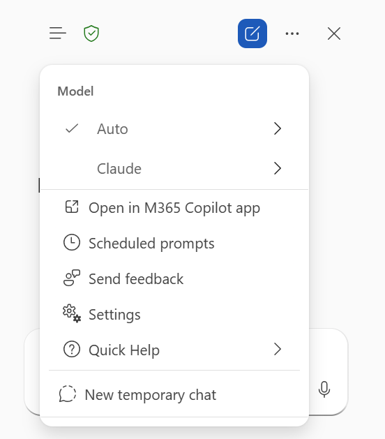
Copilot funziona all'interno di Word e dei contenuti di Microsoft 365 e non si connette a strumenti esterni.
Copilot supporta meno lingue rispetto all'interfaccia Word, quindi la disponibilità può variare in base alla lingua. Informazioni sulle lingue supportate per Copilot.
Disponibilità
Le esperienze Copilot possono dipendere dall'abbonamento a Microsoft 365, dalla licenza Microsoft 365 Copilot, dalle impostazioni dell'organizzazione e dalla piattaforma.
Privacy
Copilot e Microsoft 365 si basano sull'approccio completo di Microsoft in materia di sicurezza, conformità e privacy.
Per altre informazioni sulla privacy, vedi le seguenti informazioni:
Se si usa Microsoft 365 Copilot nell'organizzazione (con l'account aziendale o dell'istituto di istruzione), vedere Dati, privacy e sicurezza per Microsoft 365 Copilot.
Se utilizzi Copilot nelle app Microsoft 365 per utenti privati con il tuo account Microsoft personale, consulta Copilot nelle app Microsoft 365 per utenti privati: dati e privacy.
Inviare feedback
Se c'è qualcosa che ti piace di Copilot o se qualcosa non funziona come previsto, invia un feedback a Microsoft selezionando il pulsante pollice in su o pollice in giù nell'output di risposta.
Prova Copilot in Word per il Web.
Altre informazioni
Domande frequenti su Copilot in Word
Modificare con Copilot in Word
Creare un riepilogo del documento con Copilot in Word
Lingue supportate da Microsoft Copilot