
Personalizzare il database di Access con un titolo o un'icona significativa può semplificare l'identificazione del database da parte degli utenti.
Per saperne di più
Aggiungere un titolo personalizzato
Il titolo dell'applicazione viene visualizzato nella barra del titolo della finestra di Access e nel pulsante della barra delle applicazioni di Windows del database.
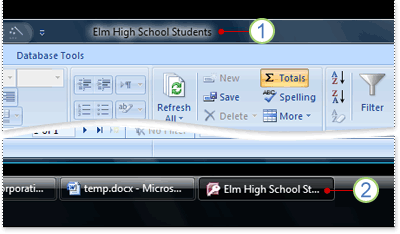
1. Barra del titolo
2. Pulsante della barra delle applicazioni.
Nota
In Windows 10 non è possibile visualizzare un titolo e un'icona personalizzati per la barra delle applicazioni di Windows.
Se per il database non viene immesso un titolo personalizzato, Access visualizza un titolo predefinito basato sul nome di file e sulla versione del database. Ad esempio, per un file di database di Access 2016 denominato Students.accdb, il testo predefinito della barra del titolo è Studenti: Database (formato di file di Access 2007- 2016) - Access. Il testo del formato di file visualizzato dipende dalla versione di Access in uso. Il testo predefinito del pulsante della barra delle applicazioni, oltre al testo visualizzato quando si preme ALT+TAB per passare da una finestra all'altra, è Access - Studenti: Database (Access 2007 - 2016). È possibile specificare un titolo personalizzato per sostituire questo testo con uno più significativo, ad esempio Studenti Istituto L'olmo.
Nota
Con l'aggiunta di un titolo personalizzato il nome di file del database non viene modificato.
- Fare clic suOpzionifile>.
- Fare clic su Database corrente.
- In Opzioni applicazione, nella casella Titolo applicazione, digitare il titolo che si vuole visualizzare.
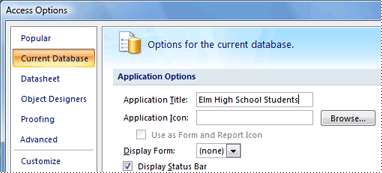
- Fare clic su OK per salvare le modifiche. Per visualizzare tutte le modifiche potrebbe essere necessario chiudere e riaprire il database.
Aggiungere un'icona personalizzata
L'icona di un'applicazione è l'elemento grafico di piccole dimensioni visualizzato accanto al titolo nel pulsante della barra delle applicazioni di Windows relativo al database. Questa icona viene visualizzata anche quando si preme ALT+TAB per passare da una finestra a un'altra. Per impostazione predefinita, Access visualizza l'icona del programma di Access. In Access non sono disponibili altre icone, tuttavia è possibile sostituire l'icona predefinita con un'icona creata appositamente o ottenuta da un'altra fonte.
Fare clic suOpzionifile>.
Fare clic su Database corrente.
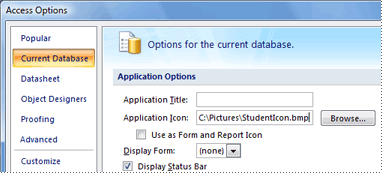
In Opzioni applicazione, nella casella Icona applicazione, eseguire una delle operazioni seguenti:
Digitare il percorso completo dell'icona che si vuole visualizzare.
Per passare al percorso del file dell'icona, fare clic su Sfoglia.
Nota
I tipi di file validi includono l'icona (*.ico) e la bitmap (*.bmp).
Per visualizzare l'icona sulla scheda documento di ogni maschera o report, o nella barra del titolo della maschera o del report se si usano finestre sovrapposte, selezionare la casella di controllo Usa come icona per maschere e report.
Fare clic su OK per salvare le modifiche. Per visualizzare tutte le modifiche potrebbe essere necessario chiudere e riaprire il database.