

Quando si immettono dati nelle maschere nei database desktop di Access, la selezione di un valore da un elenco può essere più semplice e rapida rispetto alla memorizzazione di un valore da digitare. Un elenco di scelte consente inoltre di verificare che il valore immesso in un campo sia appropriato. Un controllo elenco può essere collegato a dati esistenti oppure può visualizzare valori fissi immessi quando si è creato il controllo. Continuare a leggere per informazioni sui controlli elenco disponibili per le maschere di Access e su come crearli e personalizzarli.
Per saperne di più
- Informazioni sui tipi di casella di riepilogo
- Creare una casella di riepilogo o una casella combinata con una procedura guidata
- Creare una casella di riepilogo o una casella combinata aggiungendo un campo di ricerca a una maschera
- Creare una casella di riepilogo o una casella combinata senza usare una procedura guidata
- Personalizzare una casella di riepilogo o una casella combinata
Informazioni sui tipi di casella di riepilogo
In Access sono disponibili due controlli elenco per le maschere, la casella di riepilogo e la casella combinata.
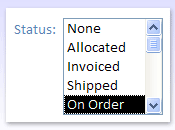
Casella di riepilogo: Il controllo casella di riepilogo visualizza un elenco di valori o opzioni. La casella di riepilogo contiene righe di dati e in genere è ridimensionata in modo che diverse righe siano sempre visibili. Se l'elenco contiene più righe di quante sia possibile visualizzarne, nel controllo viene aggiunta una barra di scorrimento. Se l'elenco contiene più righe di quelle che possono essere visualizzate dal controllo, Access visualizza una barra di scorrimento nel controllo. Gli utenti sono limitati alle scelte nella casella di riepilogo e non possono digitare un valore in una casella di riepilogo.
Casella combinata: Il controllo casella combinata offre un modo più compatto per presentare un elenco di opzioni. L'elenco viene nascosto finché non si seleziona la freccia a discesa. Una casella combinata consente inoltre di immettere un valore non incluso nell'elenco. In questo modo, una casella combinata include le funzionalità di una casella di testo e di una casella di riepilogo.
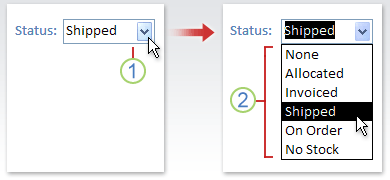
- Selezionare la freccia per visualizzare l'elenco a discesa.
- Selezionare un'opzione nell'elenco a discesa.
Le caselle di riepilogo e le caselle combinate possono essere controlli associati o non associati. Questi controlli consentono di cercare in un elenco fisso i valori digitati manualmente oppure di cercare valori in una tabella o in una query. Per creare una casella di riepilogo associata o una casella combinata per la ricerca di valori in una tabella o query, verificare che la maschera sia basata su un'origine record che include un campo chiave esterna o un campo di ricerca. In questo modo è possibile creare le relazioni necessarie per collegare i dati della casella di riepilogo o della casella combinata ai dati della maschera.
Inizio pagina
Creare una casella di riepilogo o una casella combinata mediante una procedura guidata
Nel riquadro di spostamento fare clic con il pulsante destro del mouse sulla maschera e quindi scegliere Visualizzazione Struttura.
Nota
In questa procedura si presuppone che la maschera sia associata a una tabella o a una query. Alcuni passaggi non vengono applicati se il modulo non è associato. Per determinare se la maschera è associata a una tabella o a una query, premere F4 per visualizzare la finestra delle proprietà. Nella scheda Dati della finestra delle proprietà, nella casella della proprietà Origine record viene visualizzata la tabella o query a cui è associata la maschera.
Nel gruppo Controlli della scheda Struttura maschera verificare che l'opzione Usa Creazione guidata controlli sia selezionata.
Selezionare lo strumento Casella di riepilogo o Casella combinata .
Nella maschera selezionare il punto in cui si vuole inserire la casella di riepilogo o la casella combinata.
- A seconda della scelta, viene avviata la Creazione guidata Casella di riepilogo o Casella combinata .
Quando viene richiesto come recuperare i valori per il controllo, eseguire una delle operazioni seguenti:
- Se si vogliono visualizzare i dati correnti da un'origine record, selezionare Desidero che la casella di riepilogo/casella combinata cerchi i valori in una tabella o query.
- Se si vuole visualizzare un elenco fisso di valori che cambiano raramente, selezionare Digiterò i valori desiderati.
- Se si vuole che il controllo esegua un'operazione di ricerca anziché fungere da strumento di immissione dati, selezionare Trova un record nel modulo in base al valore selezionato nella casella di riepilogo o nella casella combinata. Viene creato un controllo non associato con una macro incorporata che esegue un'operazione di ricerca in base al valore immesso dall'utente.
Seguire le istruzioni per specificare la modalità di visualizzazione dei valori.
Se si sceglie una delle prime due opzioni disponibili nella prima pagina della procedura guidata, verrà richiesto di indicare l'operazione che Access dovrà eseguire quando si seleziona un valore. Eseguire una delle operazioni seguenti:
- Per creare un controllo non associato, selezionare Memorizza il valore per un utilizzo successivo. Questo significa che Access manterrà il valore selezionato finché l'utente non lo modifica o chiude la maschera, ma non scriverà il valore in una tabella.
- Per creare un controllo associato, selezionare Memorizza tale valore in questo campo, quindi selezionare il campo a cui si desidera associare il controllo.
Selezionare Avanti e quindi digitare un'etichetta per il controllo. Questa etichetta viene visualizzata accanto al controllo.
Scegliere Fine.
Inizio pagina
Creare una casella di riepilogo o una casella combinata aggiungendo un campo di ricerca a una maschera
È possibile creare una casella di riepilogo o una casella combinata associata aggiungendo un campo di ricerca a una maschera.
Creare un campo di ricerca in una tabella. Il campo di ricerca creato può essere multivalore o contenere un singolo valore. Per ulteriori informazioni sulla creazione di campi di ricerca multivalore, vedere Creare o eliminare un campo multivalore.
Eseguire una delle operazioni seguenti:
Creare una nuova maschera basata su un'origine record che include il campo di ricerca. Nel riquadro di spostamento, ad esempio, selezionare una tabella o una query che contiene il campo Ricerca e quindi nel gruppo Maschere della scheda Crea selezionare Maschera. In Access verrà automaticamente creata una casella combinata per il campo di ricerca.
Aggiungere una casella di riepilogo o una casella combinata a una maschera:
In visualizzazione Struttura aprire una maschera basata su un'origine record contenente il campo di ricerca.
Se il riquadro Elenco campi non è visualizzato, premere ALT+F8 per visualizzarlo.
Fare doppio clic sul campo di ricerca oppure trascinarlo dal riquadro Elenco campi alla maschera. Verrà automaticamente creata una casella combinata associata al campo.
Suggerimento
Per modificare una casella combinata in una casella di riepilogo o viceversa, fare clic con il pulsante destro del mouse sul controllo, scegliere Cambia in dal menu di scelta rapida e quindi selezionare il tipo di controllo desiderato.
Inizio pagina
Creare una casella di riepilogo o una casella combinata senza usare una procedura guidata
Quando si crea una casella di riepilogo o una casella combinata senza usare una procedura guidata, è necessario impostare molte delle proprietà del controllo manualmente. Per ottenere altre informazioni su una proprietà specifica, selezionare la casella della proprietà appropriata e premere F1.
Aprire una maschera in visualizzazione Struttura.
Nel gruppo Controlli della scheda Struttura maschera verificare che l'opzione Usa creazioni guidate controllo non sia selezionata.
Selezionare lo strumento Casella di riepilogo o Casella combinata .
Selezionare una volta all'interno della maschera per creare un controllo di dimensioni predefinite oppure selezionare e trascinare finché il controllo non raggiunge le dimensioni desiderate.
Con il controllo ancora selezionato, premere F4 per aprire la finestra delle proprietà.
Impostare le proprietà Tipo di origine riga e Origine riga usando la tabella seguente come guida.
Per Impostare la proprietà Tipo di origine riga su Impostare la proprietà Origine riga come indicato di seguito Visualizzare i valori di una tabella o query oppure i risultati di un'istruzione SQLTabella/Query Nell'elenco a discesa selezionare la tabella o la query contenente i valori da visualizzare nella casella di riepilogo o nella casella combinata. Oppure digitare un'istruzione SQL. Oppure, nella scheda Dati della finestra delle proprietà selezionare il pulsante Genera per aprire il Generatore di query. Per altre informazioni sulla creazione di una query, vedere Creare una query di selezione semplice.Visualizzare un elenco fisso di valori Elenco valori Digitare un elenco di valori fissi separati da punto e virgola ( ;). Ad esempio,North;South;East;West. Oppure nella scheda Dati della finestra delle proprietà selezionare il pulsante Crea per aprire la finestra di dialogo Modifica voci di elenco e quindi digitare le voci in righe separate.Visualizzare un elenco di campi da una tabella o una query Elenco campi Nell'elenco a discesa selezionare la tabella o la query contenente i nomi di campo da visualizzare nella casella di riepilogo o nella casella combinata. Se si desidera che nel controllo vengano visualizzate più colonne, selezionare la casella della proprietà Conteggio colonne e digitare il numero di colonne desiderato. Impostare la proprietà Larghezza colonne per regolare la larghezza delle colonne. Per altre informazioni su ogni proprietà, posizionare il cursore nella casella delle proprietà e quindi premere F1.
Se si desidera che Access memorizzi il valore selezionato, selezionare la casella della proprietà Origine controllo e quindi selezionare il campo a cui si desidera associare la casella di riepilogo o la casella combinata.
Inizio pagina
Personalizzare una casella di riepilogo o una casella combinata
Con la maschera aperta in visualizzazione Struttura, verificare che la casella di riepilogo o la casella combinata sia selezionata e quindi premere F4 per aprire la finestra delle proprietà del controllo. Eseguire quindi una delle operazioni seguenti:
Modificare l'ordinamento in una casella di riepilogo o in una casella combinata: Se è stata usata una procedura guidata per creare la casella di riepilogo o la casella combinata, le righe che compongono l'elenco vengono ordinate automaticamente in base alla prima colonna visibile. Se si vuole specificare un tipo di ordinamento diverso o se la proprietà Origine riga del controllo è stata impostata su una query salvata, procedere come segue:
- Selezionare la scheda Dati e quindi selezionare la casella della proprietà Origine riga .
- Nella scheda Dati della finestra delle proprietà selezionare il pulsante Genera per aprire il Generatore di query.
- Nella riga Ordina della colonna da ordinare specificare l'ordinamento desiderato.
Associare una colonna da una casella di riepilogo o da una casella combinata: Nella casella della proprietà Colonna associata della casella di riepilogo o della casella combinata specificare un numero che corrisponda alla posizione della colonna nella casella di riepilogo o nella casella combinata. Ad esempio, digitare
1per associare la prima colonna della casella di riepilogo o della casella combinata al campo sottostante specificato nella proprietà Origine controllo . Includere le colonne nascoste nel calcolo del numero di colonne. Se si imposta la proprietà Colonna associata su0, Access salva l'indice di elenco anziché un valore di una delle colonne. Questo risulta utile quando si vuole memorizzare una sequenza di numeri anziché un valore dell'elenco.Nascondere una colonna in una casella di riepilogo o in una casella combinata in una maschera:
Nella finestra della proprietà Larghezza colonne digitare
0la colonna o le colonne da nascondere. Si supponga, ad esempio, di avere una casella combinata a due colonne associata con una colonna IDFornitore larga 0,5 pollici e una colonna NomeFornitore larga 2 pollici. La colonna SupplierID è la prima colonna dell'elenco, quindi la proprietà Larghezza colonna è impostata su0.5";2". Per nascondere la colonna IDFornitore, impostare la proprietà Larghezza colonne su0";2". La colonna IDFornitore può comunque essere la colonna associata anche se è nascosta.Nota
In una casella combinata la prima colonna visibile viene visualizzata nella parte casella di testo della casella combinata quando l'elenco non è visualizzato. Nell'esempio precedente verrebbe visualizzata la colonna NomeFornitore, in quanto la colonna IDFornitore è nascosta. Se la colonna IDFornitore non fosse nascosta, verrebbe visualizzata al posto della colonna NomeFornitore.
Aggiungere intestazioni di colonna a una casella combinata in una maschera:
- Nella finestra della proprietà Intestazioni di colonna selezionare Sì per visualizzare le intestazioni di colonna. Le intestazioni nelle caselle combinate vengono visualizzate solo quando si apre l'elenco. Se la casella combinata o la casella di riepilogo è basata su un'origine record, Access userà i nomi di campo dell'origine record come intestazioni di colonna. Se la casella combinata o la casella di riepilogo è basata su un elenco di valori fissi, Access usa i primi n elementi di dati dell'elenco di valori (proprietà Origine riga ) come intestazioni di colonna, dove n = il numero impostato nella proprietà Conteggio colonne .
Disattivare la funzionalità di riempimento durante la digitazione per una casella combinata in una maschera:
- Nella finestra della proprietà Espandi automaticamente selezionare No. Quando la proprietà Espansione automatica è impostata su No, è necessario selezionare un valore nell'elenco o digitare l'intero valore.
Impostare la larghezza della parte della casella di riepilogo di una casella combinata in una maschera:
- Nella finestra della proprietà Larghezza elenco immettere la larghezza desiderata utilizzando l'unità di misura corrente impostata nel Pannello di controllo di Windows. Per usare un'unità di misura diversa da quella predefinita, includere l'indicatore di misura. Ad esempio, immettete
2 cm. Assicurarsi di lasciare spazio sufficiente per una barra di scorrimento. La parte della casella di riepilogo della casella combinata può essere più larga della parte della casella di testo, ma non può essere più stretta. L'impostazione predefinita (Automatica) assegna alla casella di riepilogo la stessa larghezza della parte casella di testo della casella combinata.
- Nella finestra della proprietà Larghezza elenco immettere la larghezza desiderata utilizzando l'unità di misura corrente impostata nel Pannello di controllo di Windows. Per usare un'unità di misura diversa da quella predefinita, includere l'indicatore di misura. Ad esempio, immettete
Impostare il numero massimo di righe da visualizzare in una casella combinata in una maschera:
- Immettere un numero nella casella della proprietà Righe in elenco. Se il numero effettivo di righe supera quello specificato nella proprietà Righe in elenco, nella casella combinata verrà visualizzata una barra di scorrimento verticale.
Limitare le voci della casella combinata agli elementi nella parte di elenco di una casella combinata in una maschera:
Nella finestra di proprietà Limita a elenco , selezionare Sì.
Nota
- Se la prima colonna visualizzata in una casella combinata non è la colonna associata, Access limita le voci all'elenco anche se la proprietà Limita a elenco è impostata su No.
- Se la proprietà Solo in elenco è impostata su No, quando si immette una voce che non è contenuta nell'elenco, la voce viene memorizzata nel campo sottostante se la casella combinata è associata, ma non viene aggiunta all'elenco. Per aggiungere nuove voci all'elenco, utilizzare la proprietà Su non in elenco e l'evento Non in elenco.
Inizio pagina